

Google Bard(現Gemini):完全ガイド

Google Bard(現Gemini):完全ガイド
Google Bardは、幅広い質問に対してユーザーに役立つ会話型の回答を提供するよう設計された、Googleが開発した人工知能(AI)チャットボットです。ChatGPTのような他のAIツールと競合するために構築されたBardは、テキストの生成、質問への回答、調査の支援、日常的なタスクの完了のサポートができます。高度な大規模言語モデル(LLM)を使用してプロンプトを理解し、自然で読みやすい形式で情報を提供していました。時間の経過とともに、GoogleはBardの機能を強化し、より高度なAI技術を統合したGoogle Geminiとしてリブランディングされることになりました。
Google BardはいつGeminiに名称変更されたのか?なぜ?
Bardのリリースと名称変更のタイムライン
Googleは、成長するAIチャットボット分野への公式参入として、2023年3月に初めてBardを導入しました。Bardは、ウェブ上の情報をリアルタイムで使用し、正確で役立つ会話型の回答を提供するために作られました。これはすぐに、Googleの製品やサービス全体に人工知能を統合するという、Googleのより大きな取り組みの一部となりました。
数か月にわたる改善と更新の後、Googleは大きな変更を行いました。2024年2月、Bardは正式にGeminiへと名称変更されました。これは単なる名称変更ではなく、より強力な技術と拡張された機能に支えられた、GoogleのAIにとって新しい時代の導入を示すものでした。
名称変更の理由
BardをGeminiに名称変更する決定は、GoogleのGemini AIモデルファミリーのリリースと直接結びついていました。2024年初頭までに、GoogleはGeminiと呼ばれる強力な新しいAIモデル群を開発しており、これは性能の向上、より高い精度、そしてテキストだけでなく画像、音声、動画、コードも処理できる能力を提供しました。この大きなアップグレードを反映するため、GoogleはBardをGeminiの名称の下でリブランディングし、このチャットボットがこれらの高度なモデルによって動作するようになったことを示しました。
Geminiへのリブランディングは、マーケティングの面でも戦略的な動きでした。Geminiという名前は、より革新的で未来志向のものを示唆する一方、語り部や詩人を指すBardという名前は、範囲がより限定的に感じられます。Geminiによって、Googleは技術的進歩とAIのより広い可能性の両方を強調し、会話を超えて、コーディング、調査、マルチメディア分析などの複雑なタスクを支援するツールとして位置づけたいと考えました。
Google Geminiとは?
Google Geminiは、Googleが開発した高度な人工知能(AI)チャットボットです。自然で人間らしい会話を通じて、ユーザーが幅広いタスクを完了できるよう支援するために設計されています。文章作成、調査、アイデア出し、情報の分析、問題解決のいずれで助けが必要な場合でも、Geminiは自然言語処理(NLP)を使用してあなたのプロンプトを理解し、明確で役立つ回答を提供することで支援できます。
Geminiは基本的な質疑応答形式を超えています。さまざまな種類のコンテンツを扱い、単純な依頼と複雑な依頼の両方に対応できる、スマートでインタラクティブなアシスタントとして機能し、個人、学術、職業上の利用において価値あるツールとなっています。
Gemini AIモデル(Flash、Pro)の力
Google Geminiは、ユーザーのニーズに基づいてさまざまな種類のタスクを処理するよう設計された高度なAIモデルによって動作しています。現在、Geminiシステム内ではいくつかのバージョンが利用可能です。
Gemini 2.0 Flash これは無料ユーザーが利用できる標準モデルです。質問への回答、短いテキストの生成、コンテンツの要約、簡単な調査タスクの支援など、日常的な素早いサポート向けに設計されています。通常利用における速度と効率を優先しています。
Gemini 2.0 Flash Thinking Experimental この実験的モデルは、多段階推論の改善に焦点を当てています。複雑な問題の解決、パターンの分析、段階的な意思決定の実行など、タスクに複数の論理層が必要な場合に、より効果的に機能します。
Gemini 2.0 Flash Thinking Experimental with Apps このバージョンは、YouTube、Maps、Search などの他の Google サービスと直接統合することで、多段階推論をさらに発展させています。これにより、これらのプラットフォームからのリアルタイムデータを使用して、より賢く、文脈を理解した回答を提供できるため、旅行の計画、動画の検索、地域情報の探索などのタスクでより役立ちます。
Gemini Advanced (Powered by Gemini Pro models) 有料サブスクリプションを通じて利用できる Gemini Advanced は、最も強力なモデルへのアクセスを提供します。これらは、コーディング、データ分析、大規模な文章作成、長時間の会話への対応など、負荷の高いタスク向けに設計されています。このバージョンは、高度な AI パフォーマンスと、コード実行や強化されたクリエイティブサポートなどの高度な機能を必要とするプロフェッショナルに最適です。
Gemini の仕組みとは?マルチモーダル機能
Gemini の最も重要な強みの 1 つは、そのマルチモーダル能力です。テキストのみを理解する基本的なチャットボットとは異なり、Gemini は以下を含むさまざまな種類の入力や情報を扱うことができます。
テキスト: 質問に答える、メールを書く、文書を下書きする、記事を要約する。
画像: 写真を分析する、物体を識別する、視覚情報を説明する、またはアップロードした画像に関する質問に答える。
コード: 複数のプログラミング言語でコードスニペットをレビュー、修正、さらには生成する。
音声と動画(今後のアップデートで提供予定): Google は Gemini の機能を拡張し続け、より多くの形式に対応できるようにしており、さまざまなタスクに対応する完全な AI アシスタントにしています。
Gemini vs. ChatGPT vs. Google Search: どのように比較されるのか?
情報を見つけたりタスクを完了したりするためのツールが非常に多く利用できる中で、Google Gemini、ChatGPT、Google Search がどのように異なるのかを理解することは重要です。それぞれが独自の目的を果たしており、どれを選ぶべきかは、最新情報、クリエイティブな文章作成、素早い回答など、あなたが何を必要としているかによって決まります。
以下は、これらのプラットフォームがどのように比較されるかを理解するための詳細な比較です。
| 機能 | Google Search | Google Gemini | ChatGPT |
| 仕組み | ユーザーが複数のウェブサイトやリンクを確認して整理する必要がある | チャット内で直接、要約された回答を提供する | ライブのウェブ閲覧なしで(閲覧が有効な場合を除く)、学習済みデータに基づいて会話形式の回答を提供する |
| 最適な用途 | ウェブページ、情報源、公式サイトを見つけること | 情報の理解、要約、改善 | 多くのトピックにわたるクリエイティブなコンテンツ、コード、説明の生成 |
| 結果のスタイル | 比較や分析に追加の手順が必要な静的な結果 | より深い洞察のための動的なフォローアップ会話 | 継続的な会話が可能なインタラクティブな回答だが、リアルタイムの更新が不足する場合がある |
| ファクトチェック | 手動での閲覧と検証が必要 | Google Searchで事実を確認するための組み込みツール | 出力に古い情報や誤った情報が含まれる可能性があるため、手動でのファクトチェックが必要 |
| データソース | リアルタイムのウェブインデックス | リアルタイムのウェブ知識に加え、Googleサービス | 閲覧が有効でない限り、最終更新時点までの知識を含む大規模データセットで学習済み |
| 連携 | 検索自体にはなし | Gmail、Drive、Mapsなどとの直接連携 | 使用するバージョンに応じて、プラグインや外部APIに限定される |
| コンテンツ生成 | コンテンツ作成向けには設計されていない | 文章コンテンツの生成、修正、改善が可能 | 長文テキスト、クリエイティブライティング、コーディングの生成に強い |
| マルチモーダル対応 | テキストとリンクのみ | テキスト、画像、コードに対応(音声と動画は開発中) | テキストとコードに対応;画像とファイルのサポートはバージョンによって異なる |
| 料金 | 無料 | 無料(プレミアムのGemini Advancedオプションあり) | 制限付きの無料プラン;プレミアムアクセス向けにChatGPT Plusを利用可能 |
表:Gemini vs. ChatGPT vs. Google Search
それぞれのツールはいつ使うべきか?
公式情報源、記事、ウェブページに直接アクセスしたい場合は、Google Searchを選びましょう。
すばやい要約、リアルタイムの洞察、または統合されたGoogleサービスを使ってアイデアを改善する手助けが必要な場合は、Google Geminiを選びましょう。
インターネットアクセスがなくても、クリエイティブなコンテンツの生成、コーディングの解決策、または長時間の会話の継続が必要な場合は、ChatGPTを選びましょう。
これらのプラットフォームにはそれぞれ強みがあり、多くの場合、調査、執筆、問題解決のいずれにおいても、併用することで最良の結果が得られます。
チャットボットがGoogle検索に取って代われるかどうかについても考えていますか?ブログをご覧ください:ChatGPTのようなGenAIはGoogle検索に取って代わるのか?
WebアプリでGoogle Geminiを使う方法
Google Geminiは、AIツールを初めて使う人でも、シンプルで使いやすいように設計されています。レポートを要約したい場合でも、簡単な説明を得たい場合でも、画像を分析したい場合でも、Webアプリならプロセス全体を簡単に進められます。以下では、ブラウザから直接Geminiを使い始める方法をステップごとに説明します。
ステップ1:アクセスしてサインインする
まず、任意の最新Webブラウザを使って gemini.google.comにアクセスします。Googleアカウントでサインインするよう求められます。まだアカウントを持っていない場合は、作成する必要があります。
注:仕事用または学校用のアカウントを使用している場合、組織の管理者がGeminiへのアクセスを制限している可能性があります。
ログインすると、メインのチャットインターフェースが表示され、すぐにGeminiとのやり取りを始められます。
ステップ2:プロンプトを入力する
ページの下部にテキストボックスがあります。ここに、Geminiにしてほしいことを入力できます。たとえば、次のように依頼できます。
「この記事を3つの重要ポイントに要約して。」
「鶏肉と米を使った夕食レシピを5つ提案して。」
「この段落のスペルミスを確認して。」
今読んでいるこの記事と同じ記事を要約するようGeminiに依頼して、試してみましょう。
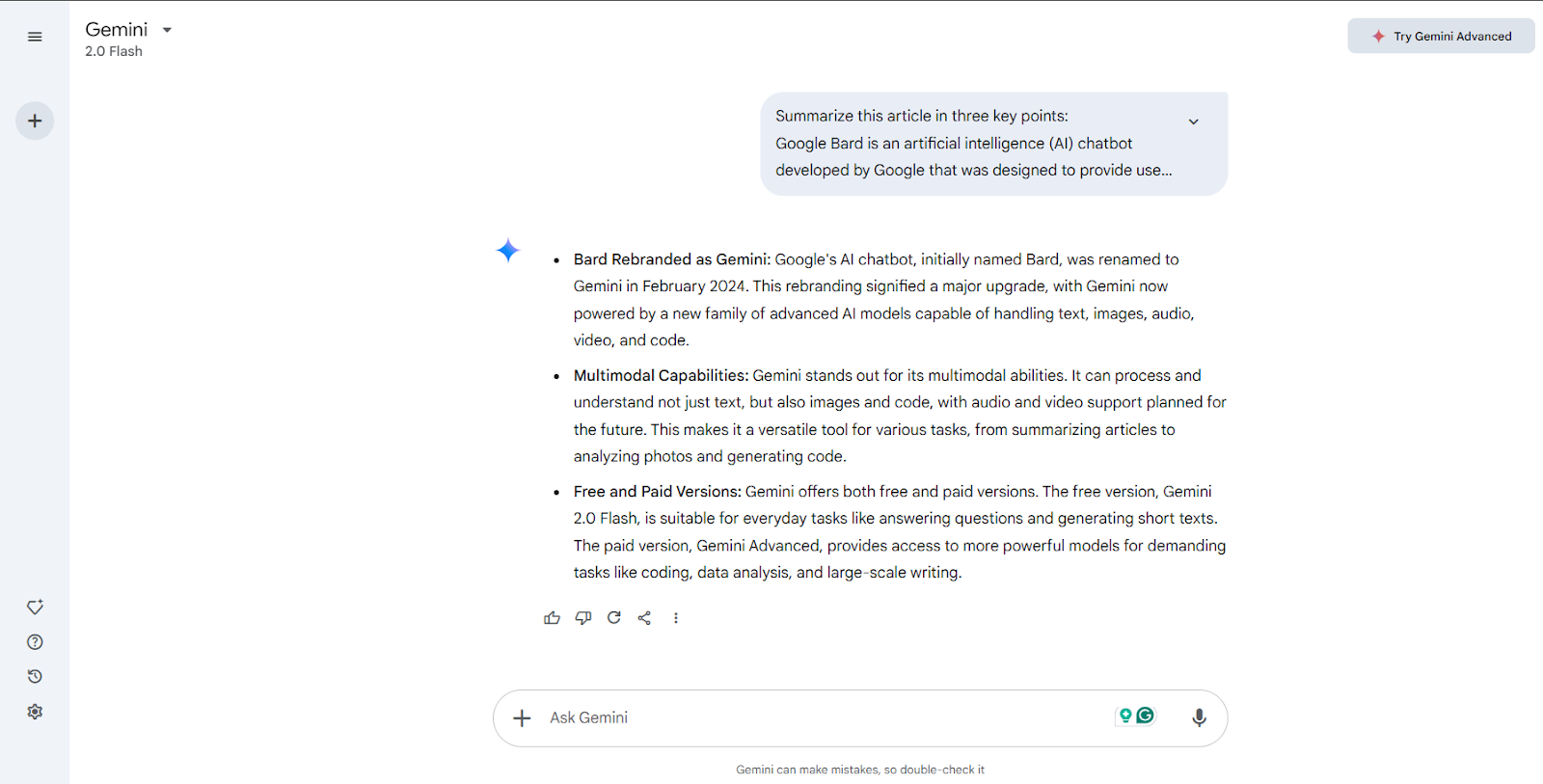 図-Geminiによる記事の要約
図:Geminiによる記事の要約
テキストに加えて、画像をアップロードすることもできます。たとえば、歴史的建造物の写真をアップロードして、「これはどこか教えて、関連する情報もいくつか共有してもらえますか?」と尋ねることができます。Geminiは画像を分析し、関連する詳細を提供します。
ステップ3:Geminiの回答を確認してやり取りする
Geminiが回答を提供したら、ニーズに応じて出力を改善または調整する方法がいくつかあります。
フィードバックを送る
各回答の下部で、役に立った場合は高評価、期待と違った場合は低評価を付けられます。これらの評価は、時間をかけてGeminiを改善するのに役立ちます。
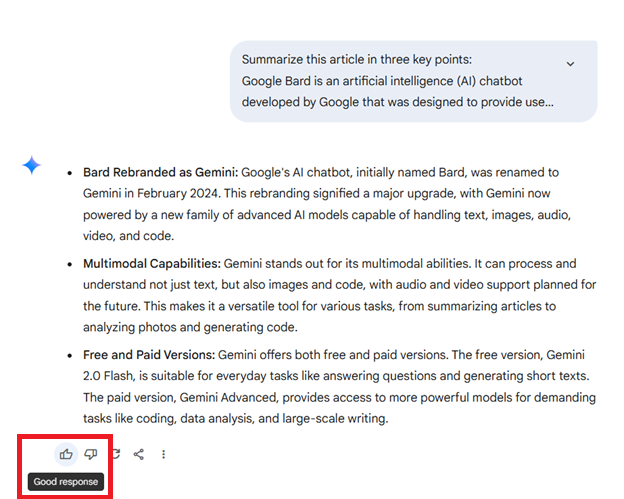 図-回答へのフィードバックを提供
図:回答へのフィードバックを提供
回答を修正する
Geminiの最初の返信が必要な内容と完全に一致していなくても、最初からやり直す必要はありません。フォローアップの指示で会話を続けることで、簡単に回答を調整できます。調整したい内容をチャットに直接入力するだけで、Geminiはそれに応じて回答を修正します。
たとえば、次のように言えます。
「この回答をもっと短くして。」
「これをもっとカジュアルなトーンで書き直して。」
「この説明をもっと簡単にしてもらえますか?」
「これについてもっと詳しく広げて。」
「もっとプロフェッショナルな表現にして。」
この方法により、出力を段階的に微調整でき、会話がより自然でパーソナライズされたものに感じられます。たとえば、Geminiにフォーマルなメールを書いてもらった後で、もっと親しみやすい雰囲気にしたいと思った場合は、「このメールをもっとリラックスした感じにして」と続けて伝えるだけで、Geminiは同じチャット内で調整します。
前の回答を修正するために、チャットを続けて、5歳児にも理解できるように回答を書き直すよう依頼してみましょう。
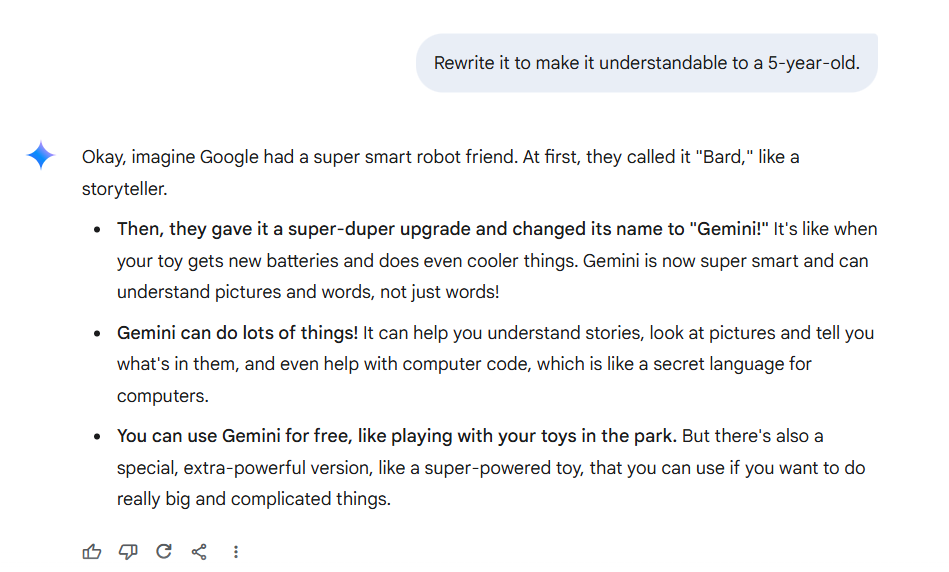 図-Geminiで回答を修正
図:Geminiで回答を修正
会話を共有する
旅行のおすすめや役立つ要約など、共有する価値のある回答を受け取った場合は、同僚、友人、または他の誰かに送るための公開リンクを作成できます。また、特定の1つの回答だけを共有するか、チャット履歴全体を共有するかを選ぶこともできます。
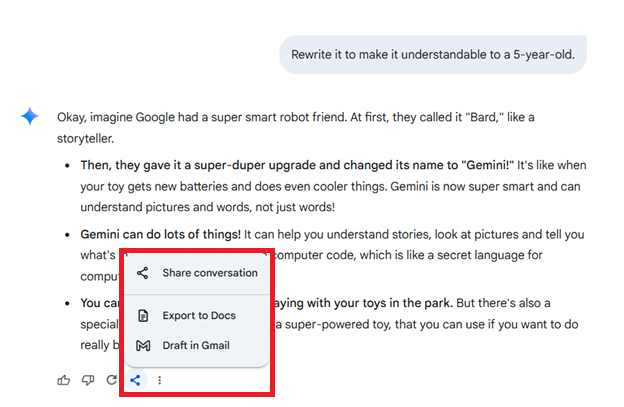 図-Geminiで会話を共有
図: Geminiで会話を共有する
情報を確認する
事実情報の正確性を確認するには、回答内のGoogle 検索アイコンをクリックします。これにより、関連するウェブ上の情報源が表示され、詳細を確認したり、さらに読み進めたりできます。
たとえば、Geminiが世界人口に関する統計を提供した場合、ファクトチェックツールをすばやく使用して、信頼できる情報源から直接、最新の数値を確認できます。
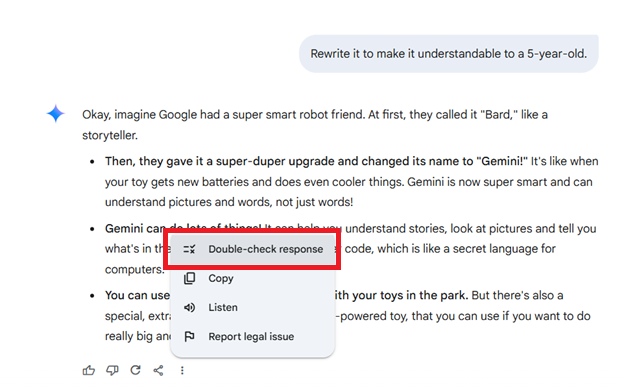 図-Geminiでファクトチェック
図: Geminiでファクトチェック
Geminiで最良の結果を得るためのプロのヒント
ウェブアプリでGeminiを最大限に活用するには、次のベストプラクティスを検討してください。
プロンプトは具体的にしましょう。「歴史について教えて」と尋ねる代わりに、「エッフェル塔の簡単な歴史を、建設日と目的を含めて説明してください」と試してみてください。
フォローアップの質問を使いましょう。回答を受け取った後、それを発展させることをためらわないでください。たとえば、本の要約を得た後に、「似たような本をリストアップできますか?」と尋ねることができます。
画像を試してみましょう。地図、文書、物体など、さまざまな種類の写真をアップロードして、Geminiがそれらをどのように解釈するかを探ってみてください。
重要なチャットを保存しましょう。Geminiが後で参照したい有用な情報を提供した場合は、共有機能を使って永続的なリンクを作成するか、テキストを別のドキュメントにエクスポートしてください。
重要な事実をクロスチェックしましょう。Geminiは強力ですが、特に仕事、学習、出版にその情報を使用する場合は、詳細を確認する習慣を持つことが常に大切です。
ChromeブラウザバーでGoogle Geminiを使用する方法
Google Chromeを使用している人にとって、Geminiはさらにアクセスしやすくなっています。ウェブアプリに直接アクセスする代わりに、ブラウザのアドレスバーからGeminiとの会話を開始できます。この機能は、閲覧セッションを中断せずに、簡単な質問やタスクを行うのに最適です。
仕組みは次のとおりです。
Chromeのアドレスバーで@geminiを使ってGeminiを有効にする
Chromeのアドレスバー(オムニボックスとも呼ばれます)から直接Geminiを起動するには、次の簡単な手順に従ってください。
Google Chromeで新しいタブまたはウィンドウを開きます。
上部のアドレスバーに@geminiと入力します。
下に表示される選択肢から「@gemini」をクリックします。
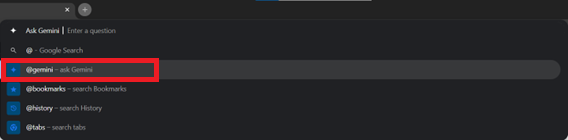 図-Chromeのアドレスバーで@geminiを使ってGeminiを有効にする
図: Chromeのアドレスバーで@geminiを使ってGeminiを有効にする
有効にすると、アドレスバーがGeminiモードに切り替わり、質問やリクエストをすぐに入力できるようになります。
Chromeから直接プロンプトを送信する
@geminiでGeminiを有効にした後、アドレスバーにそのままプロンプトを入力します。例:
「電気自動車に関する最新ニュースを要約してください。」
「旅行者向けのユニークな誕生日プレゼントのアイデアを3つ挙げてください。」
「『Good morning』をフランス語、スペイン語、日本語に翻訳してください。」
Enterキーを押すと、Chromeが自動的にGeminiウェブアプリにリダイレクトし、そこでプロンプトが処理され、回答が表示されます。
Geminiウェブアプリとの接続方法
アドレスバーからリクエストを開始しても、Geminiはgemini.google.comのメインプラットフォームを通じてプロンプトを処理します。送信後、チャットインターフェースに直接移動し、そこで次のことができます。
回答を確認する
フォローアップの質問で会話を続ける
返信の修正、事実確認、結果の共有など、利用可能なすべてのツールを使用する
Google Geminiで何ができますか?
Google Geminiは幅広いタスクに対応するように設計されており、日常的なニーズにも、より複雑なプロジェクトにも役立つアシスタントです。特に便利な機能をいくつか紹介します。
記事やウェブページを要約する リンクやテキストを貼り付けると、Geminiが主なポイントを強調した、簡潔で理解しやすい要約を提供します。
アイデアやコンテンツのブレインストーミング ブログのトピック、ソーシャルメディア投稿のアイデア、クリエイティブなコンセプトをすばやく生成し、あらゆるプロジェクトの着手をサポートします。
タグラインやマイクロコピーの作成 キャッチーな見出し、広告スローガン、メールの件名が必要ですか?Gemini は、あなたが磨き上げられるように複数の選択肢を提案できます。
Google アプリ(Gmail、Drive など)からの情報取得 拡張機能を有効にすると、Gemini はメール、ドキュメント、その他の Google サービスから詳細を取得して質問に答えることができます。
データの比較とグラフの生成 複数の情報源や項目を入力すると、Gemini は情報をわかりやすい比較表やグラフに整理できます。
旅行やアクティビティのおすすめ 旅行のアイデア、ホテルの提案、地元の観光スポットについて尋ねると、Gemini は役立つ詳細を含むパーソナライズされた選択肢を提供します。
AI 画像生成 見たいものを説明すると、Gemini は Google の Imagen 技術を使用して、プロンプトに基づいたオリジナル画像を作成できます。
画像の分析と説明 写真をアップロードすると、Gemini は物体を識別したり、文脈を提供したり、表示されている内容についての質問に答えたりできます。
Gemini の制限にはどのようなものがありますか?
Google Gemini は強力なツールですが、効果的かつ責任を持って使用するためには、まだどこに限界があるのかを理解しておくことが重要です。
ハルシネーションと事実誤認:Gemini は、説得力があるように聞こえても、誤った情報や作り話を提供することがあるため、重要な事実は必ず再確認してください。
文章品質(強みと弱み):Gemini は基本的な文章作成をうまくこなしますが、特に長文やクリエイティブな文章では、出力がありきたりだったり平板に感じられたりすることがあります。
出典引用の問題:Gemini は情報の出所を常に明確に示すわけではなく、示した場合でも、その出典が必ずしも信頼できるとは限りません。
まだ開発中の機能:高度なコーディング支援やリアルタイムのデータ更新など、一部の機能はまだ改善中であり、すべてのケースで完璧に動作するとは限りません。
信頼性の高い利用のための一般的なベストプラクティス:Gemini は最終回答ではなく出発点として使用してください。業務で使用する前に、重要な内容は必ず確認、編集、検証してください。
結論
Google Gemini は、AI を活用した支援における大きな前進を示しており、日常的なタスクから複雑なプロジェクトまで、スマートで信頼性が高く、汎用性のあるツールをユーザーに提供します。質問への回答やコンテンツ生成から、画像分析、Google アプリからのデータ取得まで、Gemini は仕事やリサーチをより簡単にするよう設計されています。完璧ではなく、まだ制限もありますが、慎重に活用すれば時間を節約し、生産性を高めることができます。Google が Gemini を継続的に改善していく中で、この技術が私たちのオンラインでの検索、作成、共同作業のあり方において、さらに大きな役割を果たすことは明らかです。
Google Gemini に関するよくある質問
Gemini の仕組みや期待できることをよりよく理解できるように、よくある質問への回答を以下に示します。
Google Gemini は無料で使えますか? はい、Gemini の基本版は無料で、Google アカウントを持っている人なら誰でも利用できます。高度な機能を利用するには、月額サブスクリプションが必要な Gemini Advanced にアップグレードできます。
Gemini と Google Assistant の違いは何ですか? Gemini は、文章作成、要約、コンテンツ分析のようなより複雑なタスク向けに構築されています。一方、Google Assistant は、リマインダーの設定、天気の確認、スマートデバイスの操作など、すばやく行うタスク向けに設計されています。
Gemini を使用している場合、Google Assistant に戻すにはどうすればよいですか? Android デバイスで Gemini アプリを開き、プロフィール写真をタップし、"Switch to Google Assistant" を選択して、画面の指示に従うと Google Assistant をデフォルトに戻せます。
Gemini を使用するとき、私のデータは安全ですか? Google は標準的なプライバシー対策を適用していますが、チャットで機密情報や個人情報を共有しないことが常に最善です。アクティビティは、オフにしない限り Google アカウントに保存される場合もあります。
Gemini は私の個人の Google ファイルにアクセスできますか? あなたが許可した場合のみです。あなたの許可があれば、Gemini は拡張機能を使用して Gmail や Google Drive などのサービスから情報を取得できますが、あなたの承認なしに何かへアクセスすることはありません。
Gemini はすべての言語で動作しますか? Gemini は複数の言語をサポートしていますが、画像生成や高度な文章作成など、機能の全範囲は現時点では英語で最も効果的に動作します。