

Улучшенное командное взаимодействие с новой функцией организаций и ролей в Zilliz Cloud
Zilliz Cloud — это облачный сервис, который предлагает молниеносные и высокомасштабируемые возможности векторного поиска. Недавно мы запустили новейшую версию Zilliz Cloud, которая включает несколько впечатляющих функций. Одним из самых значимых дополнений является функция Organizations and Roles, упрощающая управление доступом команды и разрешениями.
В этой статье блога мы рассмотрим функцию Organizations and Roles в Zilliz Cloud и покажем, как начать с ней работать.
Что такое функция Organizations and Roles?
Функция Organizations and Roles полезна для организаций с несколькими проектами баз данных в Zilliz Cloud и несколькими участниками команды, которым требуются разные уровни доступа и разрешений. Эта функция также может быть полезна пользователям, которым необходимо получать доступ к многочисленным организациям.
В Zilliz Cloud есть три роли: Organization Owner, Organization Member и Project Owner, каждая с уникальным доступом и разрешениями. Если точнее:
Organization Owners могут:
- Создавать организацию
- Создавать или удалять проекты
- Настраивать параметры организации
- Приглашать участников в организацию или удалять их из нее
- Назначать приглашенных участников Organization Owners или Organization Members
- Управлять доступом каждого Organization Member к проектам
- Добавлять способы оплаты, добавлять или изменять кредитные карты и контролировать счета организации
- Получать все разрешения, которые есть у владельцев проектов, например создание или удаление кластеров.
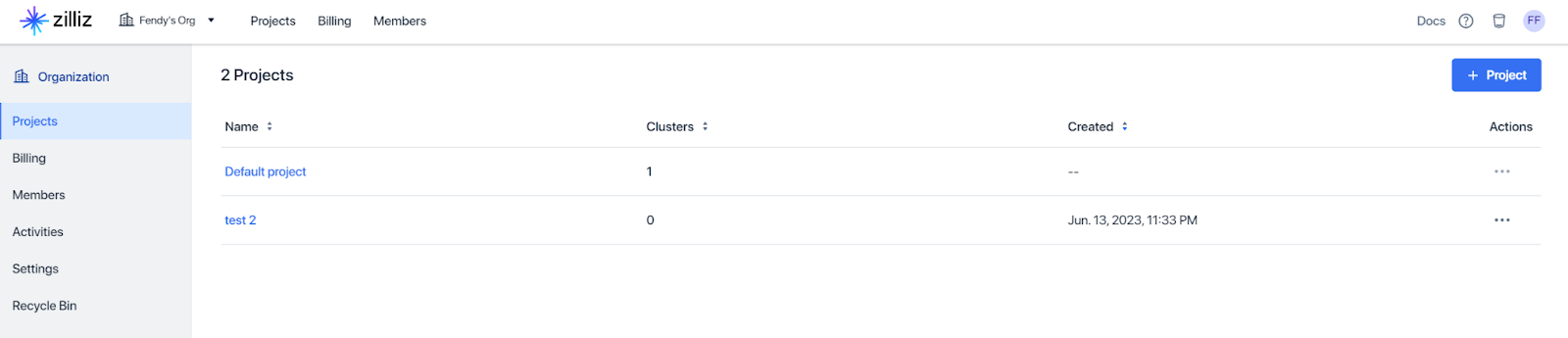 Интерфейс Organization Owner
Organization Members могут:
- Просматривать настройки организации, участников и информацию о проектах в своей организации.
- Получать доступ к проектам, на которые у них есть разрешение.
- Быть назначенными Project Owner.
 Интерфейс Organization Member
Project Owners могут:
- Создавать, приостанавливать или удалять кластер
- Приглашать новых или существующих участников к проекту или удалять их из него
- Создавать или удалять API-ключ
- Добавлять или удалять IP-адрес
- Добавлять или удалять private link
- Управлять настройками мониторинга
- Использовать Playground для тестирования
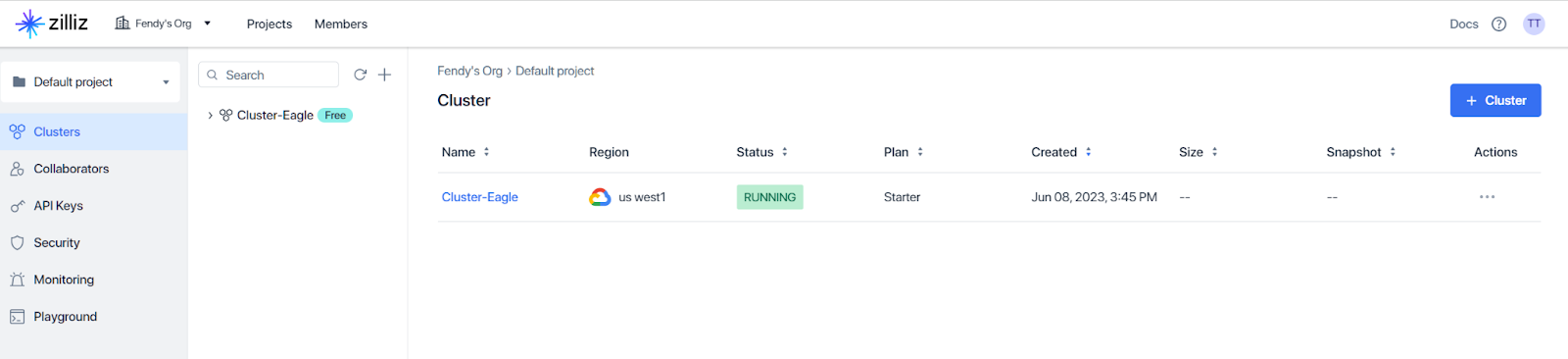 Интерфейс Project Owner
В дополнение к трем ролям, упомянутым выше, мы представим более специализированные роли проектов. Следите за обновлениями.
Как начать работу с функцией Organizations and Roles?
Функция Organizations and Roles предоставляет множество возможностей. В этом руководстве мы объясним, как начать с ее основного преимущества: приглашения нового участника в организацию и проект.
Зарегистрируйтесь в Zilliz Cloud бесплатно или войдите в свою учетную запись, если она у вас уже есть.
Создайте и назовите свою организацию.
a. Если вы новый пользователь, вы можете создать и назвать свою организацию при создании учетной записи.
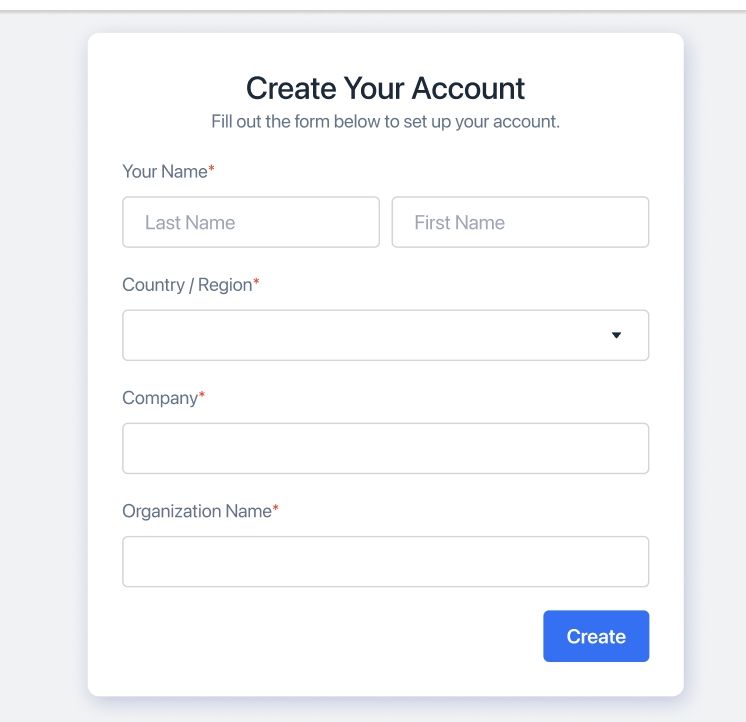 создайте свою учетную запись
b. Если у вас уже была учетная запись до этого релиза и вы не владеете организацией, вы можете создать и назвать свою организацию, нажав Create Organization в интерфейсе Zilliz Cloud после входа.
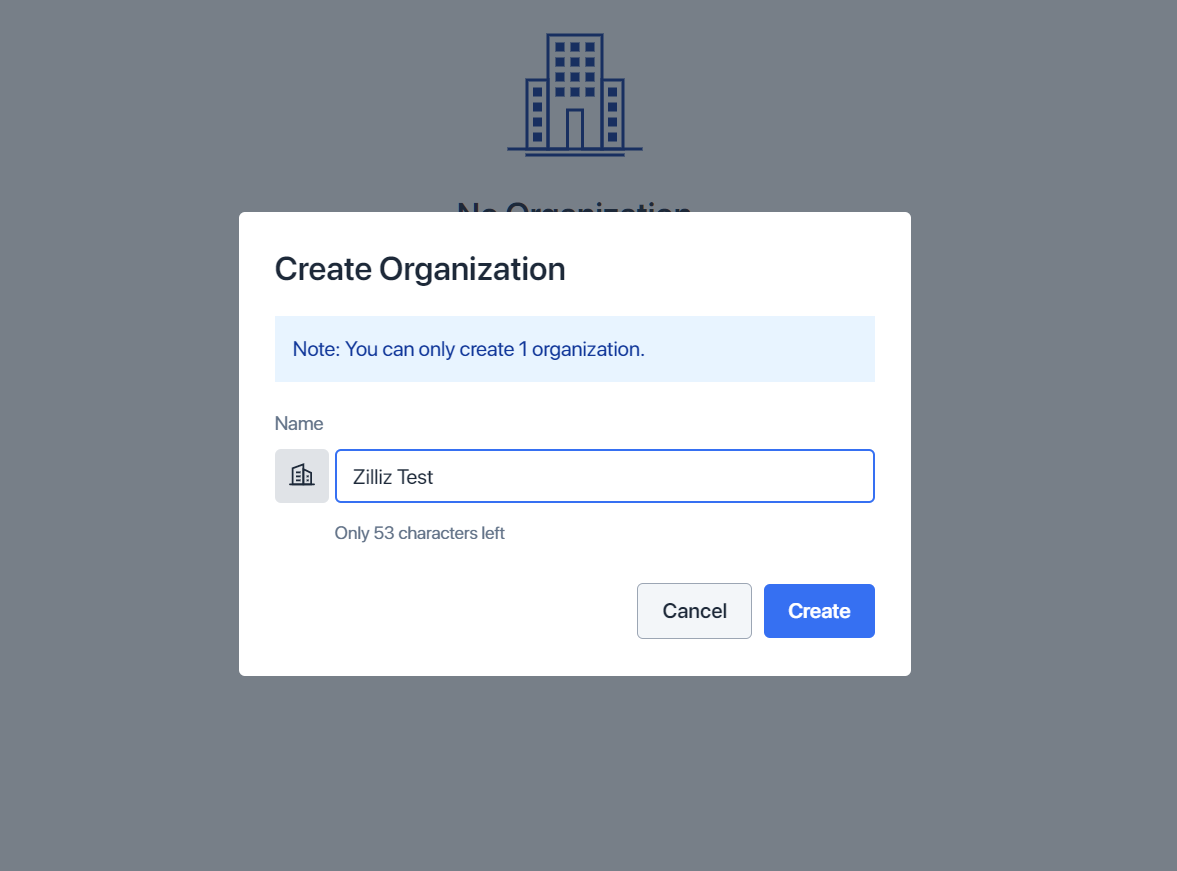 создать организацию
Войдите в организацию, которую вы только что создали.
Пригласите новых участников в свою организацию.
a. Выберите Members в левом меню, затем нажмите Invite Member в правом верхнем углу.
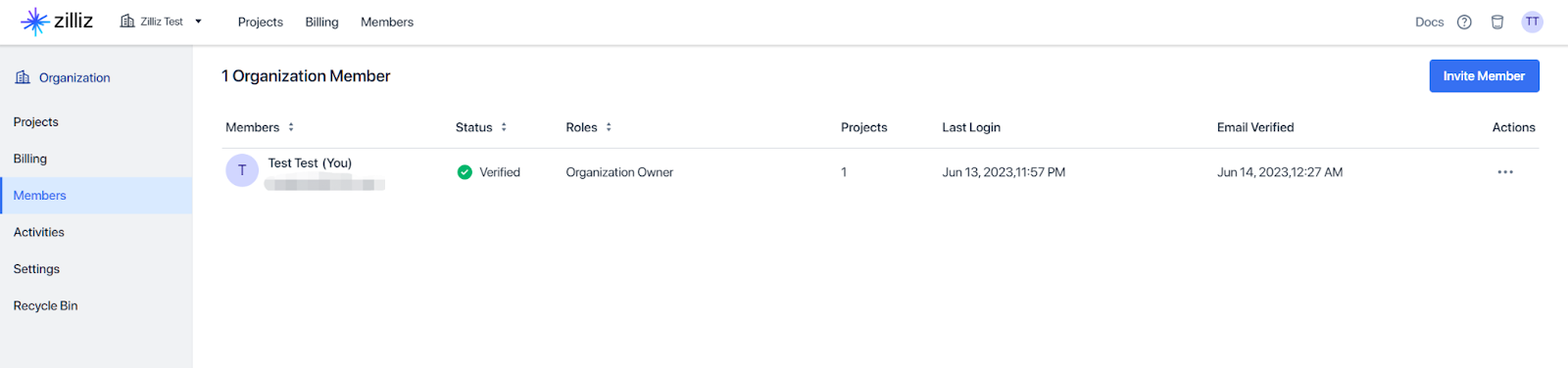 Пригласить участника
b. Чтобы добавить новых участников в свою организацию, введите их адреса электронной почты в поле New Member. Оттуда вы можете назначить их Organization Member или Organization Owner. Кроме того, вы можете управлять их доступом к конкретным проектам, добавляя или удаляя названия проектов в поле Project Access.
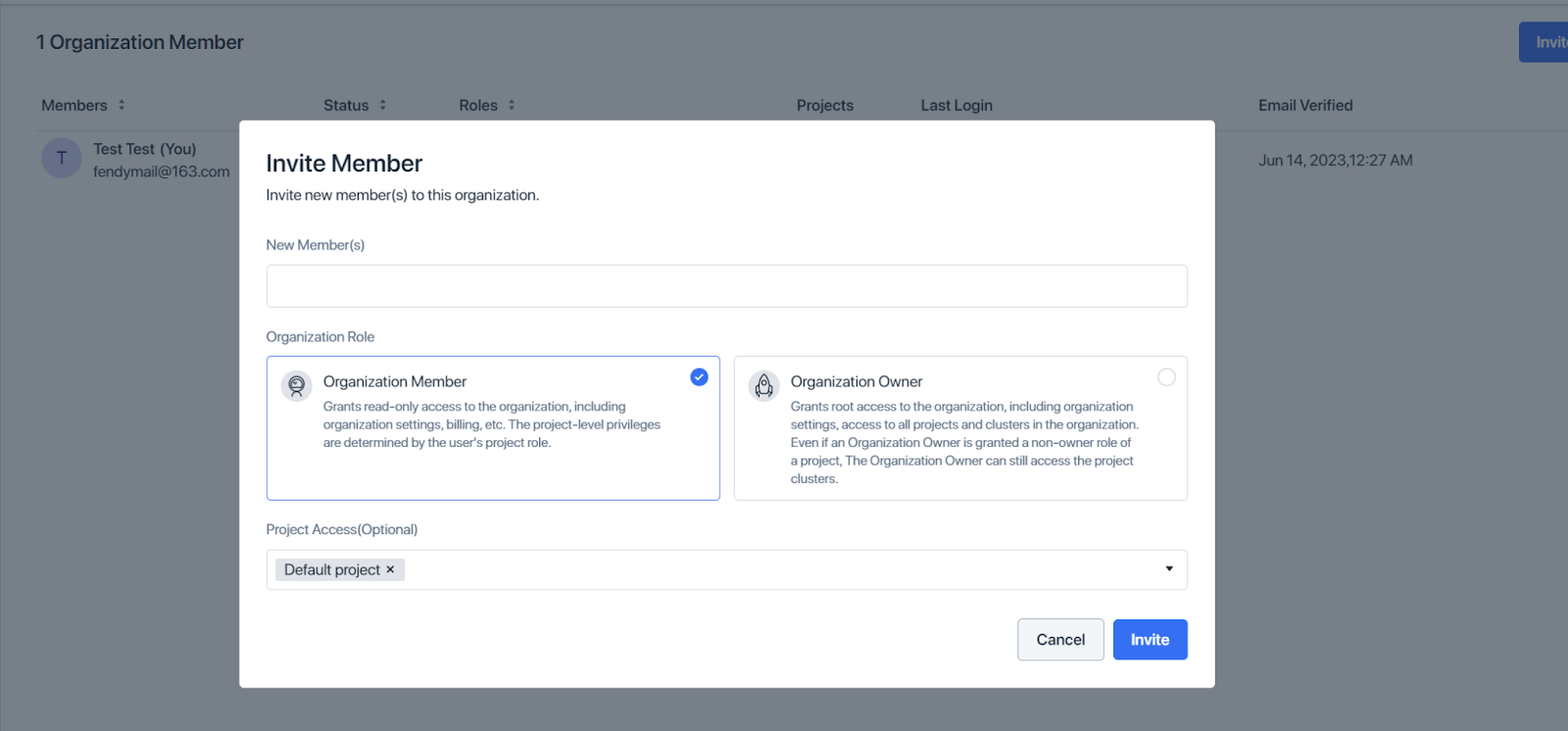
c. Нажмите Invite. Система отправит электронное письмо с приглашением пользователям, которых вы приглашаете. Когда они примут ваше приглашение по электронной почте, они смогут стать активными участниками вашей организации.
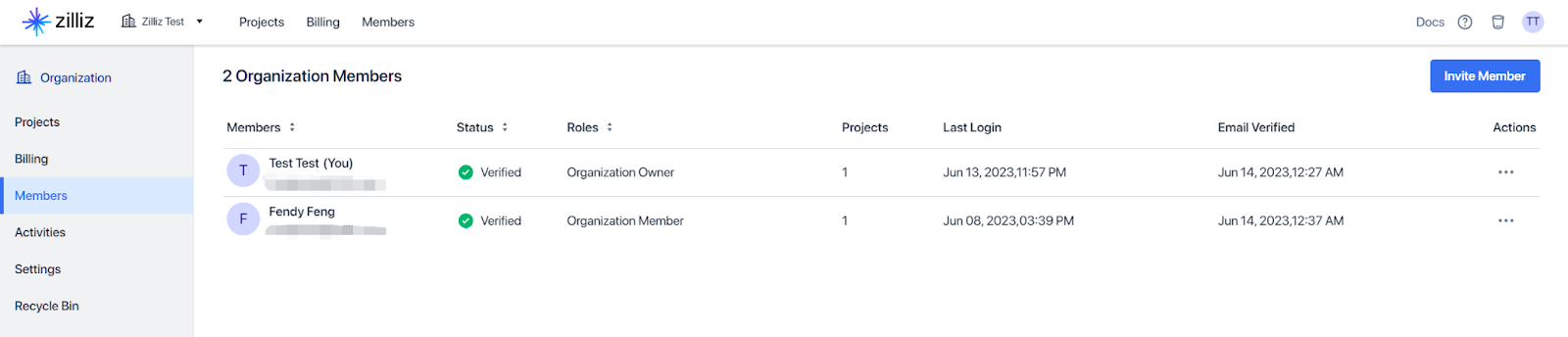
Пригласите новых участников в ваш проект.
a. Выберите Projects в левом меню и нажмите на название созданного вами проекта. В этом руководстве мы будем использовать проект Default.
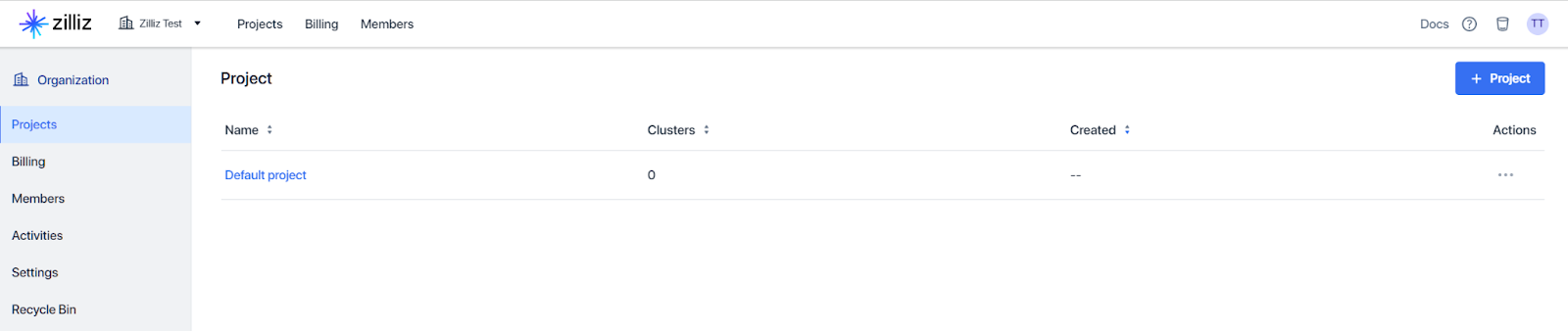
b. Выберите Collaborators в левом меню, затем нажмите синюю кнопку Invite Collaborator в правом верхнем углу.
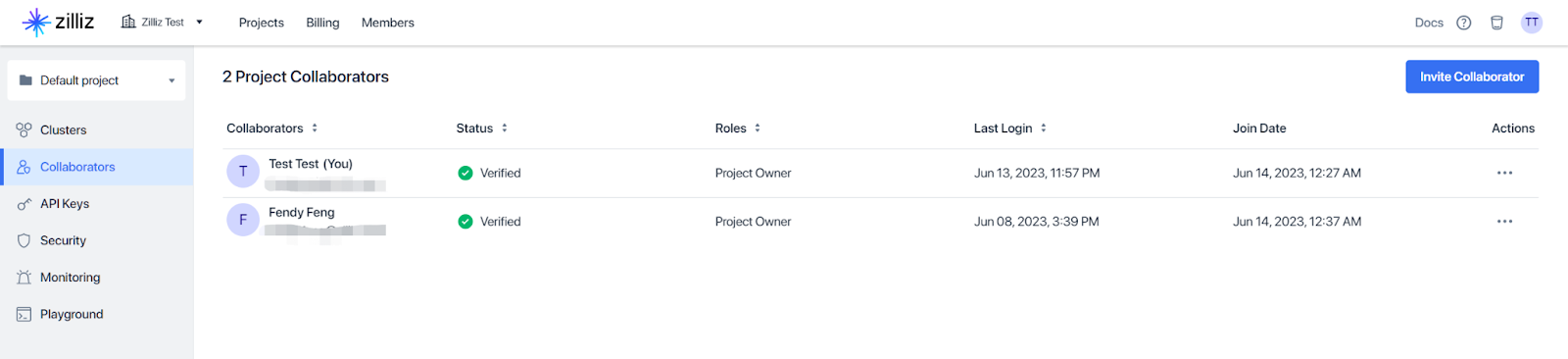
c. Чтобы добавить новых участников в ваш проект, введите их адреса электронной почты в поле New Member. Все новые приглашенные участники являются Project Owners.
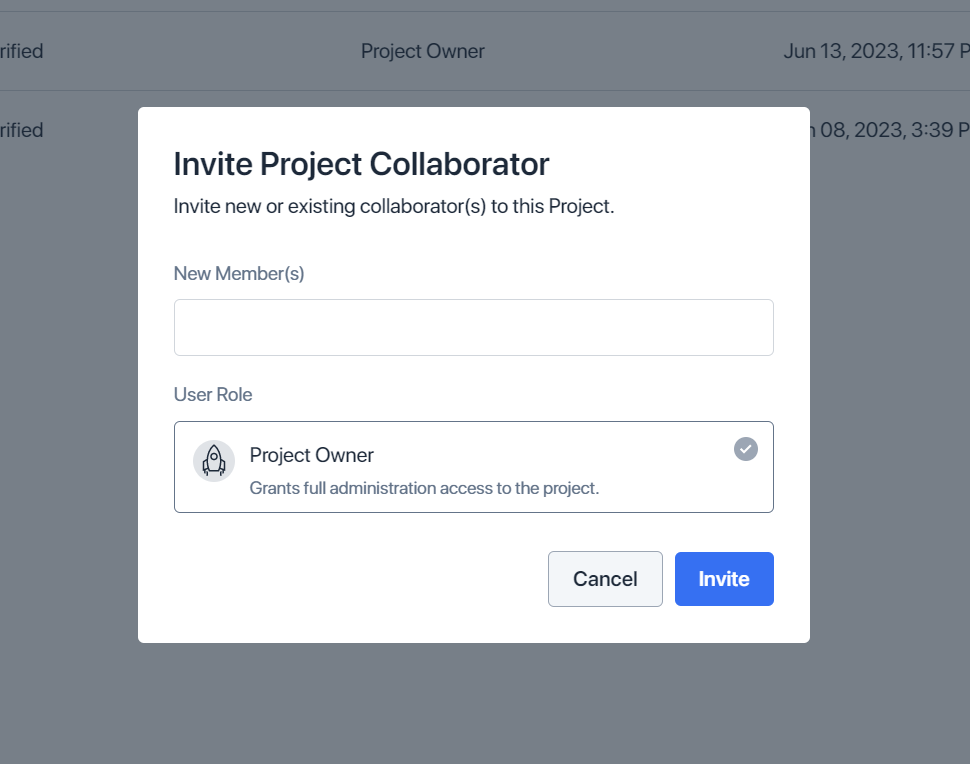
- Нажмите Invite. Система отправит электронное письмо с приглашением пользователям, которых вы приглашаете. Когда они примут ваше приглашение по электронной почте, они смогут стать активными участниками вашего проекта.
Мы только что показали вам, как управлять вашей командой и участниками проекта и сотрудничать с ними. Вы также можете изучить другие полезные функции, такие как управление настройками организации, удаление участников из вашей организации или проектов и управление счетами.
Оплачивайте счета за всех участников организации
Функция Organizations and Roles позволяет организациям управлять счетами всех своих участников и оплачивать их совместно. Такой подход упрощает процесс выставления счетов и избавляет участников от необходимости оплачивать свои счета индивидуально.
Заключение
Функция Organizations and Roles в Zilliz Cloud — одна из самых востребованных функций со стороны сообщества, и мы рады сделать ее доступной в этом выпуске. Эта функция предоставляет пользователям улучшенный контроль доступа, упрощенное сотрудничество, а также безопасность и гибкость в их совместных рабочих процессах.
Начало работы с Zilliz Cloud
Начните бесплатно с новым планом Starter!
Или начните 30-дневную бесплатную пробную версию плана Standard с кредитами на сумму $100 при регистрации и возможностью заработать в общей сложности до $200 кредитов.
Узнайте больше в документации Zilliz Cloud.
Ознакомьтесь с руководством по миграции с Milvus на Zilliz Cloud.

Читать далее
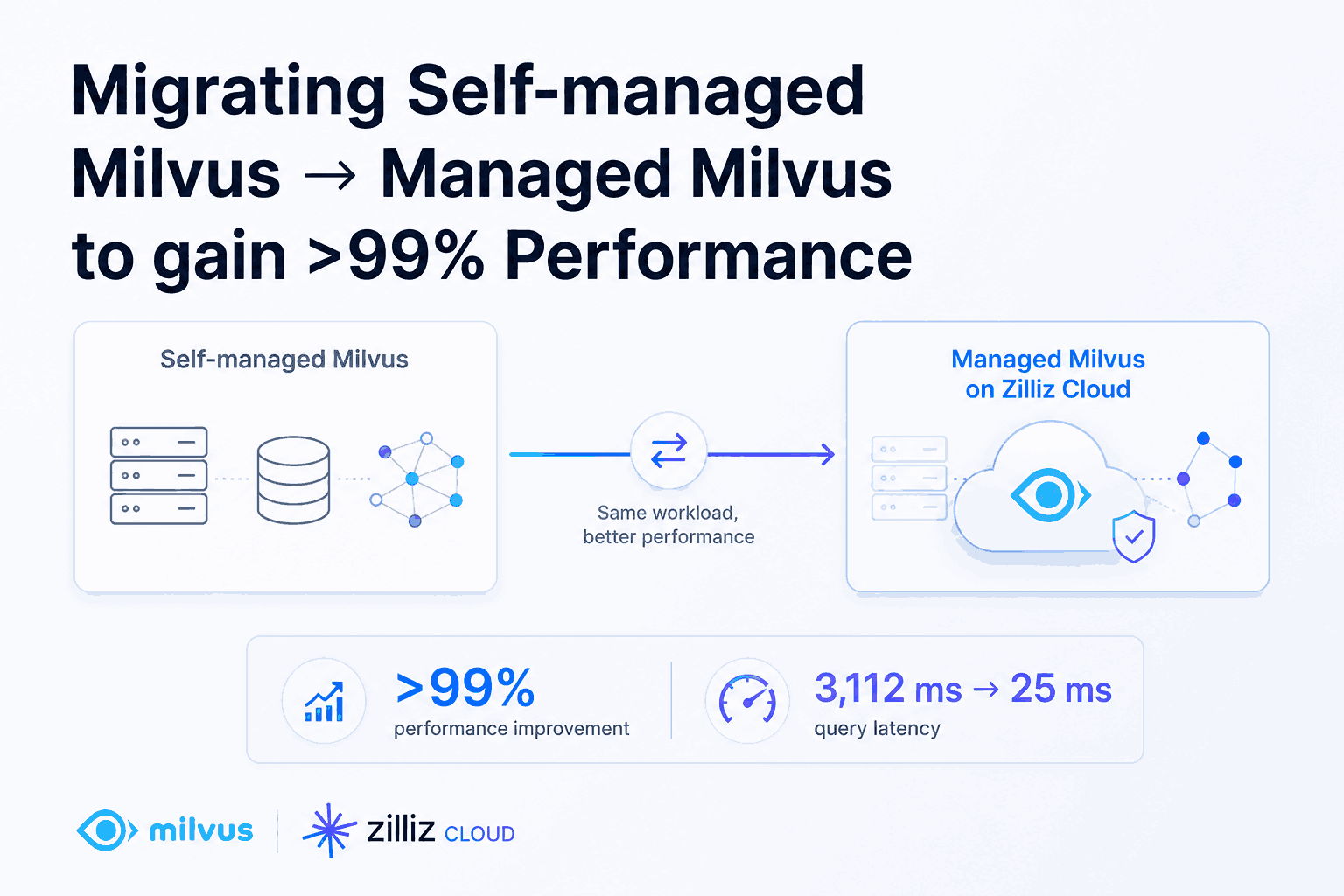
Migrating Self-Managed Milvus to Zilliz Cloud for >99% Latency Reduction
Step-by-step guide to migrating 50M vectors from self-managed Milvus to Zilliz Cloud using milvus-backup. Achieve >99% query latency reduction with zero data loss.
Context Engineering Strategies for AI Agents: A Developer’s Guide
Learn practical context engineering strategies for AI agents. Explore frameworks, tools, and techniques to improve reliability, efficiency, and cost.
Vector Databases vs. Time Series Databases
Use a vector database for similarity search and semantic relationships; use a time series database for tracking value changes over time.