

Collaboration d’équipe améliorée avec la nouvelle fonctionnalité Organisations et rôles de Zilliz Cloud
Zilliz Cloud est un service cloud qui offre des capacités de recherche vectorielle ultra-rapides et hautement évolutives. Récemment, nous avons lancé la dernière version de Zilliz Cloud, qui comprend des fonctionnalités convaincantes. L’un des ajouts les plus importants est la fonctionnalité Organisations et Rôles, qui simplifie la gestion de l’accès et des permissions des équipes.
Cet article de blog explorera la fonctionnalité Organisations et Rôles de Zilliz Cloud et illustrera comment démarrer.
Qu’est-ce que la fonctionnalité Organisations et Rôles ?
La fonctionnalité Organisations et Rôles est utile pour les organisations ayant plusieurs projets de base de données sur Zilliz Cloud et plusieurs membres d’équipe nécessitant différents niveaux d’accès et de permissions. Cette fonctionnalité peut également être avantageuse pour les utilisateurs ayant besoin d’accéder à de nombreuses organisations.
Zilliz Cloud propose trois rôles : Propriétaire de l’organisation, Membre de l’organisation et Propriétaire de projet, chacun avec des accès et des permissions uniques. Plus précisément :
Les Propriétaires de l’organisation peuvent :
- Créer une organisation
- Créer ou supprimer des projets
- Configurer les paramètres de l’organisation
- Inviter ou retirer des membres de l’organisation
- Nommer les membres invités en tant que Propriétaires de l’organisation ou Membres de l’organisation
- Contrôler l’accès de chaque Membre de l’organisation aux projets
- Ajouter des moyens de paiement, ajouter ou modifier des cartes de crédit, et superviser les factures de l’organisation
- Obtenir toutes les permissions dont disposent les propriétaires de projet, comme la création ou la suppression de clusters.
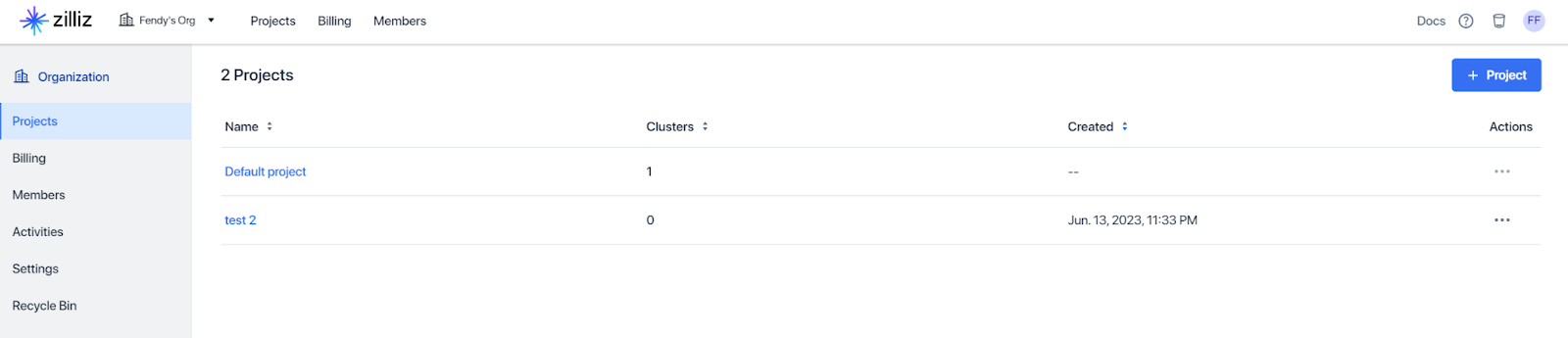 L’interface du Propriétaire de l’organisation
Les Membres de l’organisation peuvent :
- Afficher les paramètres de l’organisation, les membres et les informations de projet au sein de leur organisation.
- Accéder aux projets pour lesquels ils ont une permission.
- Être nommés Propriétaires de projet.
 L’interface du Membre de l’organisation
Les Propriétaires de projet peuvent :
- Créer, suspendre ou supprimer un cluster
- Inviter de nouveaux collaborateurs ou des collaborateurs existants à un projet, ou les en retirer
- Créer ou supprimer une clé API
- Ajouter ou supprimer une adresse IP
- Ajouter ou supprimer un lien privé
- Gérer les paramètres de surveillance
- Utiliser le Playground à des fins de test
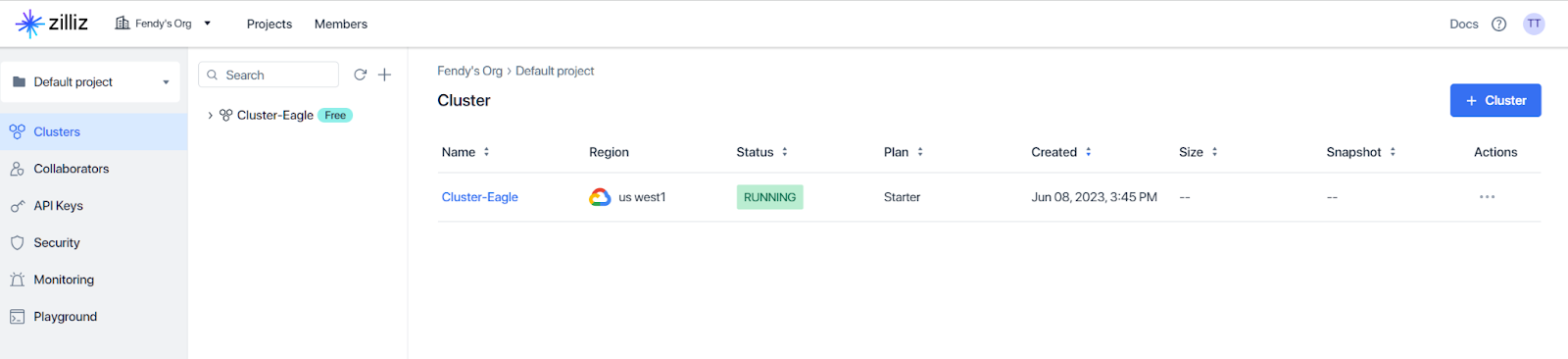 L’interface du Propriétaire de projet
En plus des trois rôles mentionnés ci-dessus, nous introduirons des rôles de projet plus spécifiques. Restez à l’écoute.
Comment démarrer avec la fonctionnalité Organisations et Rôles ?
La fonctionnalité Organisations et Rôles offre de nombreuses fonctionnalités. Dans ce guide, nous expliquerons comment commencer par son avantage essentiel : inviter un nouveau membre dans une organisation et un projet.
Inscrivez-vous gratuitement pour créer un compte Zilliz Cloud, ou connectez-vous à votre compte si vous en avez déjà un.
Créez et nommez votre organisation.
a. Si vous êtes un nouvel utilisateur, vous pouvez créer et nommer votre organisation lorsque vous créez votre compte.
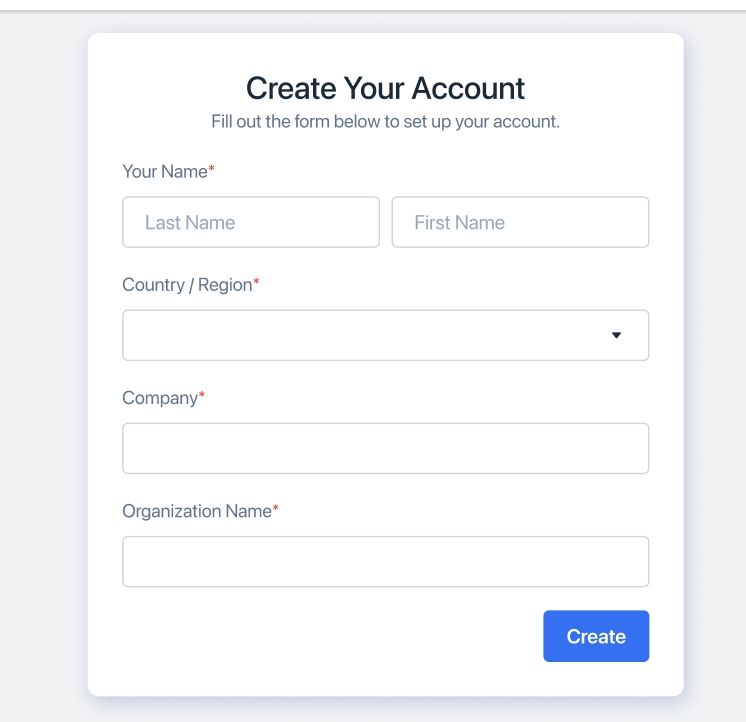 créer votre compte
b. Si vous aviez déjà un compte avant cette version et que vous ne possédez pas d’organisation, vous pouvez créer et nommer votre organisation en cliquant sur Create Organization dans l’interface Zilliz Cloud après vous être connecté.
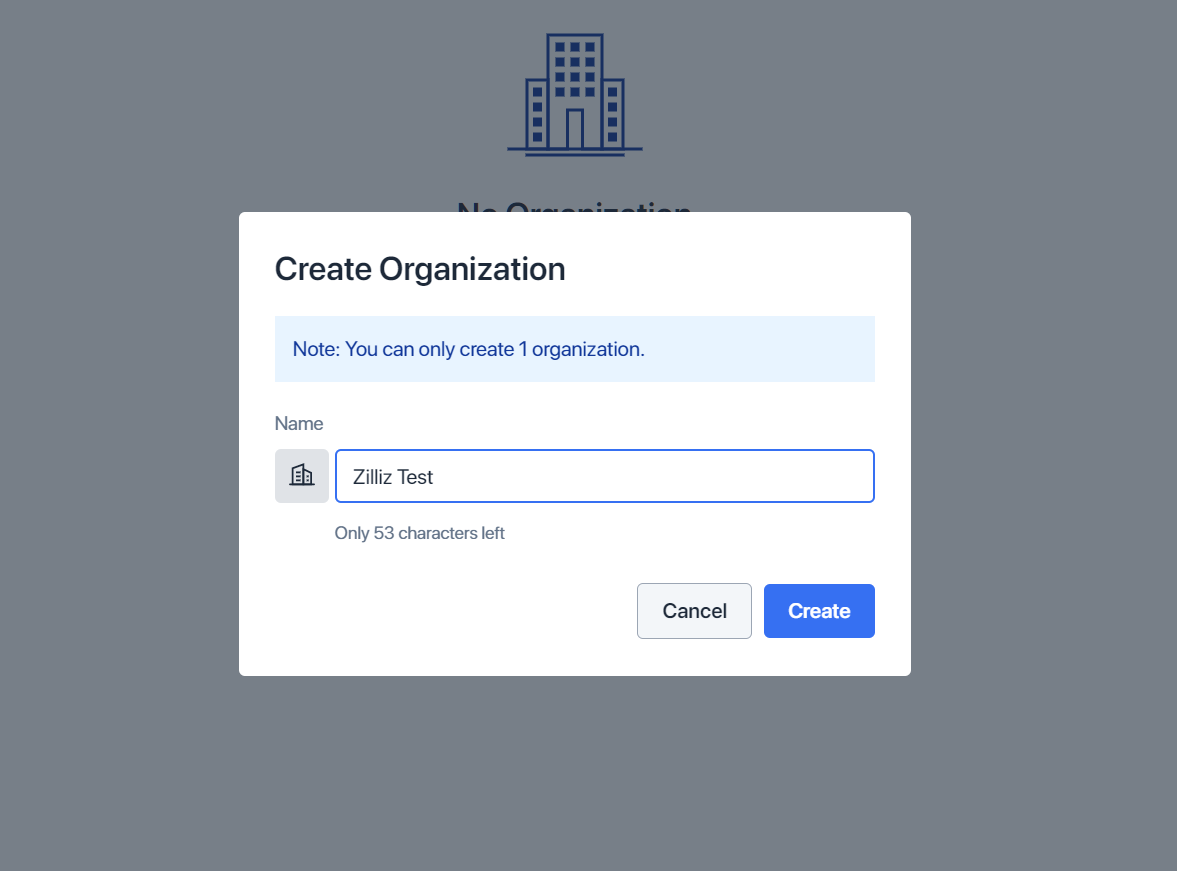 créer une org
Accédez à l’organisation que vous venez de créer.
Invitez de nouveaux membres dans votre organisation.
a. Sélectionnez Members dans le menu de gauche, puis cliquez sur Invite Member dans le coin supérieur droit.
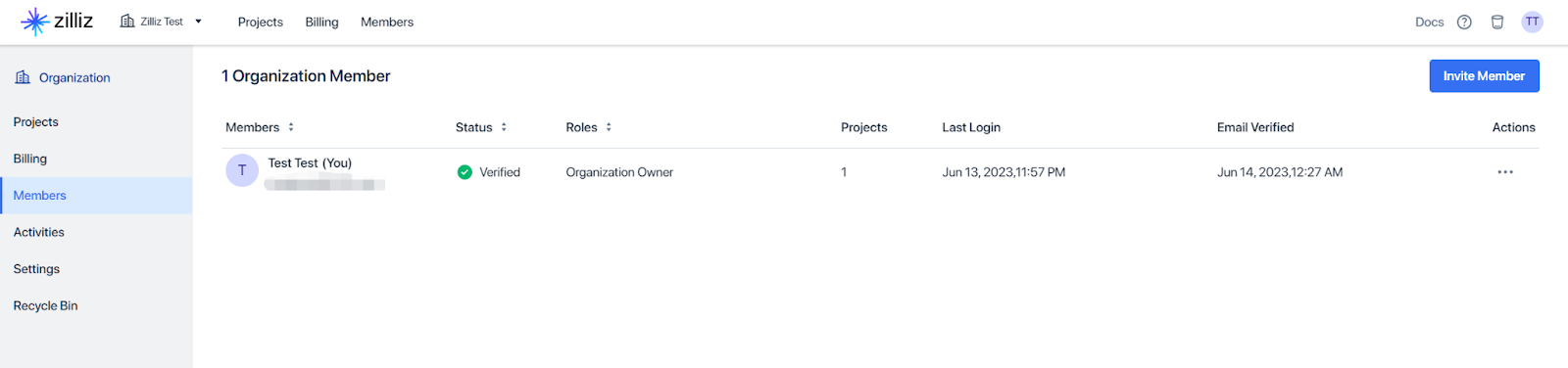 Inviter un membre
b. Pour ajouter de nouveaux membres à votre organisation, saisissez leurs adresses e-mail dans le champ New Member. Vous pouvez ensuite les affecter en tant que Membre de l’organisation ou Propriétaire de l’organisation. De plus, vous pouvez contrôler leur accès à des projets spécifiques en ajoutant ou en supprimant des noms de projets dans le champ Project Access.
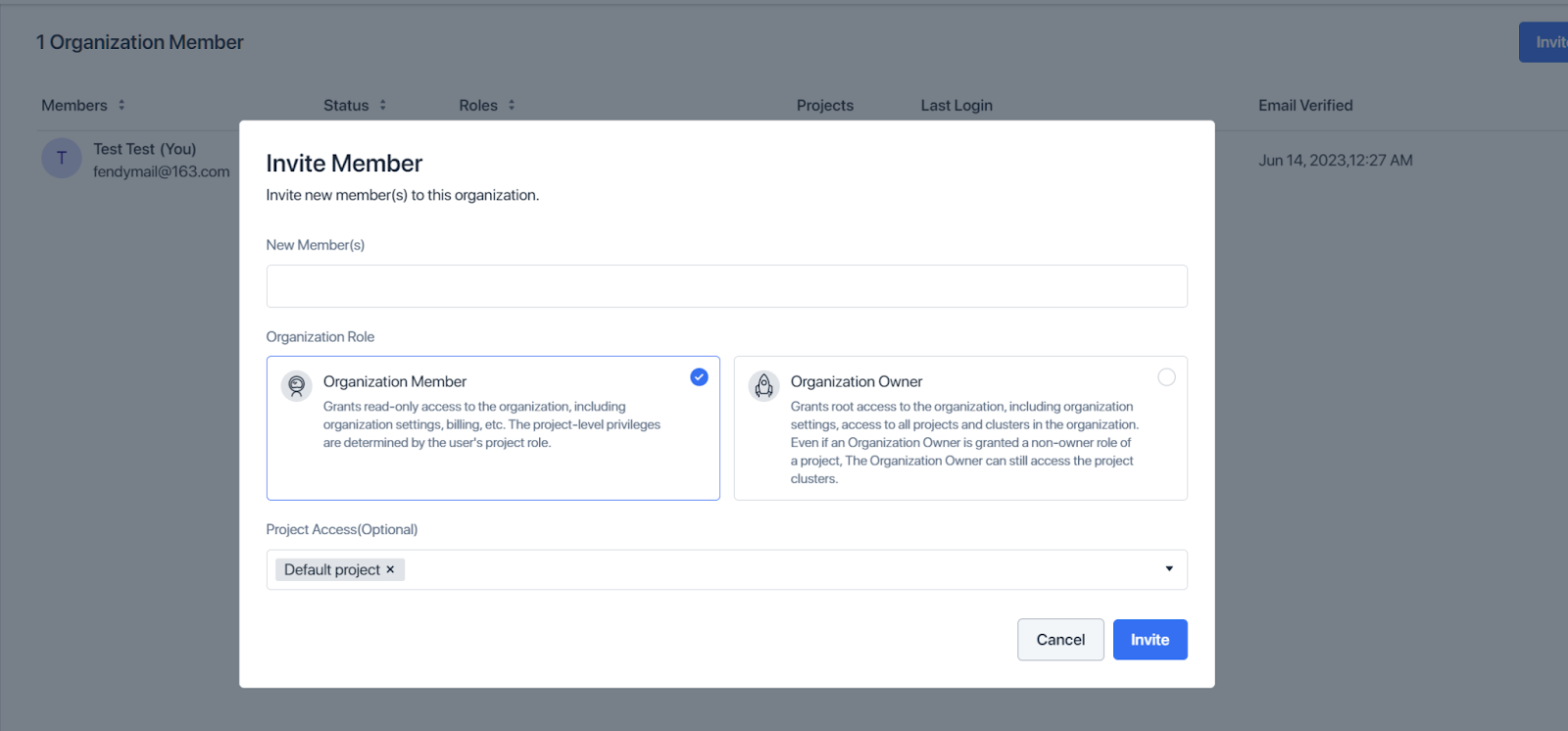
c. Cliquez sur Invite. Le système enverra un e-mail d’invitation aux utilisateurs que vous invitez. Lorsqu’ils accepteront votre invitation par e-mail, ils pourront devenir des membres actifs de votre organisation.
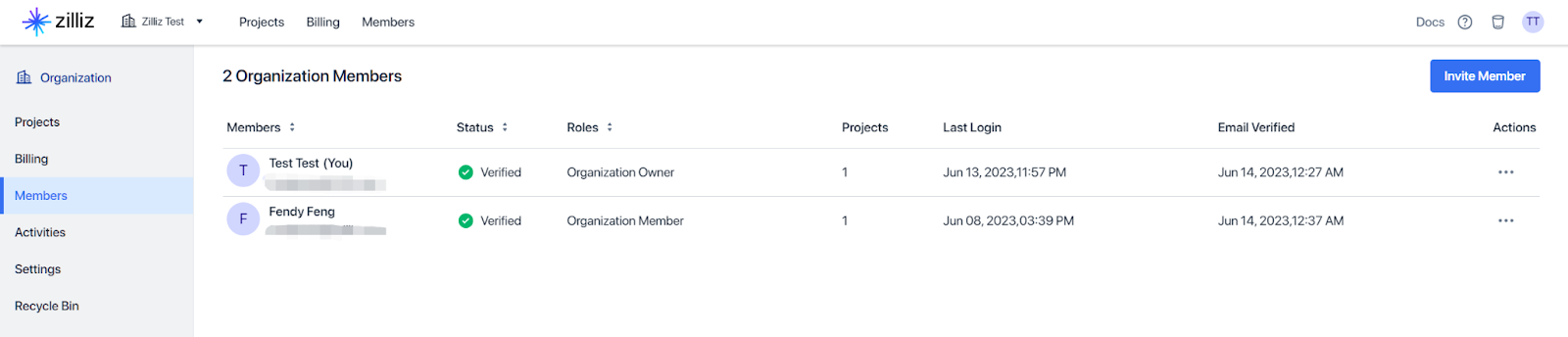
Invitez de nouveaux membres à votre projet.
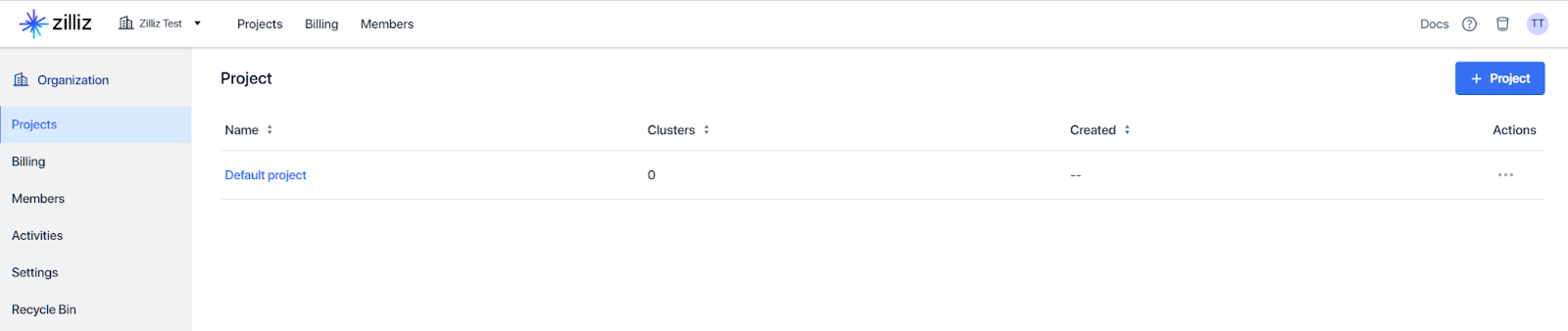
a. Choisissez Projects dans le menu de gauche, puis cliquez sur le nom du projet que vous avez créé. Pour ce guide, nous utiliserons le projet Default.
b. Sélectionnez Collaborators dans le menu de gauche, puis cliquez sur le bouton bleu Invite Collaborator dans le coin supérieur droit.
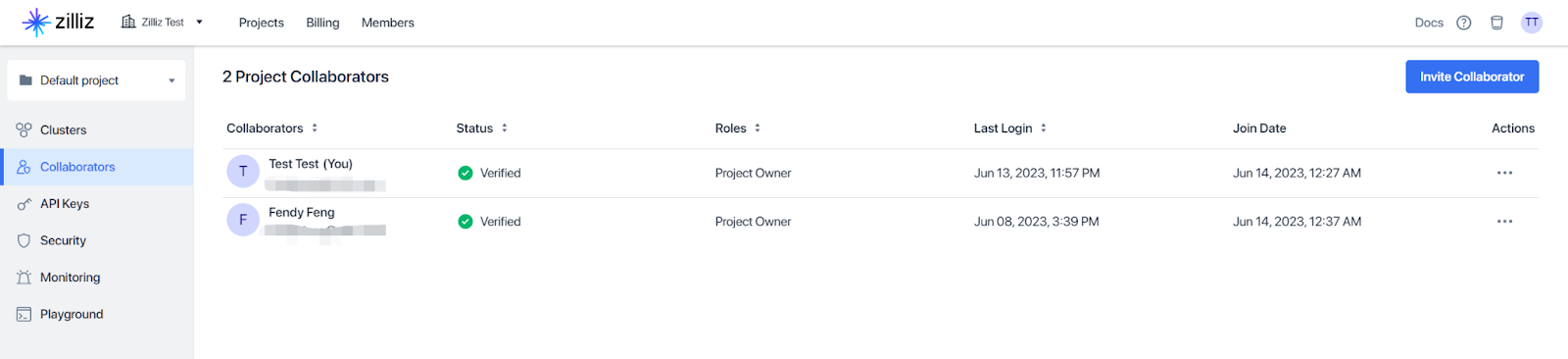
c. Pour ajouter de nouveaux membres à votre projet, saisissez leurs adresses e-mail dans le champ New Member. Tous les nouveaux membres invités sont Project Owners.
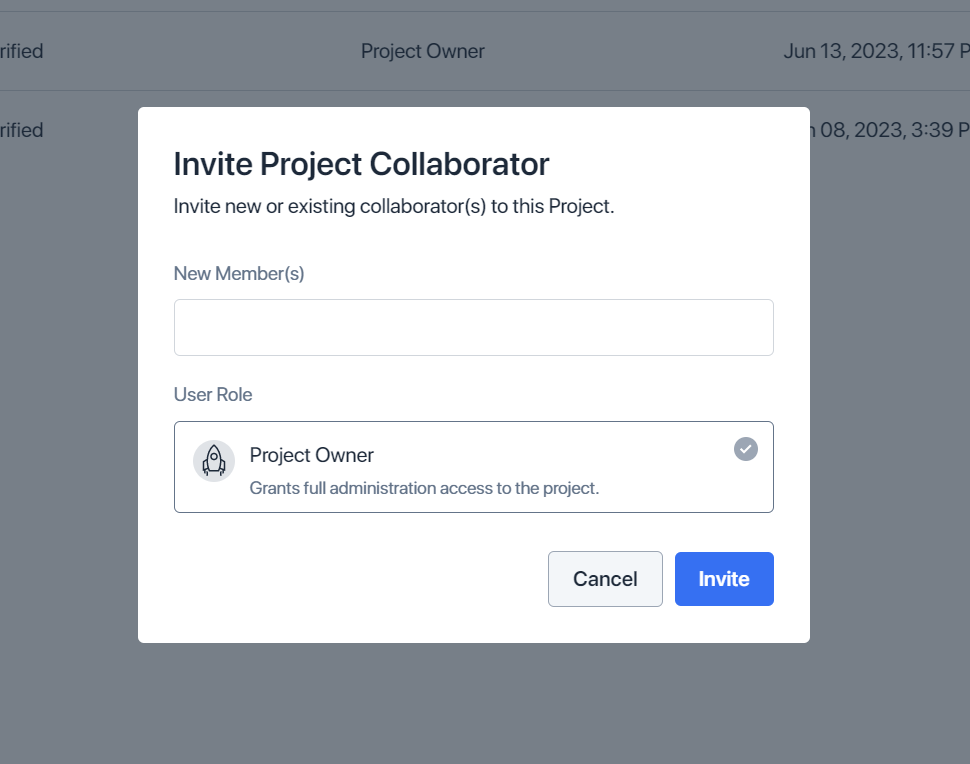
- Cliquez sur Invite. Le système enverra un e-mail d’invitation aux utilisateurs que vous invitez. Lorsqu’ils accepteront votre invitation par e-mail, ils pourront devenir des membres actifs de votre projet.
Nous venons de vous guider dans la gestion et la collaboration avec les membres de votre équipe et de votre projet. Vous pouvez également explorer d’autres fonctionnalités utiles, telles que la gestion des paramètres de l’organisation, la suppression de membres de votre organisation ou de vos projets, et la gestion de la facturation.
Payer les factures pour tous les membres de l’organisation
La fonctionnalité Organizations and Roles permet aux organisations de gérer et de payer ensemble les factures de tous leurs membres. Cette approche simplifie le processus de facturation et évite aux membres d’avoir à payer leurs factures individuellement.
Conclusion
La fonctionnalité Organizations and Roles de Zilliz Cloud est l’une des fonctionnalités les plus demandées par la communauté, et nous sommes heureux de la rendre disponible dans cette version. Cette fonctionnalité offre aux utilisateurs un contrôle d’accès amélioré, une collaboration rationalisée, ainsi que de la sécurité et de la flexibilité dans leurs flux de travail collaboratifs.
Bien démarrer avec Zilliz Cloud
Commencez gratuitement avec le nouveau plan Starter !
Ou démarrez votre essai gratuit de 30 jours du plan Standard avec $100 de crédits lors de l’inscription et la possibilité de gagner jusqu’à $200 de crédits au total.
Explorez plus en détail la documentation de Zilliz Cloud.
Consultez le guide sur la migration de Milvus vers Zilliz Cloud.

Continuer à lire
Why and How to Migrate from Self-Hosted Milvus to Zilliz Cloud
A simple, step-by-step guide to migrating from Milvus to Zilliz Cloud. Learn both endpoint and backup methods for a smooth, scalable vector database migration.

Context Engineering Strategies for AI Agents: A Developer’s Guide
Learn practical context engineering strategies for AI agents. Explore frameworks, tools, and techniques to improve reliability, efficiency, and cost.
Why AI Databases Don't Need SQL
Whether you like it or not, here's the truth: SQL is destined for decline in the era of AI.