

Collaborazione del team migliorata con la nuova funzionalità Organizzazioni e ruoli di Zilliz Cloud
Zilliz Cloud è un servizio cloud che offre funzionalità di recupero vettoriale rapidissime e altamente scalabili. Di recente, abbiamo lanciato la versione più recente di Zilliz Cloud, che include alcune funzionalità interessanti. Una delle aggiunte più significative è la funzionalità Organizations and Roles, che semplifica l’accesso del team e la gestione delle autorizzazioni.
Questo post del blog esplorerà la funzionalità Organizations and Roles di Zilliz Cloud e illustrerà come iniziare.
Che cos’è la funzionalità Organizations and Roles?
La funzionalità Organizations and Roles è utile per le organizzazioni con più progetti di database su Zilliz Cloud e diversi membri del team che richiedono accessi e autorizzazioni variabili. Questa funzionalità può anche essere vantaggiosa per gli utenti che devono accedere a numerose organizzazioni.
Zilliz Cloud ha tre ruoli: Organization Owner, Organization Member e Project Owner, ciascuno con accessi e autorizzazioni unici. Per essere più specifici:
Organization Owners possono:
- Creare un’organizzazione
- Creare o eliminare progetti
- Configurare le impostazioni dell’organizzazione
- Invitare o rimuovere membri dall’organizzazione
- Nominare i membri invitati come Organization Owners o Organization Members
- Controllare l’accesso di ciascun Organization Member ai progetti
- Aggiungere metodi di pagamento, aggiungere o modificare carte di credito e supervisionare le fatture dell’organizzazione
- Ottenere tutte le autorizzazioni che hanno i project owners, come la creazione o l’eliminazione di cluster.
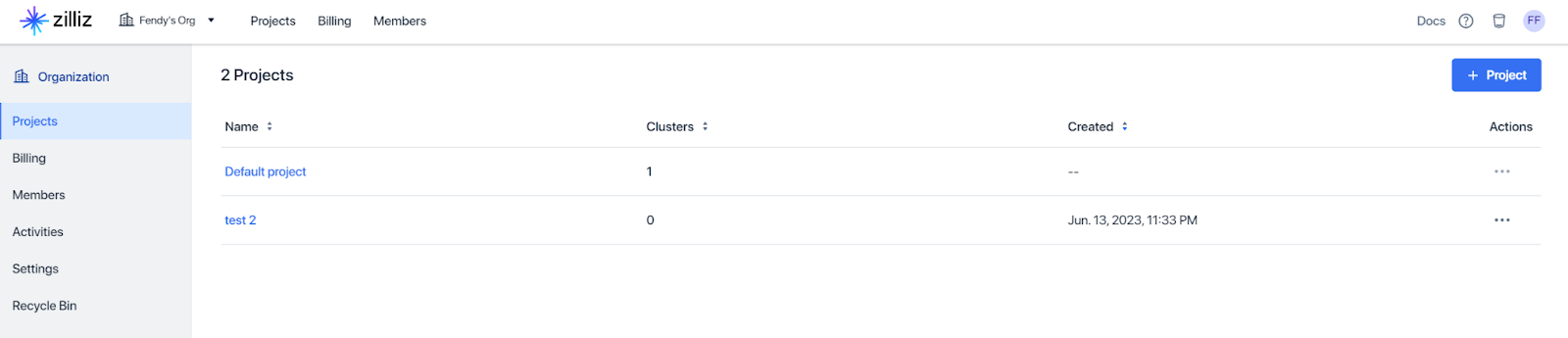 L’interfaccia dell’Organization Owner
Organization Members possono:
- Visualizzare le impostazioni dell’organizzazione, i membri e le informazioni sui progetti all’interno della propria organizzazione.
- Accedere ai progetti per i quali hanno l’autorizzazione.
- Essere nominati Project Owner.
 L’interfaccia dell’Organization Member
Project Owners possono:
- Creare, sospendere o eliminare un cluster
- Invitare collaboratori nuovi o esistenti a un progetto, o rimuoverli da esso
- Creare o eliminare una chiave API
- Aggiungere o eliminare un indirizzo IP
- Aggiungere o eliminare un private link
- Gestire le impostazioni di monitoraggio
- Usare il Playground a scopo di test
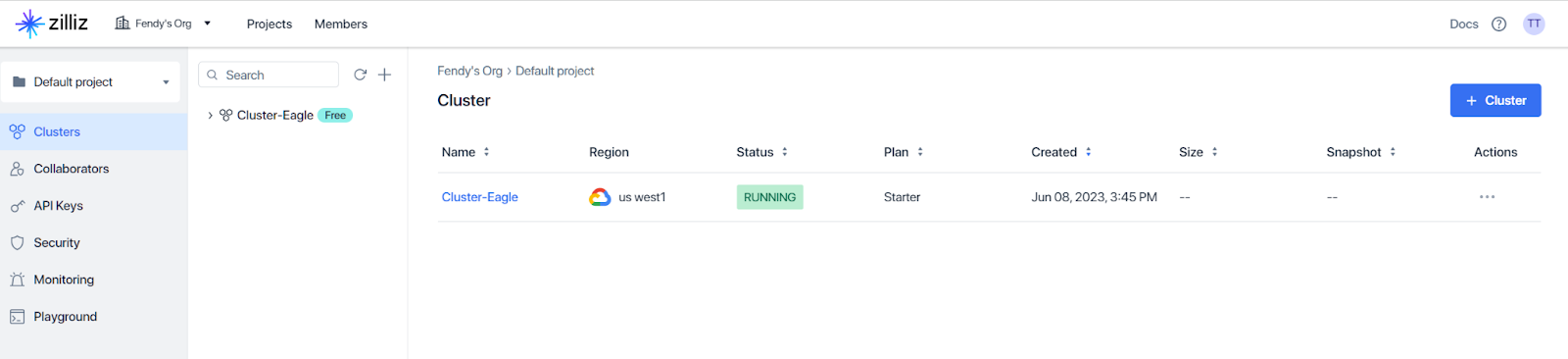 L’interfaccia del Project Owner
Oltre ai tre ruoli menzionati sopra, introdurremo ruoli di progetto più specifici. Restate sintonizzati.
Come iniziare con la funzionalità Organizations and Roles?
La funzionalità Organizations and Roles offre numerose funzionalità. In questa guida, spiegheremo come iniziare con il suo vantaggio essenziale: invitare un nuovo membro a un’organizzazione e a un progetto.
Registrati gratuitamente per un account Zilliz Cloud, oppure accedi al tuo account se ne hai già uno.
Crea e dai un nome alla tua organizzazione.
a. Se sei un nuovo utente, puoi creare e dare un nome alla tua organizzazione quando crei il tuo account.
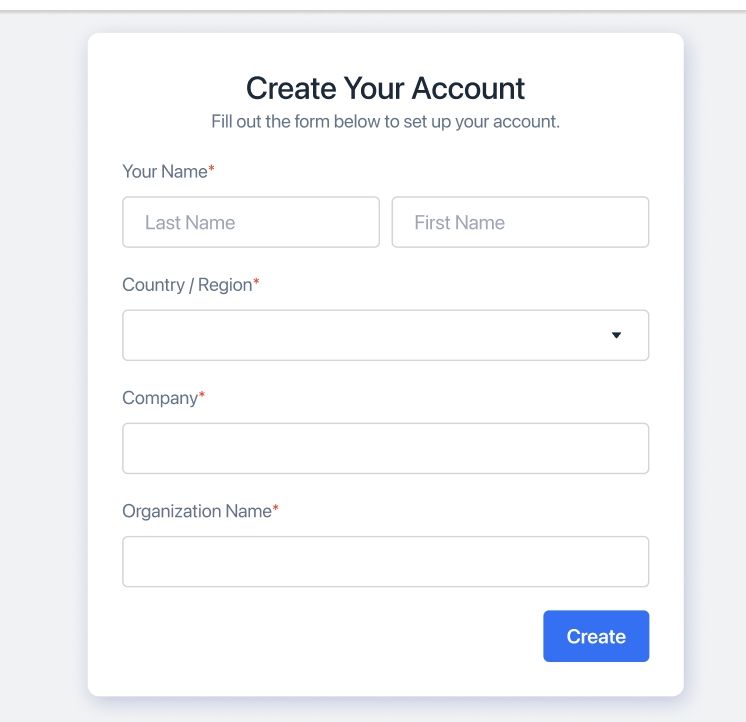 crea il tuo account
b. Se avevi già un account prima di questa release e non possiedi un’organizzazione, puoi creare e dare un nome alla tua organizzazione facendo clic su Create Organization nell’interfaccia di Zilliz Cloud dopo aver effettuato l’accesso.
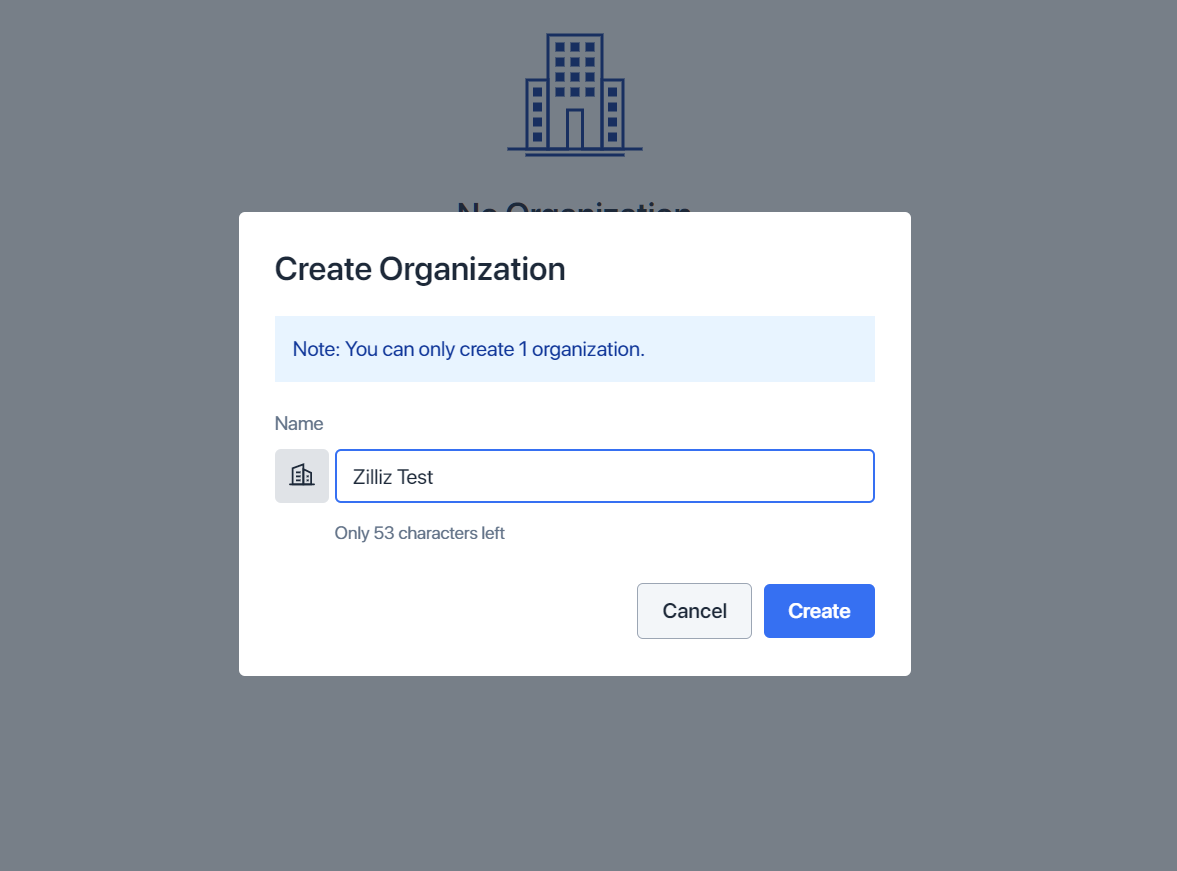 crea un’organizzazione
Entra nell’organizzazione che hai appena creato.
Invita nuovi membri alla tua organizzazione.
a. Seleziona Members nel menu a sinistra, quindi fai clic su Invite Member nell’angolo in alto a destra.
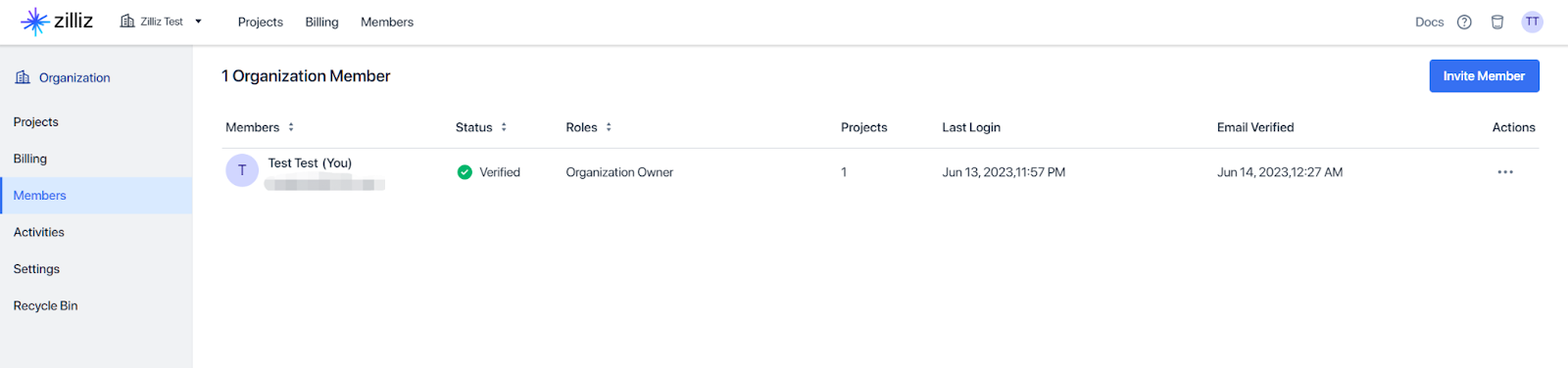 Invita un membro
b. Per aggiungere nuovi membri alla tua organizzazione, inserisci i loro indirizzi email nel campo New Member. Da lì puoi assegnarli come Organization Member o Organization Owner. Inoltre, puoi controllare il loro accesso a progetti specifici aggiungendo o rimuovendo i nomi dei progetti nel campo Project Access.
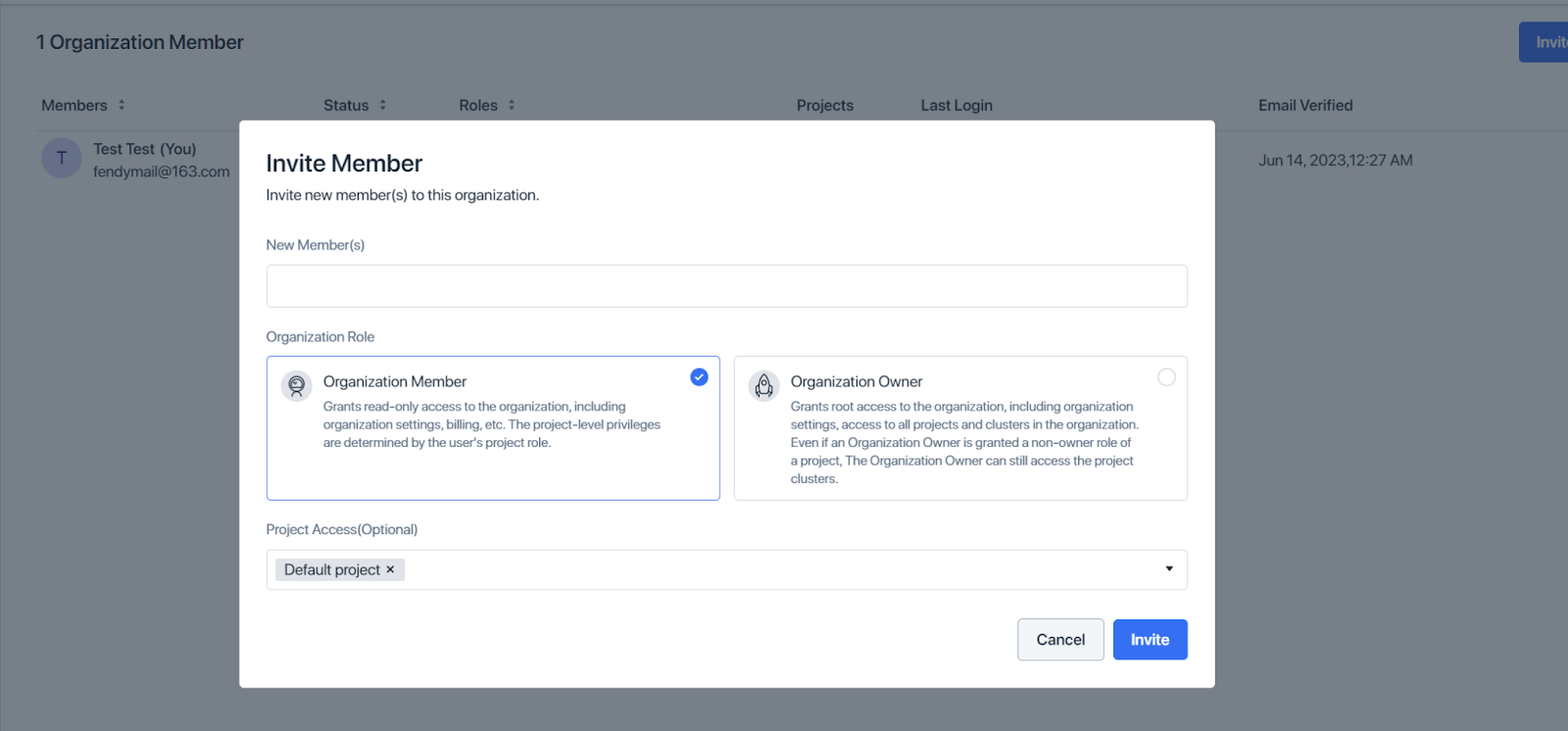
c. Fai clic su Invita. Il sistema invierà un'email di invito agli utenti che inviti. Quando accettano il tuo invito tramite email, possono diventare membri attivi della tua organizzazione.
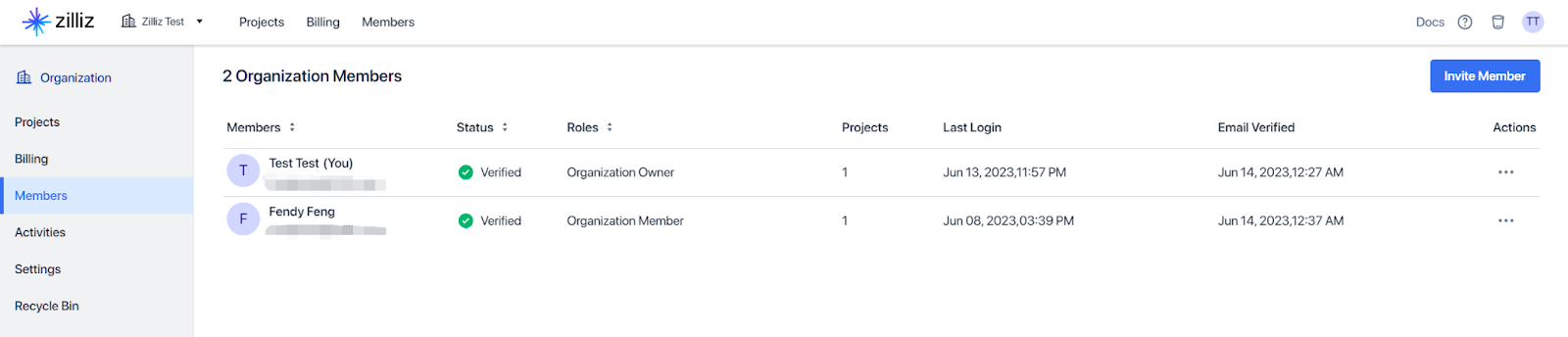
Invita nuovi membri al tuo progetto.
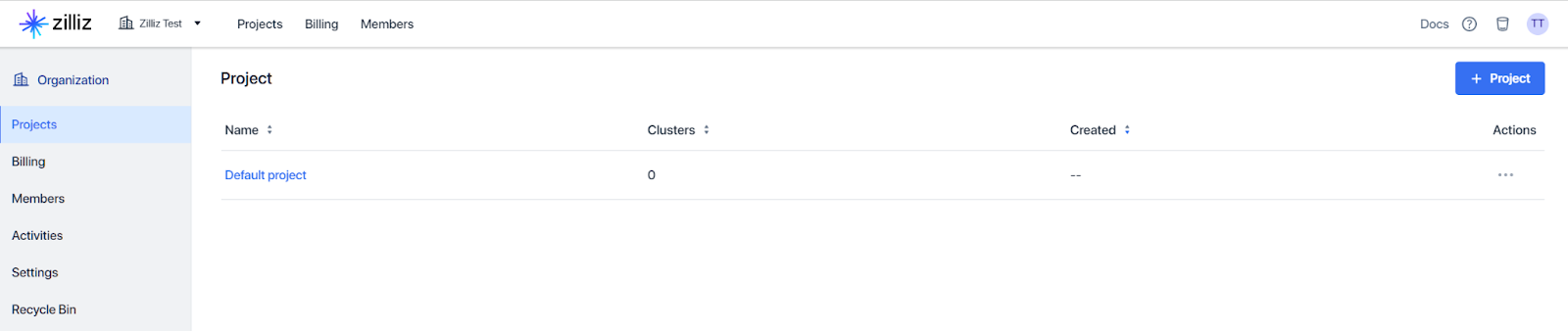
a. Scegli Progetti dal menu a sinistra e fai clic sul nome del progetto che hai creato. Per questa guida, useremo il progetto Default.
b. Seleziona Collaboratori nel menu a sinistra, quindi fai clic sul pulsante blu Invita Collaboratore nell'angolo in alto a destra.
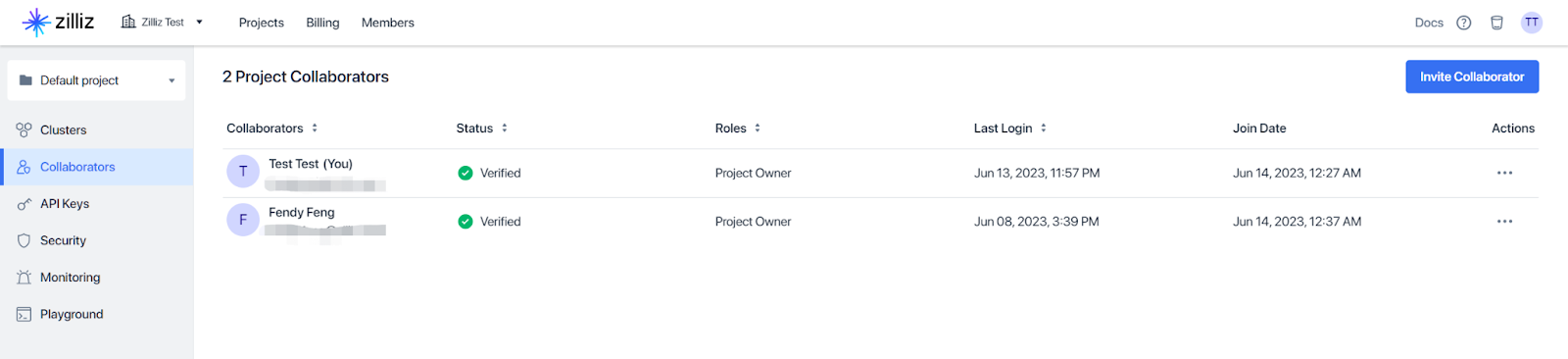
c. Per aggiungere nuovi membri al tuo progetto, inserisci i loro indirizzi email nel campo Nuovo Membro. Tutti i membri appena invitati sono Proprietari del Progetto.
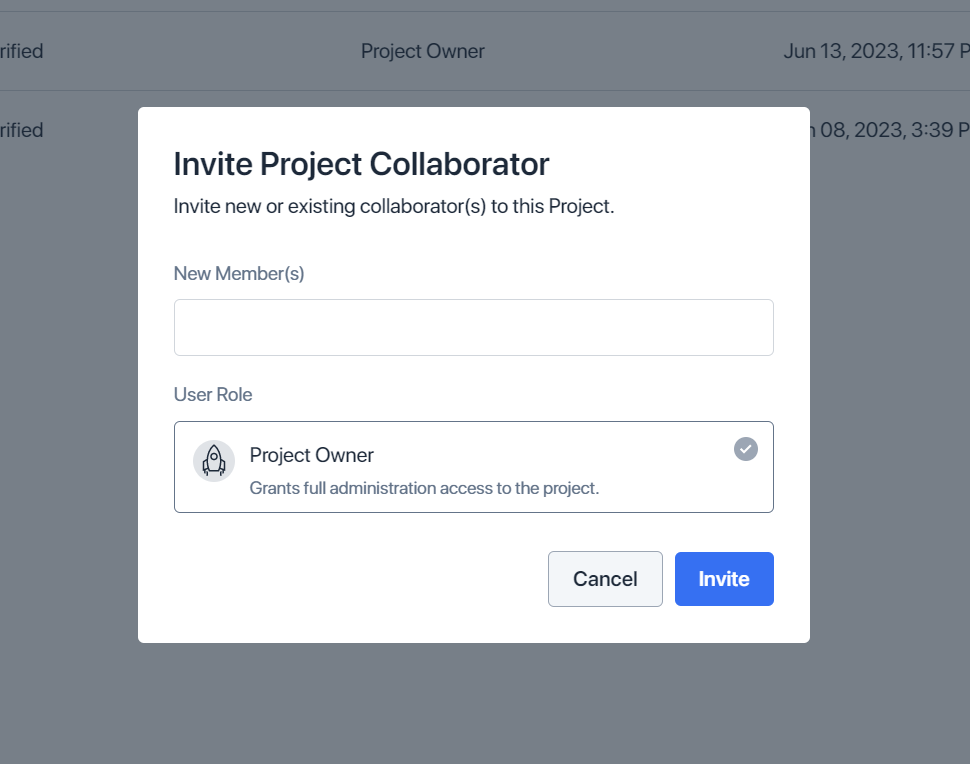
- Fai clic su Invita. Il sistema invierà un'email di invito agli utenti che inviti. Quando accettano il tuo invito tramite email, possono diventare membri attivi del tuo progetto.
Ti abbiamo appena guidato nella gestione e nella collaborazione con i membri del tuo team e del tuo progetto. Puoi anche esplorare altre funzionalità preziose, come la gestione delle impostazioni dell'organizzazione, la rimozione di membri dalla tua organizzazione o dai tuoi progetti e la gestione della fatturazione.
Paga le fatture per tutti i membri dell'organizzazione
La funzionalità Organizzazioni e Ruoli consente alle organizzazioni di gestire e pagare insieme le fatture di tutti i loro membri. Questo approccio semplifica il processo di fatturazione ed elimina la necessità che i membri paghino le proprie fatture individualmente.
Conclusione
La funzionalità Organizzazioni e Ruoli di Zilliz Cloud è una delle funzionalità più richieste dalla community e siamo lieti di renderla disponibile in questa release. Questa funzionalità offre agli utenti un controllo degli accessi migliorato, una collaborazione semplificata, sicurezza e flessibilità nei loro flussi di lavoro collaborativi.
Iniziare con Zilliz Cloud
Inizia gratuitamente con il nuovo Piano Starter!
Oppure inizia la tua prova gratuita di 30 giorni del piano Standard con crediti del valore di $100 al momento della registrazione e l'opportunità di guadagnare fino a $200 di crediti in totale.
Approfondisci la documentazione di Zilliz Cloud.
Consulta la guida sulla migrazione da Milvus a Zilliz Cloud.

Continua a leggere
How Zilliz Saw the Future of Vector Databases—and Built for Production
An inside look at how Zilliz built vector databases for real-world use, focusing on scalability, stability, and running them reliably at scale.
Milvus/Zilliz + Surveillance: How Vector Databases Transform Multi-Camera Tracking
See how Milvus vector database enhances multi-camera tracking with similarity-based matching for better surveillance in retail, warehouses and transport hubs.
How to Build RAG with Milvus, QwQ-32B and Ollama
Hands-on tutorial on how to create a streamlined, powerful RAG pipeline that balances efficiency, accuracy, and scalability using the QwQ-32B and Milvus.