


Google Bard (jetzt Gemini): Der vollständige Leitfaden

Google Bard (jetzt Gemini): Der vollständige Leitfaden
Google Bard ist ein von Google entwickelter Chatbot mit künstlicher Intelligenz (KI), der darauf ausgelegt war, Nutzern hilfreiche, dialogorientierte Antworten auf eine Vielzahl von Anfragen zu geben. Bard wurde entwickelt, um mit anderen KI-Tools wie ChatGPT zu konkurrieren, und kann Texte erstellen, Fragen beantworten, bei Recherchen unterstützen und bei der Erledigung alltäglicher Aufgaben helfen. Es nutzte fortschrittliche Large language Models (LLMs), um Eingaben zu verstehen und Informationen in einem natürlichen, leicht lesbaren Format bereitzustellen. Im Laufe der Zeit erweiterte Google die Fähigkeiten von Bard, was zu seiner Umbenennung in Google Gemini führte, das fortschrittlichere KI-Technologie integriert.
Wann wurde Google Bard in Gemini umbenannt? Warum?
Zeitplan der Veröffentlichung und Umbenennung von Bard
Google stellte Bard erstmals im März 2023 als offiziellen Einstieg in das wachsende Feld der KI-Chatbots vor. Bard wurde entwickelt, um genaue, hilfreiche und dialogorientierte Antworten zu liefern und dabei Informationen aus dem Web in Echtzeit zu nutzen. Es wurde schnell Teil von Googles umfassenderen Bemühungen, künstliche Intelligenz in seine Produkte und Dienste zu integrieren.
Nach mehreren Monaten mit Verbesserungen und Aktualisierungen nahm Google eine bedeutende Änderung vor. Im Februar 2024 wurde Bard offiziell in Gemini umbenannt. Dies war nicht nur eine einfache Namensänderung – sie markierte den Beginn einer neuen Ära für Googles KI, unterstützt durch stärkere Technologie und erweiterte Funktionen.
Der Grund für die Namensänderung
Die Entscheidung, Bard in Gemini umzubenennen, stand in direktem Zusammenhang mit der Veröffentlichung von Googles Gemini-KI-Modellfamilie. Anfang 2024 hatte Google eine leistungsstarke neue Reihe von KI-Modellen namens Gemini entwickelt, die eine verbesserte Leistung, höhere Genauigkeit und die Fähigkeit bot, nicht nur Text, sondern auch Bilder, Audio, Video und Code zu verarbeiten. Um dieses große Upgrade widerzuspiegeln, benannte Google Bard unter dem Namen Gemini neu, um zu verdeutlichen, dass der Chatbot nun von diesen fortschrittlichen Modellen angetrieben wurde.
Die Umbenennung in Gemini war auch ein strategischer Schritt im Hinblick auf das Marketing. Der Name Gemini deutet auf etwas Innovativeres und Zukunftsorientierteres hin, während der Name Bard, der sich auf einen Geschichtenerzähler oder Dichter bezieht, im Umfang begrenzter wirkt. Mit Gemini wollte Google sowohl den technologischen Fortschritt als auch das breitere Potenzial seiner KI hervorheben und sie als ein Tool positionieren, das über Konversation hinausgeht und bei komplexen Aufgaben wie Programmierung, Recherche und Multimedia-Analyse unterstützt.
Was ist Google Gemini?
Google Gemini ist ein fortschrittlicher Chatbot mit künstlicher Intelligenz (KI), der von Google entwickelt wurde. Er ist darauf ausgelegt, Nutzern dabei zu helfen, eine Vielzahl von Aufgaben durch natürliche, menschenähnliche Gespräche zu erledigen. Ob Sie Hilfe beim Schreiben, Recherchieren, Entwickeln von Ideen, Analysieren von Informationen oder Lösen von Problemen benötigen – Gemini kann unterstützen, indem es Ihre Eingaben mithilfe von Natural Language Processing (NLP) versteht und klare, hilfreiche Antworten liefert.
Gemini geht über grundlegende Frage-und-Antwort-Formate hinaus. Es fungiert als intelligenter, interaktiver Assistent, der mit verschiedenen Arten von Inhalten arbeiten und sowohl einfache als auch komplexe Anfragen bearbeiten kann, was es zu einem wertvollen Tool für den persönlichen, akademischen und beruflichen Gebrauch macht.
Die Leistungsfähigkeit der Gemini-KI-Modelle (Flash, Pro)
Google Gemini wird von fortschrittlichen KI-Modellen angetrieben, die darauf ausgelegt sind, unterschiedliche Arten von Aufgaben je nach Nutzerbedarf zu bewältigen. Derzeit sind innerhalb des Gemini-Systems mehrere Versionen verfügbar:
Gemini 2.0 Flash Dies ist das Standardmodell, das für kostenlose Nutzer verfügbar ist. Es ist für schnelle, alltägliche Hilfe konzipiert, etwa das Beantworten von Fragen, das Erstellen kurzer Texte, das Zusammenfassen von Inhalten und die Unterstützung bei einfachen Rechercheaufgaben. Es legt den Schwerpunkt auf Geschwindigkeit und Effizienz für die regelmäßige Nutzung.
Gemini 2.0 Flash Thinking Experimental Dieses experimentelle Modell konzentriert sich darauf, mehrstufiges Schlussfolgern zu verbessern. Es funktioniert besser, wenn eine Aufgabe mehrere Logikebenen erfordert, z. B. das Lösen komplexer Probleme, das Analysieren von Mustern oder das Durchführen schrittweiser Entscheidungsfindung.
Gemini 2.0 Flash Thinking Experimental with Apps Diese Version führt mehrstufiges Schlussfolgern noch weiter, indem sie direkt mit anderen Google-Diensten wie YouTube, Maps und Search integriert wird. Dadurch kann sie intelligentere, kontextbewusste Antworten mithilfe von Echtzeitdaten aus diesen Plattformen liefern, was sie hilfreicher für Aufgaben wie Reiseplanung, Videosuche oder das Erkunden lokaler Informationen macht.
Gemini Advanced (Powered by Gemini Pro models) Verfügbar über ein kostenpflichtiges Abonnement bietet Gemini Advanced Zugriff auf die leistungsstärksten Modelle. Diese sind für anspruchsvolle Aufgaben wie Coding, Datenanalyse, umfangreiches Schreiben und die Arbeit mit längeren Gesprächen konzipiert. Diese Version ist ideal für Fachleute, die KI-Leistung auf hohem Niveau und erweiterte Funktionen wie Codeausführung und verbesserte kreative Unterstützung benötigen.
Wie funktioniert Gemini? Multimodale Fähigkeiten
Eine der wichtigsten Stärken von Gemini ist seine multimodale Fähigkeit. Im Gegensatz zu einfachen Chatbots, die nur Text verstehen, kann Gemini mit verschiedenen Arten von Eingaben und Informationen arbeiten, darunter:
Text: Fragen beantworten, E-Mails schreiben, Dokumente entwerfen oder Artikel zusammenfassen.
Bilder: Bilder analysieren, Objekte identifizieren, visuelle Inhalte beschreiben oder Fragen zu einem von dir hochgeladenen Bild beantworten.
Code: Code-Snippets in mehreren Programmiersprachen überprüfen, korrigieren und sogar generieren.
Audio und Video (in zukünftigen Updates verfügbar): Google erweitert die Fähigkeiten von Gemini kontinuierlich, um mehr Formate zu verarbeiten, wodurch es zu einem vollständigen KI-Assistenten für eine Vielzahl von Aufgaben wird.
Gemini vs. ChatGPT vs. Google Search: Wie unterscheiden sie sich?
Bei so vielen verfügbaren Tools zum Finden von Informationen und Erledigen von Aufgaben ist es wichtig zu verstehen, worin sich Google Gemini, ChatGPT und Google Search unterscheiden. Jedes erfüllt einen eigenen Zweck, und die Wahl des richtigen Tools hängt davon ab, was du benötigst—ob aktuelle Informationen, kreatives Schreiben oder schnelle Antworten.
Unten findest du einen detaillierten Vergleich, der dir zeigt, wie diese Plattformen im Vergleich abschneiden:
| Funktion | Google Search | Google Gemini | ChatGPT |
| Funktionsweise | Nutzer müssen mehrere Websites und Links durchsuchen | Bietet direkte, zusammengefasste Antworten im Chat | Liefert dialogbasierte Antworten auf Grundlage trainierter Daten, ohne Live-Websuche (sofern Browsing nicht aktiviert ist) |
| Am besten geeignet für | Das Finden von Webseiten, Quellen und offiziellen Websites | Das Verstehen, Zusammenfassen und Verfeinern von Informationen | Das Erstellen kreativer Inhalte, Code und Erklärungen zu vielen Themen |
| Ergebnisstil | Statische Ergebnisse, die zusätzliche Schritte für Vergleich oder Analyse erfordern | Dynamische Folgegespräche für tiefere Einblicke | Interaktive Antworten, die fortlaufende Gespräche ermöglichen, aber möglicherweise keine Echtzeit-Updates enthalten |
| Faktenprüfung | Manuelles Browsen und Verifizieren erforderlich | Integrierte Tools zur Faktenprüfung mit Google Search | Erfordert manuelle Faktenprüfung, da Ausgaben veraltete oder falsche Informationen enthalten können |
| Datenquelle | Echtzeit-Webindexierung | Echtzeit-Webwissen plus Google-Dienste | Trainiert auf einem großen Datensatz mit Wissen bis zur letzten Aktualisierung, sofern Browsing nicht aktiv ist |
| Integrationen | Keine innerhalb der Suche selbst | Direkte Integration mit Gmail, Drive, Maps usw. | Beschränkt auf Plugins und externe APIs, abhängig von der verwendeten Version |
| Inhaltserstellung | Nicht für die Inhaltserstellung konzipiert | Kann geschriebene Inhalte erstellen, ändern und verfeinern | Stark beim Erstellen von Langformtexten, kreativem Schreiben und Programmieren |
| Multimodale Unterstützung | Nur Text und Links | Unterstützt Text, Bilder und Code (Audio und Video in Entwicklung) | Unterstützt Text und Code; Bild- und Dateiunterstützung hängen von der Version ab |
| Preise | Kostenlos | Kostenlos (mit Premium-Option Gemini Advanced) | Kostenlose Stufe mit Einschränkungen; ChatGPT Plus für Premium-Zugang verfügbar |
Tabelle: Gemini vs. ChatGPT vs. Google Search
Wann sollten Sie welches Tool verwenden?
Wählen Sie Google Search, wenn Sie direkten Zugriff auf offizielle Quellen, Artikel und Webseiten möchten.
Wählen Sie Google Gemini, wenn Sie schnelle Zusammenfassungen, Echtzeit-Einblicke oder Hilfe beim Verfeinern von Ideen mit integrierten Google-Diensten wünschen.
Wählen Sie ChatGPT, wenn Sie Hilfe beim Erstellen kreativer Inhalte, Programmierlösungen oder beim Führen längerer Gespräche benötigen, auch ohne Internetzugang.
Jede dieser Plattformen hat ihre Stärken, und in vielen Fällen kann ihre gemeinsame Nutzung die besten Ergebnisse liefern — ganz gleich, ob Sie recherchieren, schreiben oder Probleme lösen.
Denkst du auch darüber nach, ob Chatbots die Google-Suche ersetzen können oder nicht? Entdecke unseren Blog: Wird eine GenAI wie ChatGPT die Google-Suche ersetzen?
So verwendest du Google Gemini in der Web-App
Google Gemini ist so konzipiert, dass es einfach und zugänglich ist, selbst für diejenigen, die neu bei KI-Tools sind. Ganz gleich, ob du einen Bericht zusammenfassen, schnelle Erklärungen erhalten oder ein Bild analysieren möchtest, die Web-App macht den gesamten Prozess unkompliziert. Unten findest du eine Schritt-für-Schritt-Anleitung, wie du Gemini direkt in deinem Browser verwenden kannst.
Schritt 1: Zugreifen und anmelden
Besuche zunächst gemini.google.com mit einem beliebigen modernen Webbrowser. Du wirst aufgefordert, dich mit deinem Google-Konto anzumelden. Wenn du noch keines hast, musst du eines erstellen.
Hinweis: Wenn du ein Arbeits- oder Schulkonto verwendest, kann der Administrator deiner Organisation Einschränkungen festlegen, die den Zugriff auf Gemini verhindern.
Sobald du angemeldet bist, gelangst du zur Haupt-Chatoberfläche, wo du sofort mit Gemini interagieren kannst.
Schritt 2: Deine Eingabeaufforderung eingeben
Unten auf der Seite findest du ein Textfeld. Hier kannst du eingeben, was Gemini tun soll. Du könntest fragen:
„Fasse diesen Artikel in drei Kernaussagen zusammen.“
„Schlage fünf Abendessenrezepte mit Hähnchen und Reis vor.“
„Überprüfe diesen Absatz auf Rechtschreibfehler.“
Lass uns Gemini testen, indem wir es bitten, denselben Artikel zusammenzufassen, den du gerade liest:
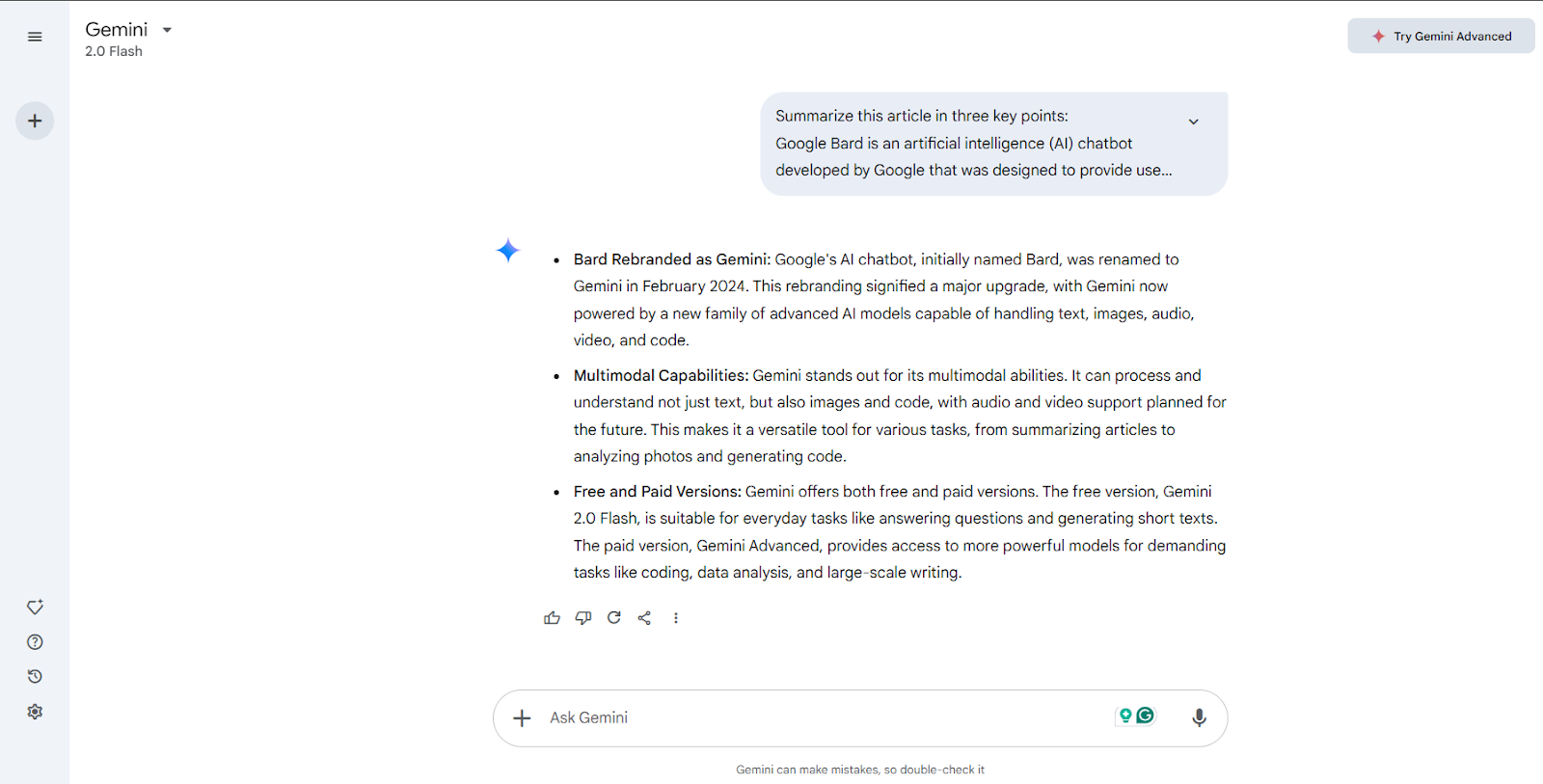 Figure-Gemini Article Summarization
Abbildung: Gemini-Artikelzusammenfassung
Neben Text kannst du auch ein Bild hochladen. Du könntest zum Beispiel ein Bild eines historischen Wahrzeichens hochladen und fragen: „Kannst du mir sagen, wo das ist, und einige Fakten darüber teilen?“ Gemini analysiert das Bild und liefert relevante Details.
Schritt 3: Geminis Antworten überprüfen und mit ihnen interagieren
Sobald Gemini eine Antwort liefert, hast du mehrere Möglichkeiten, die Ausgabe basierend auf deinen Bedürfnissen zu verbessern oder anzupassen:
Feedback geben
Am Ende jeder Antwort kannst du die Antwort mit einem Daumen nach oben bewerten, wenn sie hilfreich war, oder mit einem Daumen nach unten, wenn sie nicht ins Schwarze getroffen hat. Diese Bewertungen helfen, Gemini im Laufe der Zeit zu verbessern.
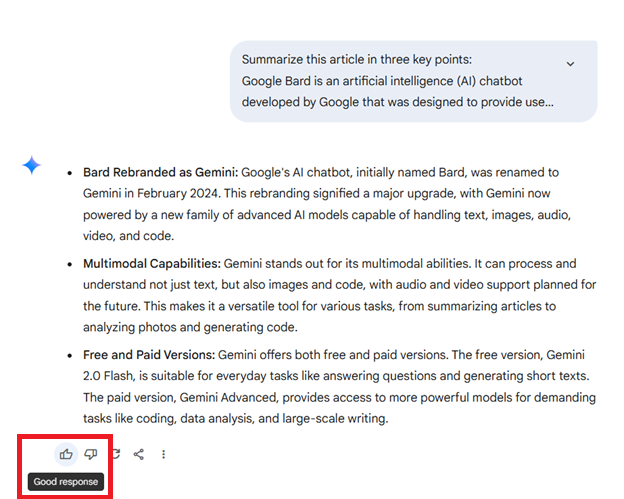 Figure-Provide Feedback to Response
Abbildung: Feedback zur Antwort geben
Die Antwort ändern
Wenn Geminis erste Antwort nicht genau das ist, was du brauchst, musst du nicht von vorne anfangen. Du kannst die Antwort ganz einfach verfeinern, indem du die Unterhaltung mit Folgeanweisungen fortsetzt. Gib einfach direkt im Chat ein, was du anpassen möchtest, und Gemini wird seine Antwort entsprechend überarbeiten.
Zum Beispiel könntest du sagen:
„Mach diese Antwort kürzer.“
„Formuliere das in einem lockereren Ton um.“
„Kannst du diese Erklärung vereinfachen?“
„Erweitere das mit mehr Details.“
„Lass die Sprache professioneller klingen.“
Dieser Ansatz ermöglicht es dir, die Ausgabe Schritt für Schritt fein abzustimmen, sodass sich die Unterhaltung natürlicher und persönlicher anfühlt. Wenn du Gemini also bittest, eine formelle E-Mail zu schreiben, aber entscheidest, dass sie freundlicher klingen sollte, kannst du einfach mit „Lass diese E-Mail entspannter klingen“ nachfassen, und Gemini passt sie im selben Chat an.
Lass uns die vorherige Antwort ändern, indem wir den Chat fortsetzen und es bitten, die Antwort so umzuschreiben, dass sie für ein 5-jähriges Kind verständlich ist.
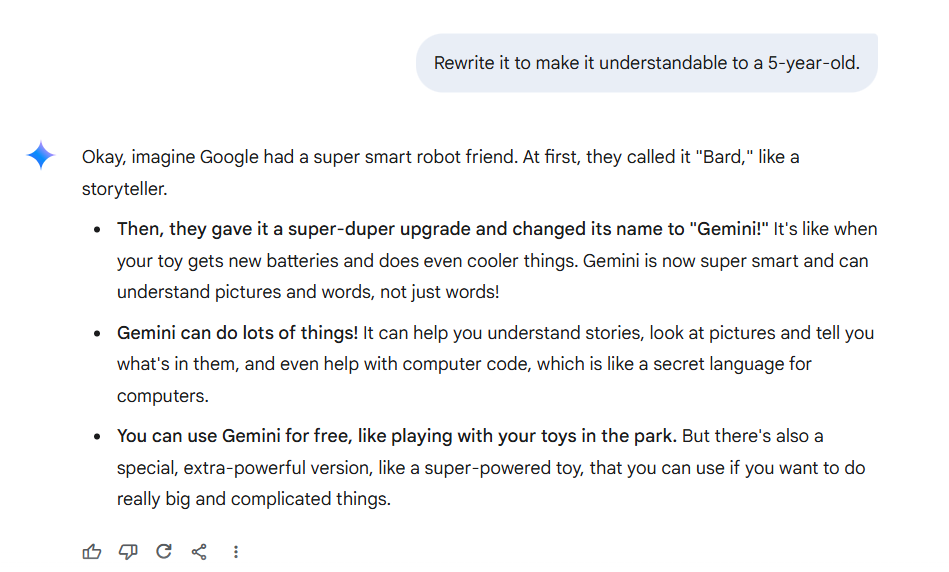 Figure-Modify responses with Gemini
Abbildung: Antworten mit Gemini ändern
Die Unterhaltung teilen
Wenn du eine Antwort erhältst, die es wert ist, geteilt zu werden – etwa Reiseempfehlungen oder eine hilfreiche Zusammenfassung –, kannst du einen öffentlichen Link erstellen, um ihn an Kollegen, Freunde oder andere Personen zu senden. Du hast auch die Möglichkeit, nur eine bestimmte Antwort oder den gesamten Chatverlauf zu teilen.
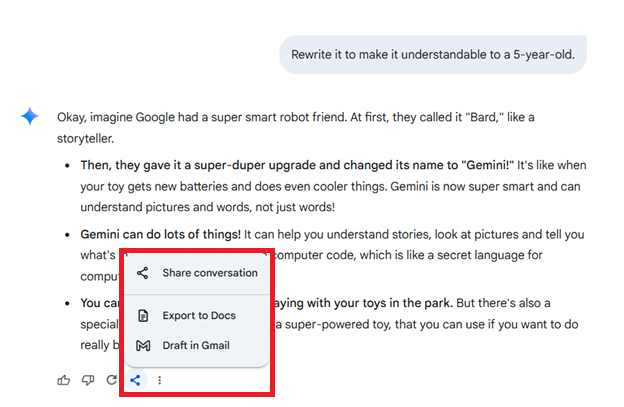 Figure-Share Conversations with Gemini
Abbildung: Unterhaltungen mit Gemini teilen
Informationen überprüfen
Um die Genauigkeit faktischer Informationen zu prüfen, klicken Sie innerhalb der Antwort auf das Google-Suche-Symbol. Dadurch werden Ihnen verwandte Quellen aus dem Web angezeigt, damit Sie Details bestätigen oder weiterführende Informationen lesen können.
Wenn Gemini beispielsweise Statistiken zur Weltbevölkerung bereitstellt, können Sie schnell das Faktencheck-Tool verwenden, um aktuelle Zahlen direkt aus vertrauenswürdigen Quellen zu sehen.
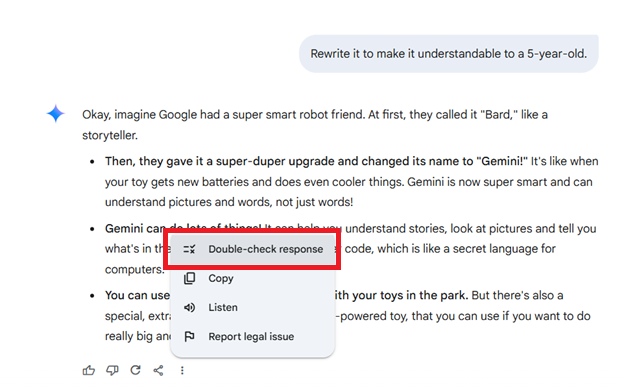 Abbildung-Faktencheck mit Gemini
Abbildung: Faktencheck mit Gemini
Profi-Tipps für beste Ergebnisse mit Gemini
Um Ihre Erfahrung mit Gemini in der Web-App optimal zu nutzen, beachten Sie diese Best Practices:
Formulieren Sie Ihre Prompts konkret. Statt zu fragen: „Erzähl mir etwas über Geschichte“, versuchen Sie es mit „Gib mir eine kurze Geschichte des Eiffelturms, einschließlich seines Baudatums und Zwecks.“
Verwenden Sie Folgefragen. Zögern Sie nach dem Erhalt einer Antwort nicht, darauf aufzubauen. Nachdem Sie beispielsweise eine Zusammenfassung eines Buches erhalten haben, können Sie fragen: „Kannst du ähnliche Bücher auflisten?“
Experimentieren Sie mit Bildern. Versuchen Sie, verschiedene Arten von Fotos hochzuladen, um zu erkunden, wie Gemini sie interpretiert, z. B. Karten, Dokumente oder Objekte.
Speichern Sie wichtige Chats. Wenn Gemini wertvolle Informationen liefert, auf die Sie später Bezug nehmen möchten, verwenden Sie die Teilen-Funktion, um einen dauerhaften Link zu erstellen, oder exportieren Sie den Text in ein anderes Dokument.
Überprüfen Sie wichtige Fakten gegen. Obwohl Gemini leistungsstark ist, ist es immer eine gute Gewohnheit, Details zu verifizieren, insbesondere wenn Sie die Informationen für Arbeit, Studium oder Veröffentlichung verwenden.
So verwenden Sie Google Gemini in der Chrome-Browserleiste
Für alle, die Google Chrome verwenden, ist Gemini noch leichter zugänglich. Statt die Web-App direkt zu besuchen, können Sie eine Unterhaltung mit Gemini direkt über die Adressleiste Ihres Browsers starten. Diese Funktion ist perfekt für schnelle Fragen oder Aufgaben, ohne Ihre Browsing-Sitzung zu unterbrechen.
So funktioniert es:
Gemini über @gemini in der Chrome-Adressleiste aktivieren
Um Gemini direkt über die Adressleiste von Chrome (auch Omnibox genannt) zu starten, folgen Sie diesen einfachen Schritten:
Öffnen Sie einen neuen Tab oder ein neues Fenster in Google Chrome.
Geben Sie oben in der Adressleiste @gemini ein.
Klicken Sie in den darunter angezeigten Optionen auf „@gemini“.
 Abbildung-Gemini über @gemini in der Chrome-Adressleiste aktivieren
Abbildung: Gemini über @gemini in der Chrome-Adressleiste aktivieren
Nach der Aktivierung wechselt die Adressleiste in den Gemini-Modus, sodass Sie Ihre Frage oder Anfrage sofort eingeben können.
Prompts direkt aus Chrome senden
Nachdem Sie Gemini mit @gemini aktiviert haben, geben Sie Ihren Prompt direkt dort in die Adressleiste ein. Zum Beispiel:
„Fasse die neuesten Nachrichten über Elektrofahrzeuge zusammen.“
„Liste drei einzigartige Geburtstagsgeschenkideen für einen Reisenden auf.“
„Übersetze ‚Good morning‘ ins Französische, Spanische und Japanische.“
Drücken Sie die Eingabetaste, und Chrome leitet Sie automatisch zur Gemini-Web-App weiter, wo Ihr Prompt verarbeitet wird und die Antwort erscheint.
Wie die Verbindung zur Gemini-Web-App hergestellt wird
Auch wenn Sie die Anfrage über die Adressleiste beginnen, verarbeitet Gemini Ihren Prompt über seine Hauptplattform unter gemini.google.com. Nach dem Absenden gelangen Sie direkt zur Chat-Oberfläche, wo Sie:
Die Antwort überprüfen können
Die Unterhaltung mit Folgefragen fortsetzen können
Alle verfügbaren Tools verwenden können, z. B. die Antwort ändern, Fakten prüfen oder die Ergebnisse teilen
Was kann Google Gemini tun?
Google Gemini ist darauf ausgelegt, eine breite Palette von Aufgaben zu bewältigen, und ist damit ein hilfreicher Assistent sowohl für alltägliche Bedürfnisse als auch für komplexere Projekte. Hier sind einige seiner nützlichsten Fähigkeiten:
Artikel und Webseiten zusammenfassen Fügen Sie einen Link oder Text ein, und Gemini liefert eine kurze, leicht verständliche Zusammenfassung, die die wichtigsten Punkte hervorhebt.
Ideen und Inhalte brainstormen Generieren Sie schnell Blog-Themen, Ideen für Social-Media-Beiträge oder kreative Konzepte, die Ihnen den Einstieg in jedes Projekt erleichtern.
Taglines und Microcopy schreiben Benötigen Sie einprägsame Überschriften, Werbeslogans oder Betreffzeilen für E-Mails? Gemini kann Ihnen mehrere Optionen vorschlagen, die Sie weiter verfeinern können.
Informationen aus Google-Apps abrufen (Gmail, Drive usw.) Mit aktivierten Erweiterungen kann Gemini Details aus Ihren E-Mails, Dokumenten und anderen Google-Diensten abrufen, um Fragen zu beantworten.
Daten vergleichen und Diagramme erstellen Geben Sie mehrere Quellen oder Elemente ein, und Gemini kann die Informationen in einer übersichtlichen Vergleichstabelle oder einem Diagramm organisieren.
Reise- und Aktivitätsempfehlungen Fragen Sie nach Reiseideen, Hotelvorschlägen oder lokalen Sehenswürdigkeiten, und Gemini liefert personalisierte Optionen mit hilfreichen Details.
KI-Bilderzeugung Beschreiben Sie, was Sie sehen möchten, und Gemini kann mithilfe von Googles Imagen-Technologie originale Bilder auf Grundlage Ihres Prompts erstellen.
Bilder analysieren und beschreiben Laden Sie ein Foto hoch, und Gemini kann Objekte identifizieren, Kontext liefern oder Fragen zu dem Gezeigten beantworten.
Welche Einschränkungen hat Gemini?
Google Gemini ist zwar ein leistungsstarkes Tool, doch es ist wichtig zu verstehen, wo es noch Schwächen hat, um es effektiv und verantwortungsvoll zu nutzen.
Halluzinationen und sachliche Fehler: Gemini kann manchmal falsche oder erfundene Informationen liefern, selbst wenn sie überzeugend klingen. Prüfen Sie daher wichtige Fakten immer noch einmal nach.
Schreibqualität (Stärken und Schwächen): Obwohl Gemini einfache Schreibaufgaben gut bewältigt, können seine Ausgaben generisch oder flach wirken, insbesondere bei längeren oder kreativen Texten.
Probleme mit Quellenangaben: Gemini gibt nicht immer klar an, woher seine Informationen stammen, und wenn doch, sind die Quellen nicht immer zuverlässig.
Funktionen, die sich noch in der Entwicklung befinden: Einige Fähigkeiten, wie erweiterte Programmierunterstützung oder Echtzeit-Datenaktualisierungen, werden noch verbessert und funktionieren möglicherweise nicht in jedem Fall perfekt.
Allgemeine Best Practices für eine zuverlässige Nutzung: Verwenden Sie Gemini als Ausgangspunkt, nicht als endgültige Antwort. Überprüfen, bearbeiten und verifizieren Sie alles Kritische immer, bevor Sie es beruflich nutzen.
Fazit
Google Gemini stellt einen großen Fortschritt bei KI-gestützter Unterstützung dar und bietet Nutzern ein intelligentes, zuverlässiges und vielseitiges Tool für alltägliche Aufgaben ebenso wie für komplexe Projekte. Vom Beantworten von Fragen und Erstellen von Inhalten bis hin zur Analyse von Bildern und dem Abrufen von Daten aus Ihren Google-Apps ist Gemini darauf ausgelegt, Arbeit und Recherche zu erleichtern. Auch wenn es nicht perfekt ist und weiterhin Einschränkungen hat, kann ein durchdachter Einsatz Zeit sparen und die Produktivität steigern. Während Google Gemini weiter verbessert, ist klar, dass diese Technologie eine noch größere Rolle dabei spielen wird, wie wir online suchen, erstellen und zusammenarbeiten.
FAQs zu Google Gemini
Damit Sie besser verstehen, wie Gemini funktioniert und was Sie erwarten können, finden Sie hier Antworten auf einige der häufigsten Fragen:
Ist Google Gemini kostenlos nutzbar? Ja, die Basisversion von Gemini ist kostenlos und für alle mit einem Google-Konto verfügbar. Für erweiterte Funktionen können Sie auf Gemini Advanced upgraden, wofür ein monatliches Abonnement erforderlich ist.
Was ist der Unterschied zwischen Gemini und Google Assistant? Gemini ist für komplexere Aufgaben wie Schreiben, Zusammenfassen und Analysieren von Inhalten konzipiert. Google Assistant hingegen ist für schnelle Aufgaben wie das Einstellen von Erinnerungen, das Abrufen des Wetters oder das Steuern von Smart-Home-Geräten gedacht.
Wie wechsle ich zurück zu Google Assistant, wenn ich Gemini verwende? Öffnen Sie auf Android-Geräten die Gemini-App, tippen Sie auf Ihr Profilbild, wählen Sie „Zu Google Assistant wechseln“ und folgen Sie den Anweisungen, um Google Assistant wieder als Standard festzulegen.
Sind meine Daten bei der Nutzung von Gemini sicher? Google wendet seine üblichen Datenschutzmaßnahmen an, aber es ist immer am besten, keine sensiblen oder persönlichen Informationen in Ihren Chats zu teilen. Aktivitäten können außerdem in Ihrem Google-Konto gespeichert werden, sofern Sie dies nicht deaktivieren.
Kann Gemini auf meine persönlichen Google-Dateien zugreifen? Nur wenn du es erlaubst. Mit deiner Erlaubnis kann Gemini mithilfe von Erweiterungen Informationen aus Diensten wie Gmail und Google Drive abrufen, aber es greift ohne deine Zustimmung auf nichts zu.
Funktioniert Gemini in allen Sprachen? Gemini unterstützt mehrere Sprachen, aber der volle Funktionsumfang—wie Bilderzeugung und fortgeschrittenes Schreiben—funktioniert derzeit am besten auf Englisch.
Verwandte Ressourcen
- Wann wurde Google Bard in Gemini umbenannt? Warum?
- Was ist Google Gemini?
- Gemini vs. ChatGPT vs. Google Search: Wie unterscheiden sie sich?
- So verwendest du Google Gemini in der Web-App
- So verwenden Sie Google Gemini in der Chrome-Browserleiste
- Was kann Google Gemini tun?
- Welche Einschränkungen hat Gemini?
- Fazit
- FAQs zu Google Gemini
- Verwandte Ressourcen
Inhalte
Kostenlos starten, einfach skalieren
Testen Sie die vollständig verwaltete Vektordatenbank, die für Ihre GenAI-Anwendungen entwickelt wurde.
Zilliz Cloud kostenlos ausprobieren