



Google Bard (теперь Gemini): полное руководство

Google Bard (теперь Gemini): полное руководство
Google Bard — это чат-бот на основе искусственного интеллекта (ИИ), разработанный Google, который был создан для предоставления пользователям полезных разговорных ответов на широкий спектр запросов. Созданный для конкуренции с другими AI-инструментами, такими как ChatGPT, Bard может генерировать текст, отвечать на вопросы, помогать с исследованиями и выполнять повседневные задачи. Он использовал продвинутые большие языковые модели (LLM), чтобы понимать запросы и предоставлять информацию в естественном, удобном для чтения формате. Со временем Google расширила возможности Bard, что привело к его ребрендингу в Google Gemini, который интегрирует более передовые AI-технологии.
Когда Google Bard был переименован в Gemini? Почему?
Хронология выпуска и переименования Bard
Google впервые представила Bard в марте 2023 года как свой официальный выход на растущий рынок AI-чат-ботов. Bard был создан для предоставления точных, полезных и разговорных ответов с использованием информации из интернета в реальном времени. Он быстро стал частью более масштабных усилий Google по интеграции искусственного интеллекта в свои продукты и сервисы.
После нескольких месяцев улучшений и обновлений Google внесла значительное изменение. В феврале 2024 года Bard был официально переименован в Gemini. Это было не просто сменой названия — это ознаменовало начало новой эры для AI от Google, подкрепленной более мощной технологией и расширенными возможностями.
Причина изменения названия
Решение переименовать Bard в Gemini было напрямую связано с выпуском семейства AI-моделей Google Gemini. К началу 2024 года Google разработала новую мощную серию AI-моделей под названием Gemini, которая обеспечивала улучшенную производительность, более высокую точность и способность обрабатывать не только текст, но и изображения, аудио, видео и код. Чтобы отразить это крупное обновление, Google провела ребрендинг Bard под названием Gemini, чтобы показать, что чат-бот теперь работает на базе этих продвинутых моделей.
Ребрендинг в Gemini также был стратегическим шагом с точки зрения маркетинга. Название Gemini предполагает нечто более инновационное и ориентированное на будущее, тогда как название Bard, которое означает рассказчика или поэта, кажется более ограниченным по охвату. С Gemini Google хотела подчеркнуть как технологический прогресс, так и более широкий потенциал своего AI, позиционируя его как инструмент, который выходит за рамки общения и помогает с такими сложными задачами, как программирование, исследования и мультимедийный анализ.
Что такое Google Gemini?
Google Gemini — это продвинутый чат-бот на основе искусственного интеллекта (ИИ), разработанный Google. Он предназначен для помощи пользователям в выполнении широкого спектра задач через естественные, похожие на человеческие разговоры. Если вам нужна помощь с написанием текстов, исследованиями, генерацией идей, анализом информации или решением проблем, Gemini может помочь, понимая ваши запросы с помощью обработки естественного языка (NLP) и предоставляя понятные, полезные ответы.
Gemini выходит за рамки базового формата вопросов и ответов. Он выступает в роли умного интерактивного помощника, который может работать с разными типами контента и обрабатывать как простые, так и сложные запросы, что делает его ценным инструментом для личного, учебного и профессионального использования.
Возможности AI-моделей Gemini (Flash, Pro)
Google Gemini работает на базе продвинутых AI-моделей, разработанных для выполнения разных типов задач в зависимости от потребностей пользователя. В настоящее время в системе Gemini доступно несколько версий:
Gemini 2.0 Flash Это стандартная модель, доступная бесплатным пользователям. Она предназначена для быстрой повседневной помощи, такой как ответы на вопросы, генерация коротких текстов, краткое изложение контента и помощь с простыми исследовательскими задачами. Она ставит в приоритет скорость и эффективность для регулярного использования.
Gemini 2.0 Flash Thinking Experimental Эта экспериментальная модель ориентирована на улучшение многоэтапного рассуждения. Она работает лучше, когда задача требует нескольких уровней логики, например решения сложных проблем, анализа закономерностей или пошагового принятия решений.
Gemini 2.0 Flash Thinking Experimental with Apps Эта версия выводит многоэтапное рассуждение на еще более высокий уровень благодаря прямой интеграции с другими сервисами Google, такими как YouTube, Maps и Search. Это позволяет ей предоставлять более умные, учитывающие контекст ответы с использованием данных в реальном времени с этих платформ, делая ее более полезной для таких задач, как планирование поездок, поиск видео или изучение местной информации.
Gemini Advanced (Powered by Gemini Pro models) Доступный по платной подписке, Gemini Advanced предоставляет доступ к самым мощным моделям. Они предназначены для ресурсоемких задач, таких как программирование, анализ данных, написание больших текстов и работа с продолжительными диалогами. Эта версия идеально подходит для профессионалов, которым нужна высокоуровневая производительность ИИ и расширенные функции, такие как выполнение кода и усиленная поддержка творчества.
Как работает Gemini? Мультимодальные возможности
Одно из важнейших преимуществ Gemini — его мультимодальная способность. В отличие от базовых чат-ботов, которые понимают только текст, Gemini может работать с разными типами ввода и информации, включая:
Текст: отвечать на вопросы, писать электронные письма, составлять документы или резюмировать статьи.
Изображения: анализировать картинки, идентифицировать объекты, описывать визуальные материалы или отвечать на вопросы об изображении, которое вы загружаете.
Код: проверять, исправлять и даже генерировать фрагменты кода на нескольких языках программирования.
Аудио и видео (появятся в будущих обновлениях): Google продолжает расширять возможности Gemini для работы с большим количеством форматов, превращая его в полноценного ИИ-ассистента для разнообразных задач.
Gemini vs. ChatGPT vs. Google Search: как они сравниваются?
При таком количестве доступных инструментов для поиска информации и выполнения задач важно понимать, чем отличаются Google Gemini, ChatGPT и Google Search. Каждый из них служит уникальной цели, и выбор подходящего зависит от того, что вам нужно — будь то актуальная информация, творческое письмо или быстрые ответы.
Ниже приведено подробное сравнение, которое поможет увидеть, как эти платформы соотносятся друг с другом:
| Функция | Google Search | Google Gemini | ChatGPT |
| Как это работает | Требует от пользователей просматривать несколько сайтов и ссылок | Предоставляет прямые, обобщенные ответы в чате | Дает ответы в формате диалога на основе обучающих данных, без просмотра веб-страниц в реальном времени (если просмотр не включен) |
| Лучше всего подходит для | Поиска веб-страниц, источников и официальных сайтов | Понимания, обобщения и уточнения информации | Генерации креативного контента, кода и объяснений по множеству тем |
| Стиль результатов | Статические результаты, требующие дополнительных шагов для сравнения или анализа | Динамичные последующие диалоги для более глубокого понимания | Интерактивные ответы, позволяющие продолжать диалог, но могут не содержать обновлений в реальном времени |
| Проверка фактов | Требуется ручной просмотр и проверка | Встроенные инструменты для проверки фактов с помощью Google Search | Требуется ручная проверка фактов, поскольку ответы могут содержать устаревшую или неверную информацию |
| Источник данных | Индексация веб-страниц в реальном времени | Веб-знания в реальном времени плюс сервисы Google | Обучен на большом наборе данных со знаниями до последнего обновления, если просмотр не активен |
| Интеграции | Нет внутри самого поиска | Прямая интеграция с Gmail, Drive, Maps и т. д. | Ограничены плагинами и внешними API, в зависимости от используемой версии |
| Генерация контента | Не предназначен для создания контента | Может генерировать, изменять и улучшать письменный контент | Силен в генерации длинных текстов, творческом письме и программировании |
| Мультимодальная поддержка | Только текст и ссылки | Поддерживает текст, изображения и код (аудио и видео в разработке) | Поддерживает текст и код; поддержка изображений и файлов зависит от версии |
| Цена | Бесплатно | Бесплатно (с премиальной опцией Gemini Advanced) | Бесплатный уровень с ограничениями; ChatGPT Plus доступен для премиум-доступа |
Таблица: Gemini vs. ChatGPT vs. Google Search
Когда следует использовать каждый инструмент?
Выбирайте Google Search, когда вам нужен прямой доступ к официальным источникам, статьям и веб-страницам.
Выбирайте Google Gemini, когда вам нужны краткие сводки, аналитика в реальном времени или помощь в уточнении идей с интегрированными сервисами Google.
Выбирайте ChatGPT, когда вам нужна помощь в создании креативного контента, решений для программирования или ведении продолжительных диалогов, даже без доступа к интернету.
У каждой из этих платформ есть свои сильные стороны, и во многих случаях их совместное использование может дать лучшие результаты — независимо от того, занимаетесь ли вы исследованием, письмом или решением задач.
Вы тоже задумываетесь о том, могут ли чат-боты заменить Google Search или нет? Изучите наш блог: сможет ли GenAI вроде ChatGPT заменить Google Search?
Как использовать Google Gemini в веб-приложении
Google Gemini создан так, чтобы быть простым и доступным даже для тех, кто только начинает пользоваться AI-инструментами. Независимо от того, хотите ли вы кратко изложить отчет, получить быстрые объяснения или проанализировать изображение, веб-приложение делает весь процесс понятным. Ниже приведено пошаговое руководство о том, как начать использовать Gemini прямо из браузера.
Шаг 1: Доступ и вход в аккаунт
Для начала посетите gemini.google.com в любом современном веб-браузере. Вам будет предложено войти в свой аккаунт Google. Если у вас его еще нет, вам нужно будет создать его.
Примечание: если вы используете рабочий или учебный аккаунт, администратор вашей организации может установить ограничения, препятствующие доступу к Gemini.
После входа вы попадете в основной интерфейс чата, где сможете сразу начать взаимодействовать с Gemini.
Шаг 2: Ввод вашего запроса
Внизу страницы вы найдете текстовое поле. Здесь вы можете ввести, что хотите поручить Gemini. Вы можете спросить:
«Кратко изложи эту статью в трех ключевых пунктах».
«Предложи пять рецептов ужина с курицей и рисом».
«Проверь этот абзац на орфографические ошибки».
Давайте протестируем Gemini, попросив его кратко изложить ту же статью, которую вы читаете прямо сейчас:
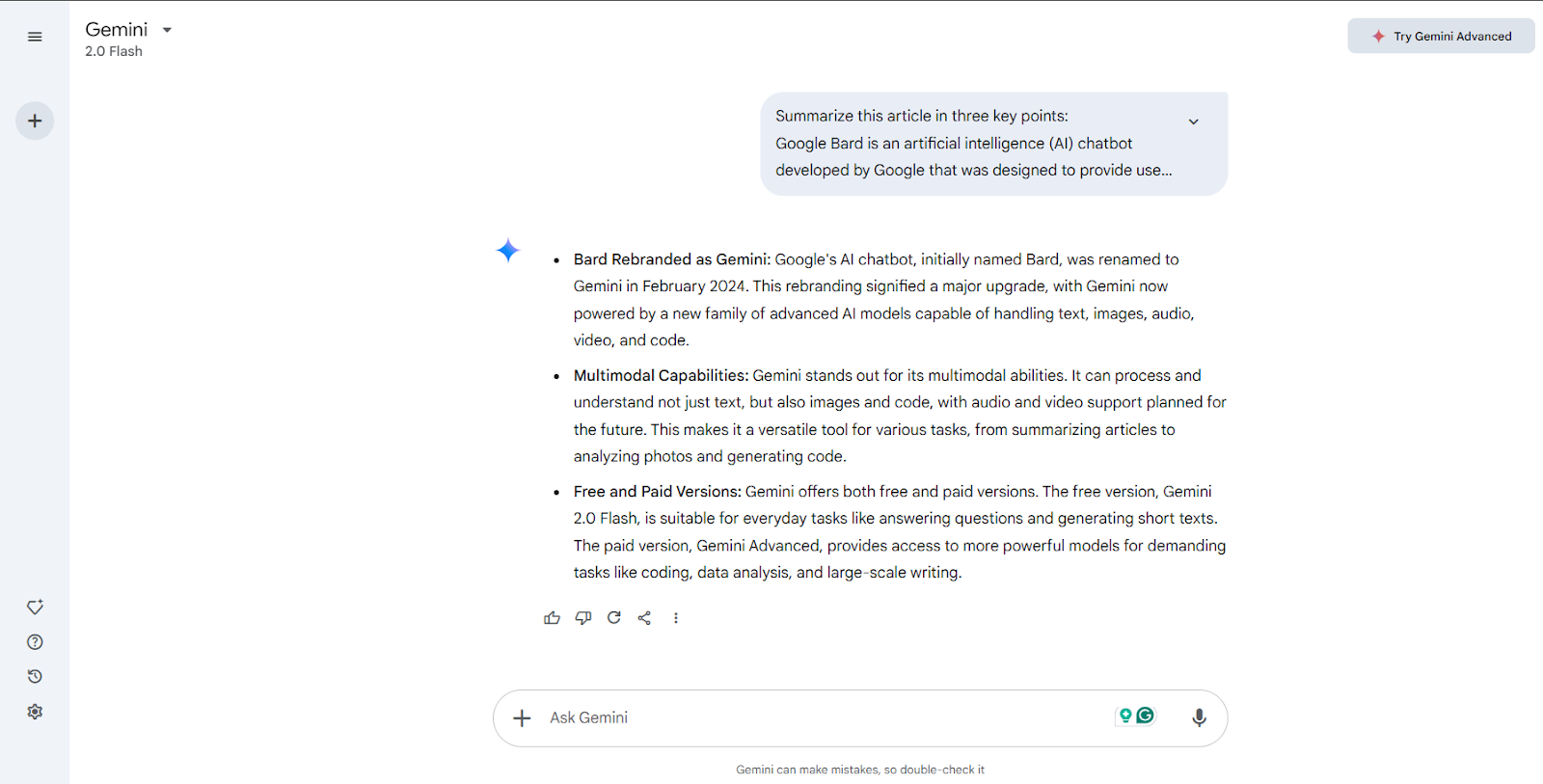 Figure-Gemini Article Summarization
Рисунок: краткое изложение статьи в Gemini
Помимо текста, вы также можете загрузить изображение. Например, вы можете загрузить фотографию исторической достопримечательности и спросить: «Можешь сказать, где это, и рассказать несколько фактов об этом?» Gemini проанализирует изображение и предоставит соответствующие подробности.
Шаг 3: Просмотр ответов Gemini и взаимодействие с ними
После того как Gemini предоставит ответ, у вас есть несколько способов улучшить или скорректировать результат в соответствии с вашими потребностями:
Дайте обратную связь
Внизу каждого ответа вы можете оценить его, поставив палец вверх, если он был полезен, или палец вниз, если он оказался неудачным. Эти оценки помогают улучшать Gemini со временем.
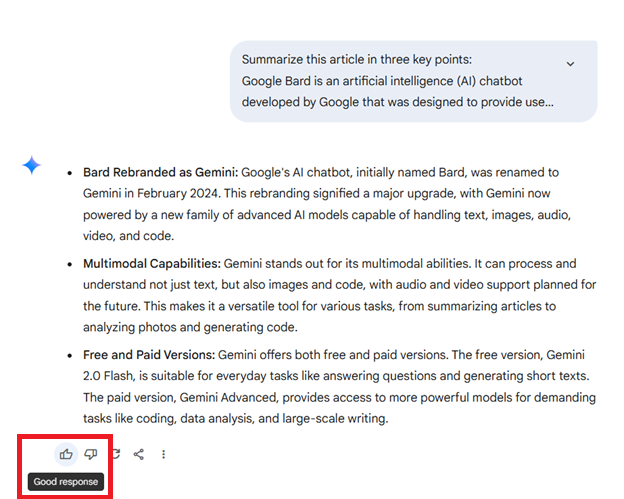 Figure-Provide Feedback to Response
Рисунок: оставление обратной связи к ответу
Изменение ответа
Если первоначальный ответ Gemini не совсем то, что вам нужно, не обязательно начинать заново. Вы можете легко уточнить ответ, продолжив разговор с последующими инструкциями. Просто введите прямо в чат, что вы хотите изменить, и Gemini соответствующим образом пересмотрит свой ответ.
Например, вы можете сказать:
«Сделай этот ответ короче».
«Перепиши это в более непринужденном тоне».
«Можешь упростить это объяснение?»
«Раскрой это подробнее».
«Сделай язык более профессиональным».
Такой подход позволяет пошагово дорабатывать результат, делая разговор более естественным и персонализированным. Поэтому, если вы попросите Gemini написать официальное письмо, но решите, что оно должно звучать дружелюбнее, вы можете просто добавить: «Сделай это письмо более непринужденным», и Gemini скорректирует его в рамках того же чата.
Давайте изменим предыдущий ответ, продолжив чат и попросив его переписать ответ так, чтобы он был понятен 5-летнему ребенку.
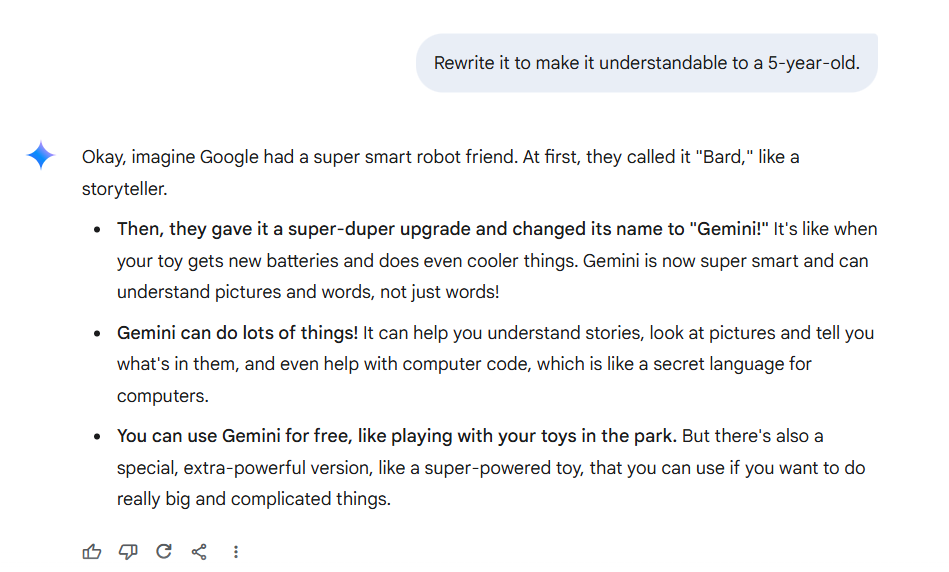 Figure-Modify responses with Gemini
Рисунок: изменение ответов с помощью Gemini
Поделиться разговором
Если вы получили ответ, которым стоит поделиться, — например рекомендации для путешествия или полезное резюме, — вы можете создать публичную ссылку, чтобы отправить ее коллегам, друзьям или кому-либо еще. У вас также есть возможность поделиться только одним конкретным ответом или всей историей чата.
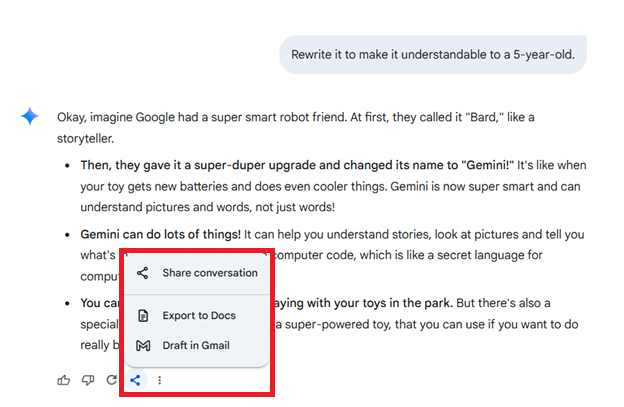 Figure-Share Conversations with Gemini
Рисунок: Поделиться разговорами с Gemini
Проверка информации
Чтобы проверить точность любой фактической информации, нажмите значок Google Search в ответе. Это покажет связанные источники из интернета, чтобы вы могли подтвердить детали или узнать больше.
Например, если Gemini предоставляет статистику о населении мира, вы можете быстро воспользоваться инструментом проверки фактов, чтобы увидеть актуальные данные напрямую из надежных источников.
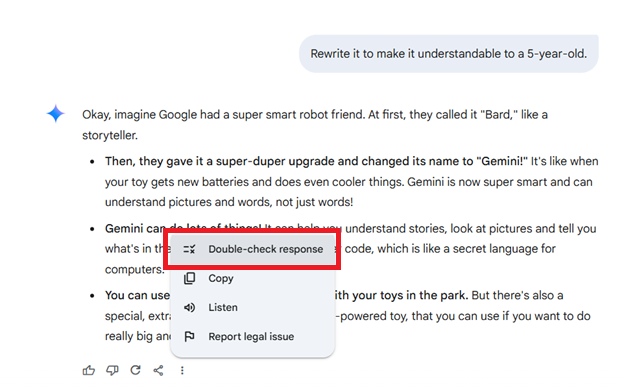 Рисунок-Проверка фактов с Gemini
Рисунок: Проверка фактов с Gemini
Профессиональные советы для лучших результатов с Gemini
Чтобы получить максимум от работы с Gemini в веб-приложении, учитывайте эти лучшие практики:
Будьте конкретны в своих запросах. Вместо того чтобы спрашивать: «Расскажи мне об истории», попробуйте: «Предоставь краткую историю Эйфелевой башни, включая дату ее строительства и назначение».
Используйте уточняющие вопросы. Получив ответ, не стесняйтесь развивать тему. Например, получив краткое содержание книги, вы можете спросить: «Можешь перечислить похожие книги?»
Экспериментируйте с изображениями. Попробуйте загружать разные виды фотографий, чтобы изучить, как Gemini их интерпретирует, например карты, документы или объекты.
Сохраняйте важные чаты. Если Gemini предоставляет ценную информацию, к которой вы хотите вернуться позже, используйте функцию совместного доступа, чтобы создать постоянную ссылку, или экспортируйте текст в другой документ.
Перепроверяйте важные факты. Хотя Gemini — мощный инструмент, всегда полезно проверять детали, особенно если вы используете информацию для работы, учебы или публикации.
Как использовать Google Gemini в адресной строке браузера Chrome
Для тех, кто использует Google Chrome, Gemini еще доступнее. Вместо того чтобы напрямую посещать веб-приложение, вы можете начать разговор с Gemini прямо из адресной строки браузера. Эта функция идеально подходит для быстрых вопросов или задач, не прерывая сеанс просмотра.
Вот как это работает:
Активация Gemini через @gemini в адресной строке Chrome
Чтобы запустить Gemini напрямую из адресной строки Chrome (также известной как омнибокс), выполните эти простые шаги:
Откройте новую вкладку или окно в Google Chrome.
В адресной строке вверху введите @gemini.
Нажмите «@gemini» в вариантах, которые появятся ниже.
 Рисунок-Активация Gemini через @gemini в адресной строке Chrome
Рисунок: Активация Gemini через @gemini в адресной строке Chrome
После активации адресная строка переключится в режим Gemini, позволяя вам сразу ввести свой вопрос или запрос.
Отправка запросов напрямую из Chrome
После активации Gemini с помощью @gemini введите свой запрос прямо в адресной строке. Например:
«Кратко изложи последние новости об электромобилях».
«Перечисли три уникальные идеи подарков на день рождения для путешественника».
«Переведи ‘Good morning’ на французский, испанский и японский».
Нажмите Enter, и Chrome автоматически перенаправит вас в веб-приложение Gemini, где ваш запрос будет обработан и появится ответ.
Как это связано с веб-приложением Gemini
Хотя вы начинаете запрос из адресной строки, Gemini обрабатывает ваш запрос через свою основную платформу на gemini.google.com. После отправки вы попадаете прямо в интерфейс чата, где можете:
Просмотреть ответ
Продолжить разговор с уточняющими вопросами
Использовать все доступные инструменты, такие как изменение ответа, проверка фактов или отправка результатов
Что умеет Google Gemini?
Google Gemini предназначен для выполнения широкого спектра задач, что делает его полезным помощником как для повседневных нужд, так и для более сложных проектов. Вот некоторые из его самых полезных возможностей:
Кратко излагать статьи и веб-страницы Вставьте ссылку или текст, и Gemini предоставит краткое, понятное резюме с выделением основных моментов.
Генерация идей и контента Быстро создавайте темы для блога, идеи постов для социальных сетей или креативные концепции, чтобы начать работу над любым проектом.
Написание слоганов и микротекстов Нужны запоминающиеся заголовки, рекламные слоганы или темы писем? Gemini может предложить несколько вариантов, которые вы сможете доработать.
Получение информации из приложений Google (Gmail, Drive и т. д.) При включенных расширениях Gemini может извлекать данные из ваших писем, документов и других сервисов Google, чтобы отвечать на вопросы.
Сравнение данных и создание диаграмм Введите несколько источников или элементов, и Gemini сможет организовать информацию в понятную сравнительную таблицу или диаграмму.
Рекомендации для путешествий и активностей Попросите идеи для поездки, предложения отелей или местные достопримечательности, и Gemini предоставит персонализированные варианты с полезными деталями.
Генерация изображений с помощью ИИ Опишите, что вы хотите увидеть, и Gemini сможет создать оригинальные изображения на основе вашего запроса с использованием технологии Google Imagen.
Анализ и описание изображений Загрузите фотографию, и Gemini сможет определить объекты, предоставить контекст или ответить на вопросы о том, что показано.
Каковы некоторые ограничения Gemini?
Хотя Google Gemini — мощный инструмент, важно понимать, в чем он пока уступает, чтобы использовать его эффективно и ответственно.
Галлюцинации и фактические ошибки: Gemini иногда может предоставлять неверную или выдуманную информацию, даже если она звучит убедительно, поэтому всегда перепроверяйте важные факты.
Качество письма (сильные и слабые стороны): Хотя Gemini хорошо справляется с базовым письмом, его текст может казаться шаблонным или плоским, особенно в более длинных или творческих материалах.
Проблемы с указанием источников: Gemini не всегда четко указывает, откуда взята информация, а когда указывает, источники не всегда могут быть надежными.
Функции, которые все еще развиваются: Некоторые возможности, такие как расширенная поддержка программирования или обновления данных в реальном времени, все еще улучшаются и могут работать не идеально в каждом случае.
Общие лучшие практики для надежного использования: Используйте Gemini как отправную точку, а не как окончательный ответ. Всегда просматривайте, редактируйте и проверяйте все критически важное перед профессиональным использованием.
Заключение
Google Gemini представляет собой большой шаг вперед в сфере помощи на базе ИИ, предлагая пользователям умный, надежный и универсальный инструмент как для повседневных задач, так и для сложных проектов. От ответов на вопросы и генерации контента до анализа изображений и получения данных из ваших приложений Google — Gemini создан, чтобы упростить работу и исследования. Хотя он не идеален и все еще имеет ограничения, вдумчивое использование может сэкономить время и повысить продуктивность. Поскольку Google продолжает улучшать Gemini, очевидно, что эта технология будет играть еще большую роль в том, как мы ищем, создаем и сотрудничаем онлайн.
Часто задаваемые вопросы о Google Gemini
Чтобы помочь вам лучше понять, как работает Gemini и чего ожидать, вот ответы на некоторые из самых распространенных вопросов:
Можно ли пользоваться Google Gemini бесплатно? Да, базовая версия Gemini бесплатна и доступна всем, у кого есть аккаунт Google. Для расширенных функций вы можете перейти на Gemini Advanced, для которого требуется ежемесячная подписка.
В чем разница между Gemini и Google Assistant? Gemini создан для более сложных задач, таких как написание, резюмирование и анализ контента. Google Assistant, с другой стороны, предназначен для быстрых задач, таких как установка напоминаний, проверка погоды или управление умными устройствами.
Как вернуться к Google Assistant, если я использую Gemini? На устройствах Android откройте приложение Gemini, нажмите на изображение своего профиля, выберите "Переключиться на Google Assistant" и следуйте подсказкам, чтобы восстановить Google Assistant в качестве помощника по умолчанию.
Безопасны ли мои данные при использовании Gemini? Google применяет свои стандартные меры конфиденциальности, но всегда лучше избегать передачи конфиденциальной или личной информации в ваших чатах. Активность также может сохраняться в вашем аккаунте Google, если вы не отключите это.
Может ли Gemini получить доступ к моим личным файлам Google? Только если вы это разрешите: с вашего разрешения Gemini может получать информацию из таких сервисов, как Gmail и Google Drive, используя расширения, но он не будет получать доступ к чему-либо без вашего одобрения.
Работает ли Gemini на всех языках? Gemini поддерживает несколько языков, но полный набор его функций — таких как генерация изображений и продвинутое письмо — пока лучше всего работает на английском.
Связанные ресурсы
- Когда Google Bard был переименован в Gemini? Почему?
- Что такое Google Gemini?
- Gemini vs. ChatGPT vs. Google Search: как они сравниваются?
- Как использовать Google Gemini в веб-приложении
- Как использовать Google Gemini в адресной строке браузера Chrome
- Что умеет Google Gemini?
- Каковы некоторые ограничения Gemini?
- Заключение
- Часто задаваемые вопросы о Google Gemini
- Связанные ресурсы
Контент
Начните бесплатно, масштабируйтесь легко
Попробуйте полностью управляемую векторную базу данных, созданную для ваших GenAI приложений.
Попробуйте Zilliz Cloud бесплатно