


So migrieren Sie Ihre Daten nahtlos zu Milvus: Ein umfassender Leitfaden
Milvus ist eine robuste Open-Source-Vektordatenbank für die Ähnlichkeitssuche, die Milliarden und sogar Billionen von Vektordaten mit minimaler Latenz speichern, verarbeiten und abrufen kann. Sie ist außerdem hoch skalierbar, zuverlässig, cloud-nativ und funktionsreich. Die neueste Version von Milvus führt noch mehr spannende Funktionen und Verbesserungen ein, darunter GPU-Unterstützung für eine über 10-mal schnellere Leistung und MMap für eine größere Speicherkapazität auf einer einzelnen Maschine.
Stand September 2023 hat Milvus fast 23.000 Sterne auf GitHub erhalten und hat Zehntausende von Nutzern aus verschiedenen Branchen mit unterschiedlichen Anforderungen. Es wird noch beliebter, da Generative-AI-Technologie wie ChatGPT immer stärker verbreitet ist. Es ist eine wesentliche Komponente verschiedener AI-Stacks, insbesondere des retrieval augmented generation-Frameworks, das das Halluzinationsproblem großer Sprachmodelle angeht.
Um der wachsenden Nachfrage neuer Nutzer gerecht zu werden, die zu Milvus migrieren möchten, sowie bestehender Nutzer, die auf die neuesten Milvus-Versionen aktualisieren möchten, haben wir Milvus Migration entwickelt. In diesem Blog untersuchen wir die Funktionen von Milvus Migration und führen Sie durch die schnelle Übertragung Ihrer Daten von Milvus 1.x, FAISS und Elasticsearch 7.0 und darüber hinaus zu Milvus.
Milvus Migration, ein leistungsstarkes Datenmigrationstool
Milvus Migration ist ein in Go geschriebenes Datenmigrationstool. Es ermöglicht Nutzern, ihre Daten nahtlos von älteren Versionen von Milvus (1.x), FAISS und Elasticsearch 7.0 und darüber hinaus zu Milvus-2.x-Versionen zu verschieben.
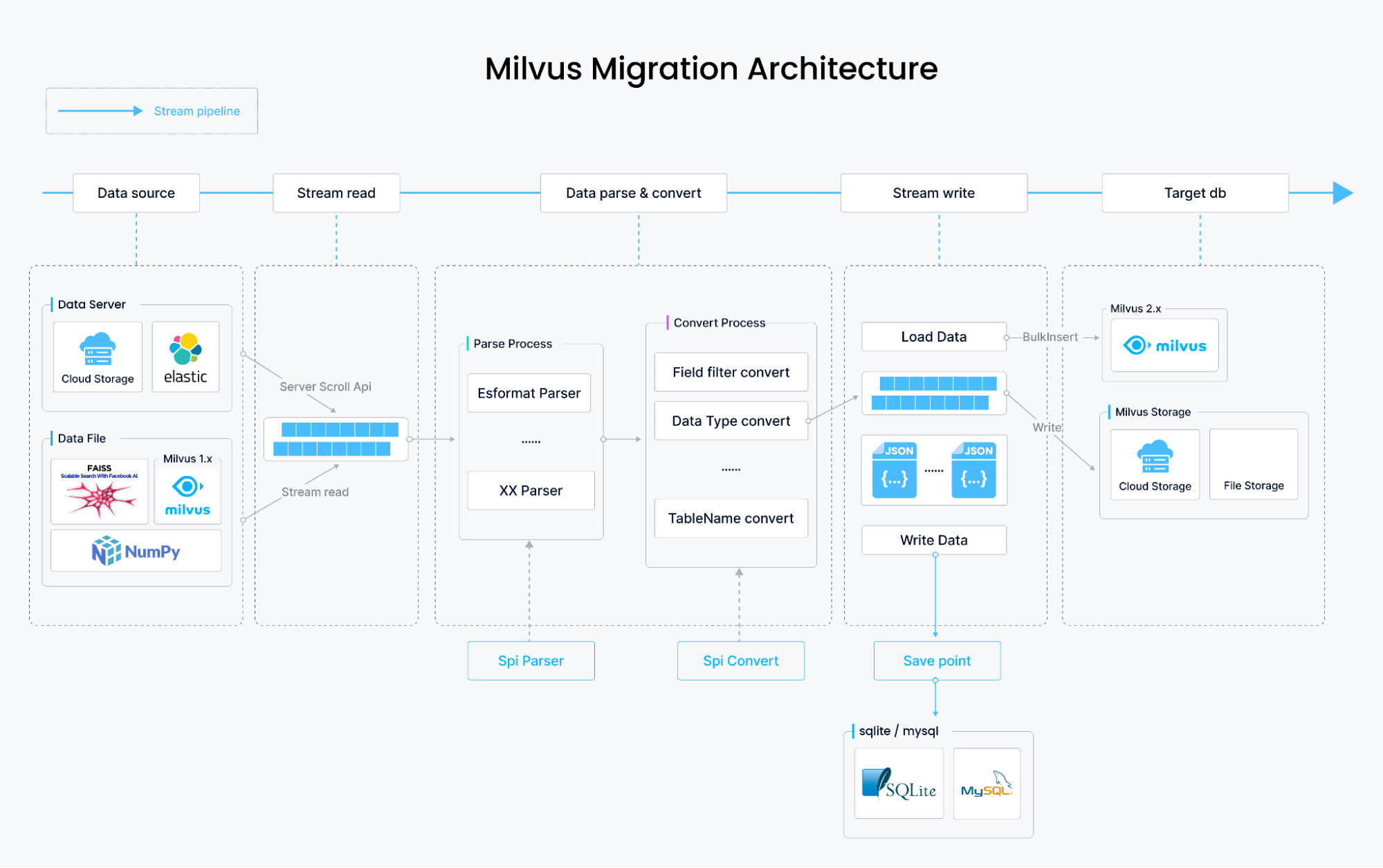
Das folgende Diagramm zeigt, wie wir Milvus Migration entwickelt haben und wie es funktioniert.
Wie Milvus Migration Daten migriert
Von Milvus 1.x und FAISS zu Milvus 2.x
Die Datenmigration von Milvus 1.x und FAISS umfasst das Parsen des Inhalts der ursprünglichen Datendateien, ihre Umwandlung in das Datenspeicherformat von Milvus 2.x und das Schreiben der Daten mithilfe von bulkInsert des Milvus SDK. Dieser gesamte Prozess ist streambasiert, theoretisch nur durch den Speicherplatz begrenzt, und speichert Datendateien auf Ihrer lokalen Festplatte, S3, OSS, GCP oder Minio.
Von Elasticsearch zu Milvus 2.x
Bei der Elasticsearch-Datenmigration unterscheidet sich der Datenabruf. Daten werden nicht aus Dateien bezogen, sondern sequenziell mithilfe der Scroll API von Elasticsearch abgerufen. Die Daten werden anschließend geparst und in das Speicherformat von Milvus 2.x umgewandelt, gefolgt vom Schreiben mithilfe von bulkInsert. Neben der Migration von in Elasticsearch gespeicherten Vektoren des Typs dense_vector unterstützt Milvus Migration auch die Migration anderer Feldtypen, darunter long, integer, short, boolean, keyword, text und double.
Funktionsumfang von Milvus Migration
Milvus Migration vereinfacht den Migrationsprozess durch seinen robusten Funktionsumfang:
Unterstützte Datenquellen:
Milvus 1.x zu Milvus 2.x
Elasticsearch 7.0 und darüber hinaus zu Milvus 2.x
FAISS zu Milvus 2.x
Mehrere Interaktionsmodi:
Befehlszeilenschnittstelle (CLI) unter Verwendung des Cobra-Frameworks
Restful API mit integrierter Swagger UI
Integration als Go-Modul in andere Tools
Vielseitige Unterstützung von Dateiformaten:
Lokale Dateien
Amazon S3
Object Storage Service (OSS)
Google Cloud Platform (GCP)
Flexible Elasticsearch-Integration:
Migration von Vektoren des Typs
dense_vectoraus ElasticsearchUnterstützung für die Migration anderer Feldtypen wie long, integer, short, boolean, keyword, text und double
Schnittstellendefinitionen
Milvus Migration stellt die folgenden wichtigen Schnittstellen bereit:
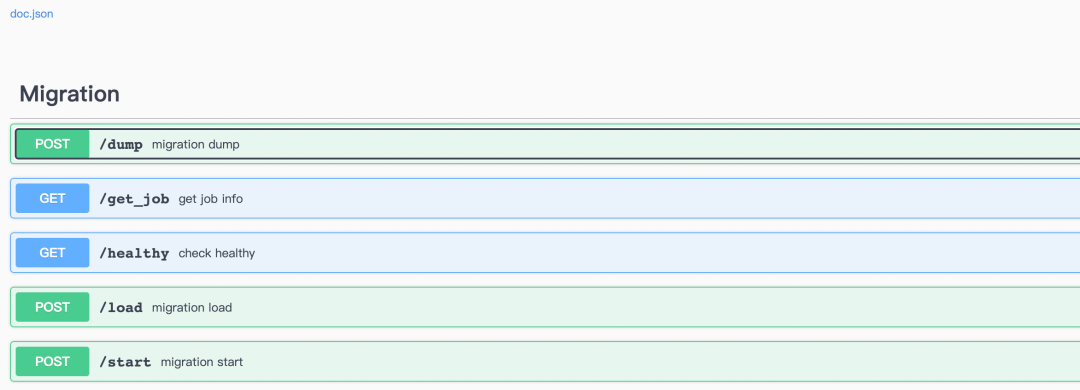
/start: Initiiert einen Migrationsauftrag (entspricht einer Kombination aus dump und load, unterstützt derzeit nur ES-Migration)./dump: Initiiert einen Dump-Auftrag (schreibt Quelldaten in das Ziel-Speichermedium)./load: Initiiert einen Ladeauftrag (schreibt Daten aus dem Ziel-Speichermedium in Milvus 2.x)./get_job: Ermöglicht Benutzern, die Ausführungsergebnisse von Aufträgen einzusehen. (Weitere Details finden Sie in server.go des Projekts)
Als Nächstes verwenden wir in diesem Abschnitt einige Beispieldaten, um zu erkunden, wie Milvus Migration verwendet wird. Sie finden diese Beispiele hier auf GitHub.
Migration von Elasticsearch zu Milvus 2.x
- Elasticsearch-Daten vorbereiten
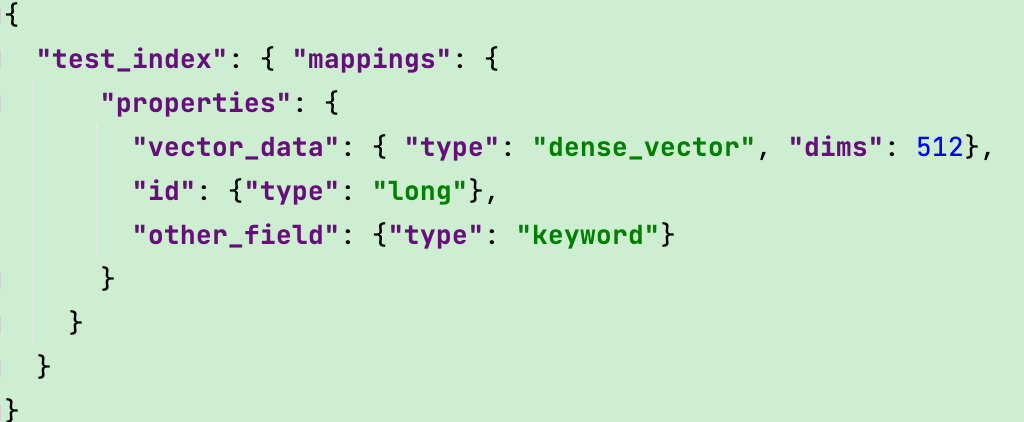
Um Elasticsearch-Daten zu migrieren, sollten Sie bereits Ihren eigenen Elasticsearch-Server eingerichtet haben. Sie sollten Vektordaten im Feld dense_vector speichern und sie zusammen mit anderen Feldern indizieren. Die Index-Mappings sind unten dargestellt.
- Kompilieren und Build erstellen
Laden Sie zunächst den Quellcode von Milvus Migration von GitHub herunter. Führen Sie dann die folgenden Befehle aus, um ihn zu kompilieren.
go get
go build
Dieser Schritt erzeugt eine ausführbare Datei namens milvus-migration.
migration.yamlkonfigurieren
Bevor Sie die Migration starten, müssen Sie eine Konfigurationsdatei namens migration.yaml vorbereiten, die Informationen zur Datenquelle, zum Ziel und zu anderen relevanten Einstellungen enthält. Hier ist eine Beispielkonfiguration:
# Configuration for Elasticsearch to Milvus 2.x migration

dumper:
  worker:
    workMode: Elasticsearch
    reader:
      bufferSize: 2500
meta:
  mode: config
  index: test_index
  fields:
    - name: id
      pk: true
      type: long
    - name: other_field
      maxLen: 60
      type: keyword
    - name: data
      type: dense_vector
      dims: 512
  milvus:
      collection: "rename_index_test"
      closeDynamicField: false
      consistencyLevel: Eventually
      shardNum: 1

source:
  es:
    urls:
      - http://localhost:9200
    username: xxx
    password: xxx

target:
  mode: remote
  remote:
    outputDir: outputPath/migration/test1
    cloud: aws
    region: us-west-2
    bucket: xxx
    useIAM: true
    checkBucket: false
  milvus2x:
    endpoint: {yourMilvusAddress}:{port}
    username: ******
    password: ******
Eine ausführlichere Erklärung der Konfigurationsdatei finden Sie auf dieser Seite auf GitHub.
- Den Migrationsauftrag ausführen
Nachdem Sie Ihre Datei migration.yaml konfiguriert haben, können Sie die Migrationsaufgabe starten, indem Sie den folgenden Befehl ausführen:
./milvus-migration start --config=/{YourConfigFilePath}/migration.yaml
Beobachten Sie die Log-Ausgabe. Wenn Sie Logs sehen, die den folgenden ähneln, bedeutet dies, dass die Migration erfolgreich war.
[task/load_base_task.go:94] ["[LoadTasker] Dec Task Processing-------------->"] [Count=0] [fileName=testfiles/output/zwh/migration/test_mul_field4/data_1_1.json] [taskId=442665677354739304][task/load_base_task.go:76] ["[LoadTasker] Progress Task --------------->"] [fileName=testfiles/output/zwh/migration/test_mul_field4/data_1_1.json] [taskId=442665677354739304][dbclient/cus_field_milvus2x.go:86] ["[Milvus2x] begin to ShowCollectionRows"][loader/cus_milvus2x_loader.go:66] ["[Loader] Static: "] [collection=test_mul_field4_rename1] [beforeCount=50000] [afterCount=100000] [increase=50000][loader/cus_milvus2x_loader.go:66] ["[Loader] Static Total"] ["Total Collections"=1] [beforeTotalCount=50000] [afterTotalCount=100000] [totalIncrease=50000][migration/es_starter.go:25] ["[Starter] migration ES to Milvus finish!!!"] [Cost=80.009174459][starter/starter.go:106] ["[Starter] Migration Success!"] [Cost=80.00928425][cleaner/remote_cleaner.go:27] ["[Remote Cleaner] Begin to clean files"] [bucket=a-bucket] [rootPath=testfiles/output/zwh/migration][cmd/start.go:32] ["[Cleaner] clean file success!"]
Zusätzlich zum Befehlszeilenansatz unterstützt Milvus Migration auch die Migration über die Restful API.
Um die Restful API zu verwenden, starten Sie den API-Server mit dem folgenden Befehl:
./milvus-migration server run -p 8080
Sobald der Dienst läuft, können Sie die Migration durch Aufrufen der API starten.
curl -XPOST http://localhost:8080/api/v1/start
Wenn die Migration abgeschlossen ist, können Sie Attu, ein All-in-one-Verwaltungstool für Vektordatenbanken, verwenden, um die Gesamtzahl der erfolgreich migrierten Zeilen anzuzeigen und andere sammlungsbezogene Vorgänge auszuführen.
 Die Attu-Oberfläche
Migration von Milvus 1.x zu Milvus 2.x
- Milvus 1.x-Daten vorbereiten
Damit Sie den Migrationsprozess schnell ausprobieren können, haben wir 10.000 Milvus 1.x-Testdaten-Datensätze in den Quellcode von Milvus Migration aufgenommen. In realen Fällen müssen Sie jedoch Ihre eigene meta.json-Datei aus Ihrer Milvus 1.x-Instanz exportieren, bevor Sie den Migrationsprozess starten.
- Sie können die Daten mit dem folgenden Befehl exportieren.
./milvus-migration export -m "user:password@tcp(adderss)/milvus?charset=utf8mb4&parseTime=True&loc=Local" -o outputDir
Stellen Sie sicher, dass Sie:
Die Platzhalter durch Ihre tatsächlichen MySQL-Anmeldedaten ersetzen.
Den Milvus 1.x-Server stoppen oder Datenschreibvorgänge anhalten, bevor Sie diesen Export durchführen.
Den Milvus-Ordner
tablesund die Dateimeta.jsonin dasselbe Verzeichnis kopieren.
Hinweis: Wenn Sie Milvus 2.x auf Zilliz Cloud (dem vollständig verwalteten Dienst von Milvus) verwenden, können Sie die Migration über die Cloud Console starten.
- Kompilieren und erstellen
Laden Sie zunächst den Quellcode von Milvus Migration von GitHub herunter. Führen Sie dann die folgenden Befehle aus, um ihn zu kompilieren.
go get
go build
Dieser Schritt generiert eine ausführbare Datei namens milvus-migration.
migration.yamlkonfigurieren
Bereiten Sie eine migration.yaml-Konfigurationsdatei vor, in der Details zur Quelle, zum Ziel und zu anderen relevanten Einstellungen angegeben werden. Hier ist eine Beispielkonfiguration:
# Configuration for Milvus 1.x to Milvus 2.x migration

dumper:
  worker:
    limit: 2
    workMode: milvus1x
    reader:
      bufferSize: 1024
    writer:
      bufferSize: 1024
loader:
  worker:
    limit: 16
meta:
  mode: local
  localFile: /outputDir/test/meta.json

source:
  mode: local
  local:
    tablesDir: /db/tables/

target:
  mode: remote
  remote:
    outputDir: "migration/test/xx"
    ak: xxxx
    sk: xxxx
    cloud: aws
    endpoint: 0.0.0.0:9000
    region: ap-southeast-1
    bucket: a-bucket
    useIAM: false
    useSSL: false
    checkBucket: true
  milvus2x:
    endpoint: localhost:19530
    username: xxxxx
    password: xxxxx
Eine ausführlichere Erklärung der Konfigurationsdatei finden Sie auf dieser Seite auf GitHub.
- Migrationsauftrag ausführen
Sie müssen die Befehle dump und load separat ausführen, um die Migration abzuschließen. Diese Befehle konvertieren die Daten und importieren sie in Milvus 2.x.
Hinweis: Wir werden diesen Schritt in Kürze vereinfachen und Benutzern ermöglichen, die Migration mit nur einem Befehl abzuschließen. Bleiben Sie dran.
Dump-Befehl:
./milvus-migration dump --config=/{YourConfigFilePath}/migration.yaml
Load-Befehl:
./milvus-migration load --config=/{YourConfigFilePath}/migration.yaml
Nach der Migration enthält die generierte Collection in Milvus 2.x zwei Felder: id und data. Weitere Details können Sie mit Attu anzeigen, einem All-in-one-Administrationstool für Vektordatenbanken.
Migration von FAISS zu Milvus 2.x
- FAISS-Daten vorbereiten
Um Elasticsearch-Daten zu migrieren, sollten Sie Ihre eigenen FAISS-Daten bereithalten. Damit Sie den Migrationsprozess schnell ausprobieren können, haben wir einige FAISS-Testdaten im Quellcode von Milvus Migration bereitgestellt.
- Kompilieren und erstellen
Laden Sie zunächst den Quellcode von Milvus Migration von GitHub herunter. Führen Sie dann die folgenden Befehle aus, um ihn zu kompilieren.
go get
go build
Dieser Schritt erzeugt eine ausführbare Datei namens milvus-migration.
migration.yamlkonfigurieren
Bereiten Sie eine migration.yaml-Konfigurationsdatei für die FAISS-Migration vor, in der Details zur Quelle, zum Ziel und zu anderen relevanten Einstellungen angegeben werden. Hier ist eine Beispielkonfiguration:
# Configuration for FAISS to Milvus 2.x migration

dumper:
  worker:
    limit: 2
    workMode: FAISS
    reader:
      bufferSize: 1024
    writer:
      bufferSize: 1024
loader:
  worker:
    limit: 2
source:
  mode: local
  local:
    FAISSFile: ./testfiles/FAISS/FAISS_ivf_flat.index

target:
  create:
    collection:
      name: test1w
      shardsNums: 2
      dim: 256
      metricType: L2
  mode: remote
  remote:
    outputDir: testfiles/output/
    cloud: aws
    endpoint: 0.0.0.0:9000
    region: ap-southeast-1
    bucket: a-bucket
    ak: minioadmin
    sk: minioadmin
    useIAM: false
    useSSL: false
    checkBucket: true
  milvus2x:
    endpoint: localhost:19530
    username: xxxxx
    password: xxxxx
Eine ausführlichere Erklärung der Konfigurationsdatei finden Sie auf dieser Seite auf GitHub.
- Migrationsauftrag ausführen
Wie bei der Migration von Milvus 1.x zu Milvus 2.x erfordert die FAISS-Migration die Ausführung sowohl des Befehls dump als auch des Befehls load. Diese Befehle konvertieren die Daten und importieren sie in Milvus 2.x.
Hinweis: Wir werden diesen Schritt in Kürze vereinfachen und Benutzern ermöglichen, die Migration mit nur einem Befehl abzuschließen. Bleiben Sie dran.
Dump-Befehl:
./milvus-migration dump --config=/{YourConfigFilePath}/migration.yaml
Load-Befehl:
./milvus-migration load --config=/{YourConfigFilePath}/migration.yaml
Weitere Details können Sie mit Attu anzeigen, einem All-in-one-Administrationstool für Vektordatenbanken.
Bleiben Sie gespannt auf zukünftige Migrationspläne
In Zukunft werden wir die Migration aus weiteren Datenquellen unterstützen und weitere Migrationsfunktionen hinzufügen, darunter:
Unterstützung der Migration von Redis zu Milvus.
Unterstützung der Migration von MongoDB zu Milvus.
Unterstützung fortsetzbarer Migrationen.
Vereinfachung der Migrationsbefehle durch Zusammenführen der Dump- und Load-Prozesse in einen einzigen.
Unterstützung der Migration aus anderen gängigen Datenquellen zu Milvus.
Fazit
Milvus 2.3, die neueste Version von Milvus, bringt spannende neue Funktionen und Leistungsverbesserungen, die den wachsenden Anforderungen des Datenmanagements gerecht werden. Die Migration Ihrer Daten zu Milvus 2.x kann diese Vorteile freisetzen, und das Milvus Migration-Projekt macht den Migrationsprozess optimiert und einfach. Probieren Sie es aus, und Sie werden nicht enttäuscht sein.
Hinweis: Die Informationen in diesem Blog basieren auf dem Stand der Milvus- und Milvus Migration-Projekte im September 2023. Die aktuellsten Informationen und Anweisungen finden Sie in der offiziellen Milvus-Dokumentation.

Weiterlesen

Zilliz Skills Breakdown: How AI Agents Master Vector Databases
Zilliz's Milvus Skill (pymilvus, 7 files) and Zilliz Cloud Skill (zilliz-cli, 14 modules) bring vector-DB dev and ops into one Claude Code session.
The AWS Outage Was a Wake-Up Call for Vector Database Cross-Region Disaster Recovery
Zilliz Cloud Had the Answer Before the Crisis. Zilliz Cloud is the world's first vector database with native cross-region disaster recovery.

What Exactly Are AI Agents? Why OpenAI and LangChain Are Fighting Over Their Definition?
AI agents are software programs powered by AI that can perceive their environment, make decisions, and take actions to achieve a goal—often autonomously.