


Zilliz REST API 시작하기
Zilliz Cloud는 인공지능(AI) 및 분석 애플리케이션을 대규모로 구현하고 가속화할 수 있는 포괄적인 벡터 데이터베이스 서비스입니다. 수십억 개의 벡터 임베딩을 쉽게 처리할 수 있는 강력하고 확장 가능한 오픈 소스 벡터 데이터베이스인 Milvus를 기반으로 구축되었습니다.
Milvus는 비정형 데이터 처리를 단순화하여 기업이 방대한 양의 데이터를 효율적으로 분석하고 인사이트를 도출할 수 있게 해줍니다. 확장 가능하고 클라우드에 바로 사용할 수 있는 벡터 데이터베이스를 제공함으로써 Zilliz Cloud는 원스톱 솔루션 역할을 합니다.
Milvus와 Zilliz Cloud의 사용 사례는 광범위하고 다양합니다. 고객의 탐색 및 구매 패턴을 분석하여 맞춤형 쇼핑 경험을 제공하는 추천 시스템을 구동할 수 있습니다. 의료 분야에서는 대규모 의료 데이터셋에서 패턴을 인식하는 AI 모델 구축을 지원하여 더 정확한 진단과 개인화된 치료 계획으로 이어질 수 있습니다.
Zilliz Cloud가 Milvus에 추가하는 기능 중 하나는 벡터 데이터베이스를 관리하기 위한 REST API로, 컬렉션을 조작하고, 데이터를 업로드 및 삭제하고, 쿼리를 제출하는 간단한 메서드를 제공합니다. 이 게시물에서는 이러한 API를 사용하는 방법을 보여드립니다. 시작해 보겠습니다!
시작하기 전에
이 튜토리얼을 따라 하려면 몇 가지가 필요합니다:
먼저 Zilliz Cloud 계정이 필요합니다. 이미 계정이 있다면 클러스터의 URL과 API 키를 가져오는 단계로 건너뛰어도 됩니다.
이 게시물에서 다루는 모든 내용은 무료 계정으로 작동하므로 여기로 이동하여 Get Started Free를 클릭하기만 하면 됩니다. 그런 다음 Zilliz 대시보드에 로그인하고 안내에 따라 클러스터를 생성하세요.
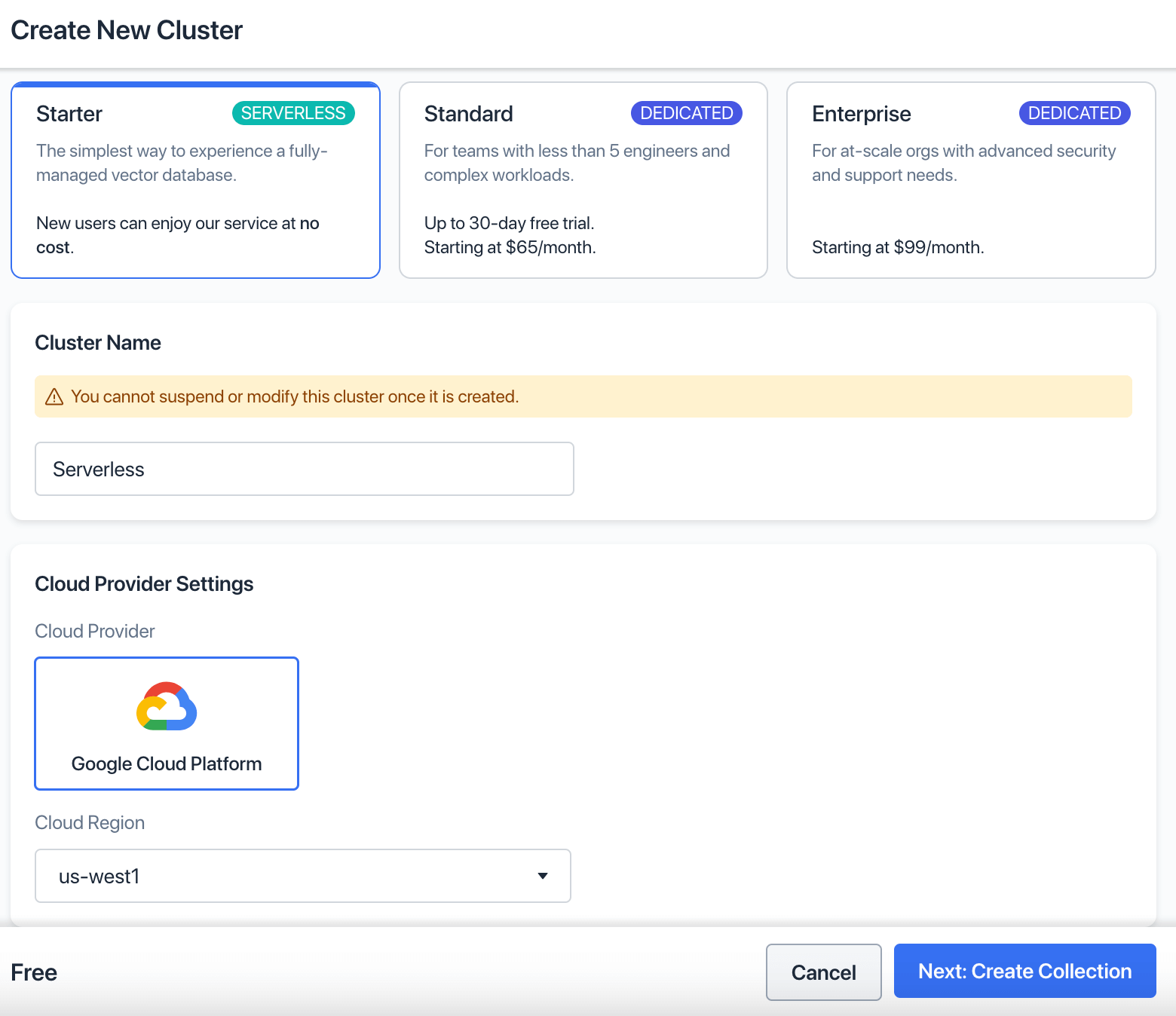 새 클러스터 생성
이름을 지정하세요. 기본 옵션으로 이 튜토리얼에는 충분합니다. Next: Create Collection을 클릭하세요.
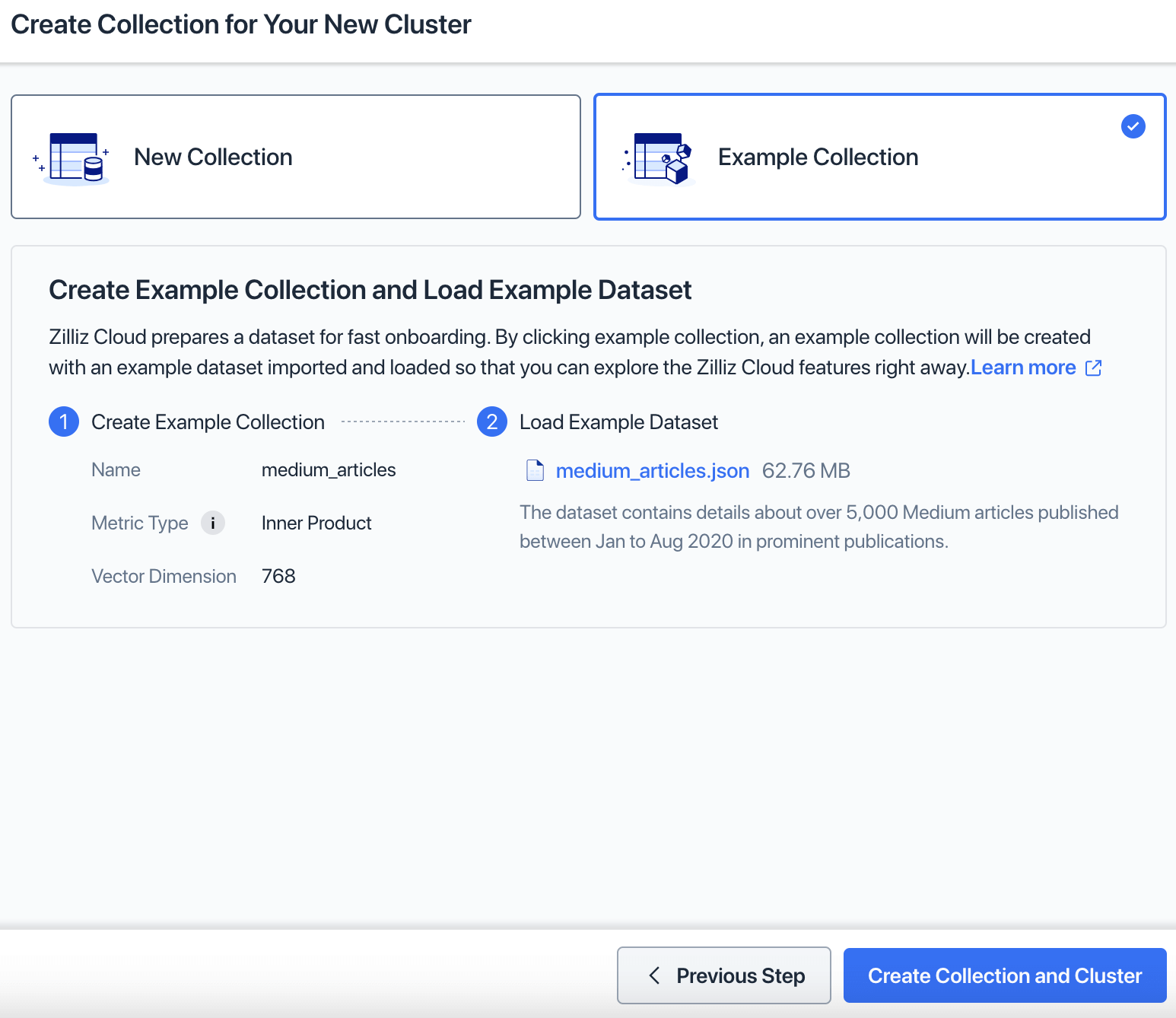 새 클러스터용 컬렉션 생성
Example Collection을 선택한 다음 Create Collection and Cluster를 선택하세요.
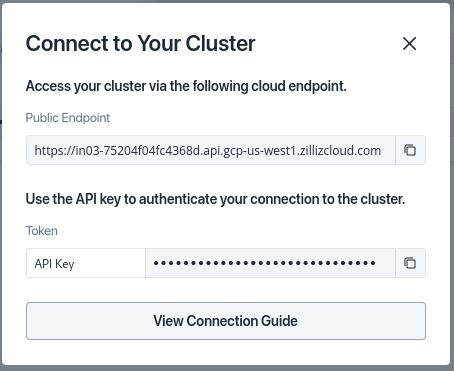 클러스터에 연결
이 대화 상자에는 클러스터 URL과 API 키가 있습니다. 나중에 사용할 수 있도록 복사하세요. 대시보드에서 클러스터를 선택하여 가져올 수도 있습니다.
이 튜토리얼의 예제에는 Visual Studio Code와 vscode-restclient 플러그인의 코드가 포함됩니다.
쿼리는 여기, gist에서 찾을 수 있습니다. 모든 HTTP 클라이언트로 따라 하거나 Zilliz 대시보드의 Playground를 사용할 수 있습니다.
Zilliz REST API 개요
Zilliz REST API에는 클러스터, 컬렉션, 벡터 데이터를 관리하기 위한 메서드가 있습니다. 여기서는 마지막 두 범주, 즉 데이터를 저장할 컬렉션 생성과 컬렉션 내부 데이터 관리에 집중하겠습니다.
컬렉션 작업에는 다음이 포함됩니다:
목록
생성
설명
삭제
벡터 작업에는 다음이 포함됩니다:
쿼리
가져오기
삽입
삭제
검색
API 호출 구성 요소
모든 API 엔드포인트의 첫 번째 부분은 위에서 복사한 클러스터의 공용 엔드포인트이며, 그 뒤에 API 버전과 API 메서드의 최상위 디렉터리인 /vector/가 옵니다.
예를 들어, 제 클러스터의 URL은 다음으로 시작했습니다:
https://in03-75204f04fc4368d.api.gcp-us-west1.zillizcloud.com/v1/vector
예제 호출에서는 클러스터의 호스트 이름에 대한 자리 표시자로 $PUBLIC_ENDPOINT를 사용합니다.
각 API 호출에는 두 개의 헤더가 필요합니다:
content_type - 이는 항상 application/json입니다. 이는 사용자가 보내는 모든 데이터가 JSON임을 웹 서버에 알려줍니다.
Authorization - 모든 요청에는 API 키가 포함된 이 헤더가 필요합니다.
예제 호출에서는 클러스터의 호스트 이름에 대한 자리 표시자로 $YOUR_API_KEY를 사용합니다.
컬렉션부터 시작해 보겠습니다.
Zilliz API 시작하기
컬렉션 생성, 설명, 삭제 및 나열
먼저 클러스터의 컬렉션을 나열해 보겠습니다.
컬렉션 작업을 위한 엔드포인트는 /collections입니다. 여기에 GET 호출을 하면 목록이 반환됩니다.
VS Code Rest Client에서의 호출은 다음과 같습니다.
GET https://$PUBLIC_ENDPOINT/v1/vector/collections HTTP/1.1
content-type: application/json
Authorization: Bearer $YOUR_API_KEY
그리고 모든 헤더가 포함된 응답은 다음과 같습니다. 앞으로는 헤더를 생략하겠습니다.
HTTP/1.1 200 OK
content-type: application/json; charset=utf-8
Content-Length: 40
x-ratelimit-remaining-second: 999
x-ratelimit-limit-second: 1000
ratelimit-limit: 1000
ratelimit-remaining: 999
ratelimit-reset: 1 x-sso-plugin-version: v0.0.1
date: Mon, 10 Jul 2023 17:53:12 GMT
vary: Origin access-control-allow-origin: *
requestid: 8c5a2031-afbe-4fa2-9a28-8195e1f20357
strict-transport-security: max-age=31536000; includeSubDomains
x-content-type-options: nosniff via: 1.1 google Alt-Svc: h3=":443"; ma=2592000,h3-29=":443"; ma=2592000
Connection: close
{
  "code": 200,
   "data": [
      "medium_articles"
    ]
}
서버는 성공 코드 200과 컬렉션 이름의 벡터가 포함된 data 필드를 반환합니다.
새 컬렉션을 추가한 다음, 새 목록을 가져와 보겠습니다.
이를 위해 컬렉션을 설명하는 문서를 /collections/create에 POST합니다.
POST https://$PUBLIC_ENDPOINT/v1/vector/collections/create HTTP/1.1
content-type: application/json
Authorization: Bearer $YOUR_API_KEY

{
    "collectionName": "large_articles",
    "dimension": 256,
    "metricType": "L2",
    "primaryField": "id",
    "vectorField": "vector"
}
컬렉션을 설명하기 위해 다섯 개의 필드를 지정할 수 있습니다.
collectionName - 이름은 필수입니다.
dimension - 벡터 필드의 차원 수도 필수입니다.
metricType - 벡터 간 유사도를 측정하는 데 사용되는 유사도 메트릭의 유형입니다. 이 예에서 기본 메트릭 유형은 유클리드 거리를 나타내는 L2입니다.
primaryField - 기본 기본 필드는 id입니다.
vectorField - 기본 벡터 필드는 vector입니다.
성공하면 Zilliz는 200과 빈 문서로 응답합니다.
HTTP/1.1 200 OK

{
  "code": 200,
  "data": {}
}
컬렉션을 다시 나열하면 두 개의 이름이 표시됩니다.
HTTP/1.1 200 OK

{
  "code": 200,
  "data": [
    "medium_articles",
    "large_articles"
  ]
}
기존 컬렉션에 대한 설명을 가져올 수 있습니다. 이를 위해 collectionName을 요청 매개변수로 사용하여 GET을 보냅니다.
GET https://$PUBLIC_ENDPOINT/v1/vector/collections/describe?collectionName=medium_articles HTTP/1.1
content-type: application/json
Authorization: Bearer $YOUR_API_KEY
이 응답은 컬렉션의 현재 상태에 대한 자세한 설명입니다.
HTTP/1.1 200 OK

{
  "code": 200,
  "data": {
    "collectionName": "medium_articles",
    "shardsNum": 2,
    "description": "demo collection",
    "load": "loaded",
    "enableDynamicField": true,
    "fields": [
      {
        "name": "id",
        "type": "int64",
        "primaryKey": true,
        "autoId": true,
        "description": ""
      },
      {
        "name": "title_vector",
        "type": "floatVector(256)",
        "primaryKey": false,
        "autoId": false,
        "description": ""
      }
    ],
    "indexes": [
      {
        "indexName": "vector_idx",
        "fieldName": "vector",
        "metricType": "L2"
      }
    ]
  }
}
마지막으로, 방금 만든 컬렉션을 삭제하며 마무리해 보겠습니다. 이는 /collections/drop에 대한 POST 요청이므로, 이름을 매개변수로 전달하는 대신 JSON 문서를 사용합니다.
POST https://$PUBLIC_ENDPOINT/v1/vector/collections/drop HTTP/1.1
content-type: application/json
Authorization: Bearer $YOUR_API_KEY

{
    "collectionName": "large_articles"
}
응답은 Zilliz가 컬렉션을 생성할 때 보내는 것과 비슷합니다.
HTTP/1.1 200 OK

{
"code": 200,
"data": {}
}
컬렉션 목록을 다시 요청하면 다시 하나로 돌아간 것을 볼 수 있습니다. 이제 몇 가지 데이터로 작업해 보겠습니다.
데이터 삽입
데이터를 삽입하려면 데이터를 설명하는 문서를 /insert에 POST로 보냅니다.
위에서 가져온 설명을 보면, 샘플 컬렉션에는 두 개의 필드가 있습니다.
id - 정수 값
title_vector - 768개의 float가 있는 벡터
따라서 insert 요청의 data 필드 안에 이 두 필드를 포함하는 값을 가진 문서가 필요합니다. Data는 목록이므로 둘 이상의 값을 삽입할 수 있습니다.
다음은 하나의 값이 있는 요청입니다.
POST https://$PUBLIC_ENDPOINT/v1/vector/insert HTTP/1.1
content-type: application/json
Authorization: Bearer $YOUR_API_KEY

{
    "collectionName":"medium_articles",
    "data": [
        {
            "id": 1,
            "title_vector": [
                    0.2109777665089908,
                    0.6424190129752343,
                    (768 values)...
                    0.9818514815450557
            ],
        },
    ]
}
이 코드를 제출하세요. 응답은 삽입된 항목 수와 해당 id입니다.
HTTP/1.1 200 OK

{
  "code": 200,
  "data": {
    "insertCount": 1,
    "insertIds": [
      "1"
    ]
  }
}
데이터 쿼리, 검색 및 가져오기
Zilliz REST API에는 데이터를 가져오는 세 가지 방법이 있습니다: 쿼리, 검색, 가져오기.
벡터 쿼리는 기준을 사용해 데이터베이스의 항목을 일치시킵니다. id 필드를 기반으로 한 쿼리부터 시작해 보겠습니다.
이 쿼리에서는 검색 문서를 /query에 POST합니다. in 연산자를 사용하여 id가 1 또는 2인 항목을 일치시킵니다.
POST https://$PUBLIC_ENDPOINT/v1/vector/query HTTP/1.1
content-type: application/json
Authorization: Bearer $YOUR_API_KEY
{
    "collectionName": "medium_articles",
    "filter": "id in (1, 2)"
}
Milvus는 방금 삽입한 값과 샘플 컬렉션의 데이터를 함께 응답합니다.
HTTP/1.1 200 OK

{
  "code": 200,
  "data": [
    {
      "id": 1,
      "title_vector": [
        0.21097776,
        0.5381259,
        0.48835102,
        0.15038285,
        0.94545513,
        (768 values)...
        ]
    },
   {
      "claps": 500,
      "id": 2,
      "link": "https://medium.com/swlh/how-can-we-best-switch-in-python-458fb33f7835",
      "publication": "The Startup",
      "reading_time": 6,
      "responses": 7,
      "title": "How Can We Best Switch in Python?",
      "title_vector": [
        0.031961977,
        0.00047043373,
        -0.018263113,
        0.027324716,
        -0.0054595284,
        -0.014779159,
        (768 values)...
      ]
   }
}
결과를 필터링하려면 outputFields를 사용할 수 있습니다.
결과의 크기를 줄이면서 몇 개의 문서를 더 쿼리해 보겠습니다.
POST https://$PUBLIC_ENDPOINT/v1/vector/query HTTP/1.1
content-type: application/json
Authorization: Bearer $YOUR_API_KEY

{
    "collectionName": "medium_articles",
    "filter": "id in (1, 2, 4, 99)",
    "outputFields": ["id", "publication"]
}
이 결과는 훨씬 읽기 쉽습니다.
HTTP/1.1 200 OK

{
  "code": 200,
  "data": [
    {
      "id": 1,
      "publication": null
    },
    {
      "id": 2,
      "publication": "The Startup"
    },
    {
      "id": 4,
      "publication": "The Startup"
    },
    {
      "id": 99,
      "publication": "Towards Data Science"
    }
  ]
}
벡터 검색은 벡터 필드에 대한 유사도 검색을 사용하여 데이터를 찾습니다.
새 값을 삽입할 때 사용한 것과 동일한 값을 사용하여 검색을 제출해 보겠습니다.
Search는 쿼리와 동일한 filter 및 outputFields 필드와 함께, 검색 기준을 위한 vector 필드, 검색 결과에 대한 limit, 그리고 offset을 지원합니다. offset을 생략하면 하나 이상의 일치 항목을 얻습니다.
POST https://$PUBLIC_ENDPOINT/v1/vector/search HTTP/1.1
content-type: application/json
Authorization: Bearer $YOUR_API_KEY

{
    "collectionName": "medium_articles",
    "filter": "id in (1,2,3,4,5,6,7,8,9,99)",
    "limit": 5,
    "outputFields": ["id", "publication"],
    "vector": [
                    0.2109777665089908,
                    0.0375565730811388,
                    0.6424190129752343,
                    0.9818514815450557,
                    0.10598735548499805,
                    ...
              ]
    }
}
검색을 다섯 개의 값으로 제한했으므로 결과는 다음과 같습니다. 새 항목을 추가할 때 사용한 값에 따라 결과는 달라질 수 있습니다.
HTTP/1.1 200 OK

{
  "code": 200,
  "data": [
    {
      "distance": 0,
      "id": 1,
      "publication": null
    },
    {
      "distance": 211.61267,
      "id": 2,
      "publication": "The Startup"
    },
    {
      "distance": 211.71194,
      "id": 5,
      "publication": "The Startup"
    },
    {
      "distance": 211.719,
      "id": 6,
      "publication": "The Startup"
    },
    {
      "distance": 211.9408,
      "id": 7,
      "publication": "The Startup"
    }
  ]
}
마지막으로, ids 목록을 /get에 게시하여 벡터를 가져올 수 있습니다. 이 get 요청은 위의 쿼리와 동일한 결과를 반환합니다.
POST https://$PUBLIC_ENDPOINT/v1/vector/get HTTP/1.1
content-type: application/json
Authorization: Bearer $YOUR_API_KEY

{
    "collectionName": "medium_articles",
    "id": [1, 2, 4, 99],
    "outputFields": ["id", "publication"]
}
데이터 삭제
마지막 작업은 벡터 삭제입니다. get과 마찬가지로 delete는 id 필드를 사용합니다. 데이터베이스에서 해당 항목을 제거하려면 ids 목록을 /delete에 게시하세요.
POST https://$PUBLIC_ENDPOINT/v1/vector/delete HTTP/1.1
content-type: application/json
Authorization: Bearer $YOUR_API_KEY

{
    "collectionName": "medium_articles",
    "id": [1]
}
결과는 빈 문서입니다.
HTTP/1.1 200 OK

{
  "code": 200,
  "data": {}
}
id를 검색하여 삭제되었는지 확인해 보세요.
POST https://$PUBLIC_ENDPOINT/v1/vector/get HTTP/1.1
content-type: application/json
Authorization: Bearer $YOUR_API_KEY
{
    "collectionName": "medium_articles",
    "id": [1],
    "outputFields": ["id", "publication"]
}
Milvus는 빈 결과 집합을 반환합니다.
결론
이번 게시물에서는 Zilliz Cloud를 사용하여 Milvus 클러스터를 생성한 다음 Zilliz REST API를 사용하여 쿼리하는 방법을 다뤘습니다. 컬렉션을 생성, 나열, 제거하는 방법과 Zilliz Cloud 및 Milvus 클러스터를 위해 생성되는 REST 엔드포인트를 통해 데이터를 조작하는 방법을 살펴보았습니다.
이제 Zilliz Cloud로 Milvus를 배포하고 사용하는 것이 얼마나 쉬운지 확인하셨으니, 무료 계정에 가입하고 오늘 바로 시작해 보세요!

계속 읽기

Context Engineering Strategies for AI Agents: A Developer’s Guide
Learn practical context engineering strategies for AI agents. Explore frameworks, tools, and techniques to improve reliability, efficiency, and cost.

Why Not All VectorDBs Are Agent-Ready
Explore why choosing the right vector database is critical for scaling AI agents, and why traditional solutions fall short in production.
Demystifying the Milvus Sizing Tool
Explore how to use the Sizing Tool to select the optimal configuration for your Milvus deployment.