


Google Bard (Ora Gemini): La guida completa

Google Bard (Ora Gemini): La guida completa
Google Bard è un chatbot di intelligenza artificiale (IA) sviluppato da Google, progettato per fornire agli utenti risposte utili e conversazionali a un’ampia gamma di domande. Creato per competere con altri strumenti di IA come ChatGPT, Bard può generare testo, rispondere a domande, assistere nella ricerca e aiutare a completare attività quotidiane. Utilizzava avanzati Large language Models (LLMs) per comprendere i prompt e fornire informazioni in un formato naturale e facile da leggere. Nel tempo, Google ha potenziato le capacità di Bard, portando al suo rebranding come Google Gemini, che integra una tecnologia di IA più avanzata.
Quando Google Bard è stato rinominato Gemini? Perché?
Cronologia del rilascio e della rinomina di Bard
Google ha introdotto per la prima volta Bard nel marzo 2023 come suo ingresso ufficiale nel crescente settore dei chatbot di IA. Bard è stato creato per fornire risposte accurate, utili e conversazionali, utilizzando informazioni dal web in tempo reale. È diventato rapidamente parte degli sforzi più ampi di Google per integrare l’intelligenza artificiale nei suoi prodotti e servizi.
Dopo diversi mesi di miglioramenti e aggiornamenti, Google ha apportato un cambiamento significativo. Nel febbraio 2024, Bard è stato ufficialmente rinominato Gemini. Non si è trattato solo di un semplice cambio di nome: ha segnato l’introduzione di una nuova era per l’IA di Google, supportata da una tecnologia più potente e da funzionalità ampliate.
Il motivo alla base del cambio di nome
La decisione di rinominare Bard in Gemini era direttamente legata al rilascio della famiglia di modelli di IA Gemini di Google. All’inizio del 2024, Google aveva sviluppato una nuova e potente serie di modelli di IA chiamata Gemini, che offriva prestazioni migliorate, maggiore accuratezza e la capacità di elaborare non solo testo ma anche immagini, audio, video e codice. Per riflettere questo importante aggiornamento, Google ha rebrandizzato Bard con il nome Gemini per indicare che il chatbot era ora alimentato da questi modelli avanzati.
Il rebranding in Gemini è stato anche una mossa strategica in termini di marketing. Il nome Gemini suggerisce qualcosa di più innovativo e orientato al futuro, mentre il nome Bard, che si riferisce a un narratore o poeta, appare più limitato nel suo ambito. Con Gemini, Google voleva evidenziare sia il progresso tecnologico sia il potenziale più ampio della sua IA, posizionandola come uno strumento che va oltre la conversazione per assistere in attività complesse come la programmazione, la ricerca e l’analisi multimediale.
Che cos’è Google Gemini?
Google Gemini è un chatbot avanzato di intelligenza artificiale (IA) sviluppato da Google. È progettato per aiutare gli utenti a completare un’ampia gamma di attività attraverso conversazioni naturali, simili a quelle umane. Che tu abbia bisogno di aiuto per scrivere, fare ricerca, generare idee, analizzare informazioni o risolvere problemi, Gemini può assisterti comprendendo i tuoi prompt tramite Natural Language Processing (NLP) e fornendo risposte chiare e utili.
Gemini va oltre i formati di base domanda-risposta. Agisce come un assistente intelligente e interattivo che può lavorare con diversi tipi di contenuto e gestire richieste sia semplici sia complesse, rendendolo uno strumento prezioso per uso personale, accademico e professionale.
La potenza dei modelli di IA Gemini (Flash, Pro)
Google Gemini è alimentato da modelli di IA avanzati progettati per gestire diversi tipi di attività in base alle esigenze degli utenti. Attualmente, sono disponibili diverse versioni all’interno del sistema Gemini:
Gemini 2.0 Flash Questo è il modello standard disponibile per gli utenti gratuiti. È progettato per un aiuto rapido e quotidiano, come rispondere a domande, generare testi brevi, riassumere contenuti e assistere in semplici attività di ricerca. Dà priorità alla velocità e all’efficienza per l’uso regolare.
Gemini 2.0 Flash Thinking Experimental Questo modello sperimentale è focalizzato sul miglioramento del ragionamento multi-step. Funziona meglio quando un compito richiede più livelli di logica, come risolvere problemi complessi, analizzare pattern o eseguire processi decisionali passo dopo passo.
Gemini 2.0 Flash Thinking Experimental with Apps Questa versione porta il ragionamento multi-step ancora oltre integrandosi direttamente con altri servizi Google come YouTube, Maps e Search. Questo le consente di fornire risposte più intelligenti e consapevoli del contesto utilizzando dati in tempo reale da queste piattaforme, rendendola più utile per attività come pianificare viaggi, trovare video o esplorare informazioni locali.
Gemini Advanced (Powered by Gemini Pro models) Disponibile tramite un abbonamento a pagamento, Gemini Advanced offre accesso ai modelli più potenti. Questi sono progettati per attività impegnative come coding, analisi dei dati, scrittura su larga scala e lavoro con conversazioni estese. Questa versione è ideale per professionisti che necessitano di prestazioni AI di alto livello e funzionalità avanzate come l’esecuzione di codice e un supporto creativo potenziato.
Come funziona Gemini? Capacità multimodali
Uno dei punti di forza più importanti di Gemini è la sua capacità multimodale. A differenza dei chatbot di base che comprendono solo il testo, Gemini può lavorare con diversi tipi di input e informazioni, tra cui:
Testo: Rispondere a domande, scrivere email, redigere documenti o riassumere articoli.
Immagini: Analizzare immagini, identificare oggetti, descrivere elementi visivi o rispondere a domande su un’immagine che carichi.
Codice: Revisionare, correggere e persino generare snippet di codice in più linguaggi di programmazione.
Audio e Video (in arrivo nei futuri aggiornamenti): Google continua ad ampliare le capacità di Gemini per gestire più formati, rendendolo un assistente AI completo per una varietà di attività.
Gemini vs. ChatGPT vs. Google Search: Come si confrontano?
Con così tanti strumenti disponibili per trovare informazioni e completare attività, è importante comprendere in cosa differiscono Google Gemini, ChatGPT e Google Search. Ognuno ha uno scopo unico, e scegliere quello giusto dipende da ciò di cui hai bisogno—che si tratti di informazioni aggiornate, scrittura creativa o risposte rapide.
Di seguito è riportato un confronto dettagliato per aiutarti a capire come queste piattaforme si posizionano l’una rispetto all’altra:
| Funzionalità | Google Search | Google Gemini | ChatGPT |
| Come funziona | Richiede agli utenti di esaminare più siti web e link | Fornisce risposte dirette e riassunte all’interno della chat | Offre risposte conversazionali basate su dati di addestramento, senza navigazione web in tempo reale (a meno che la navigazione non sia abilitata) |
| Ideale per | Trovare pagine web, fonti e siti ufficiali | Comprendere, riassumere e perfezionare le informazioni | Generare contenuti creativi, codice e spiegazioni su molti argomenti |
| Stile dei risultati | Risultati statici che richiedono passaggi extra per il confronto o l’analisi | Conversazioni dinamiche e di follow-up per approfondimenti | Risposte interattive che consentono una conversazione continua ma possono non includere aggiornamenti in tempo reale |
| Verifica dei fatti | Navigazione e verifica manuali necessarie | Strumenti integrati per verificare i fatti con Google Search | Richiede una verifica manuale dei fatti, poiché gli output possono includere informazioni obsolete o errate |
| Fonte dei dati | Indicizzazione web in tempo reale | Conoscenza web in tempo reale più servizi Google | Addestrato su un ampio dataset con conoscenze aggiornate fino al suo ultimo aggiornamento, a meno che la navigazione non sia attiva |
| Integrazioni | Nessuna all’interno della ricerca stessa | Integrazione diretta con Gmail, Drive, Maps, ecc. | Limitate a plugin e API esterne, a seconda della versione utilizzata |
| Generazione di contenuti | Non progettato per la creazione di contenuti | Può generare, modificare e perfezionare contenuti scritti | Forte nella generazione di testi lunghi, scrittura creativa e programmazione |
| Supporto multimodale | Solo testo e link | Supporta testo, immagini e codice (audio e video in sviluppo) | Supporta testo e codice; il supporto per immagini e file dipende dalla versione |
| Prezzi | Gratuito | Gratuito (con opzione premium Gemini Advanced) | Livello gratuito con limitazioni; ChatGPT Plus disponibile per accesso premium |
Tabella: Gemini vs. ChatGPT vs. Google Search
Quando dovresti usare ciascuno strumento?
Scegli Google Search quando vuoi accedere direttamente a fonti ufficiali, articoli e pagine web.
Scegli Google Gemini quando vuoi riassunti rapidi, approfondimenti in tempo reale o aiuto per perfezionare idee con i servizi Google integrati.
Scegli ChatGPT quando hai bisogno di aiuto per generare contenuti creativi, soluzioni di programmazione o portare avanti conversazioni estese, anche senza accesso a Internet.
Ognuna di queste piattaforme ha i suoi punti di forza e, in molti casi, usarle insieme può fornire i risultati migliori—che tu stia facendo ricerca, scrivendo o risolvendo problemi.
Ti stai chiedendo anche se i chatbot possano sostituire o meno la ricerca di Google? Esplora il nostro blog: Un GenAI come ChatGPT sostituirà la Ricerca Google?
Come usare Google Gemini sull’app Web
Google Gemini è progettato per essere semplice e accessibile, anche per chi è nuovo agli strumenti di IA. Che tu voglia riassumere un report, ottenere spiegazioni rapide o analizzare un’immagine, l’app web rende l’intero processo semplice. Di seguito trovi una guida passo passo su come iniziare a usare Gemini direttamente dal tuo browser.
Passaggio 1: Accedi ed effettua l’accesso
Per iniziare, visita gemini.google.com usando qualsiasi browser web moderno. Ti verrà chiesto di accedere con il tuo account Google. Se non ne hai già uno, dovrai crearne uno.
Nota: se stai usando un account di lavoro o scolastico, l’amministratore della tua organizzazione potrebbe applicare restrizioni che impediscono l’accesso a Gemini.
Una volta effettuato l’accesso, arriverai all’interfaccia principale della chat, dove potrai iniziare immediatamente a interagire con Gemini.
Passaggio 2: Inserire il tuo prompt
In fondo alla pagina troverai una casella di testo. È qui che puoi digitare ciò che vuoi che Gemini faccia. Potresti chiedere:
“Riassumi questo articolo in tre punti chiave.”
“Suggerisci cinque ricette per cena usando pollo e riso.”
“Controlla questo paragrafo per errori di ortografia.”
Testiamo Gemini chiedendogli di riassumere lo stesso articolo che stai leggendo in questo momento:
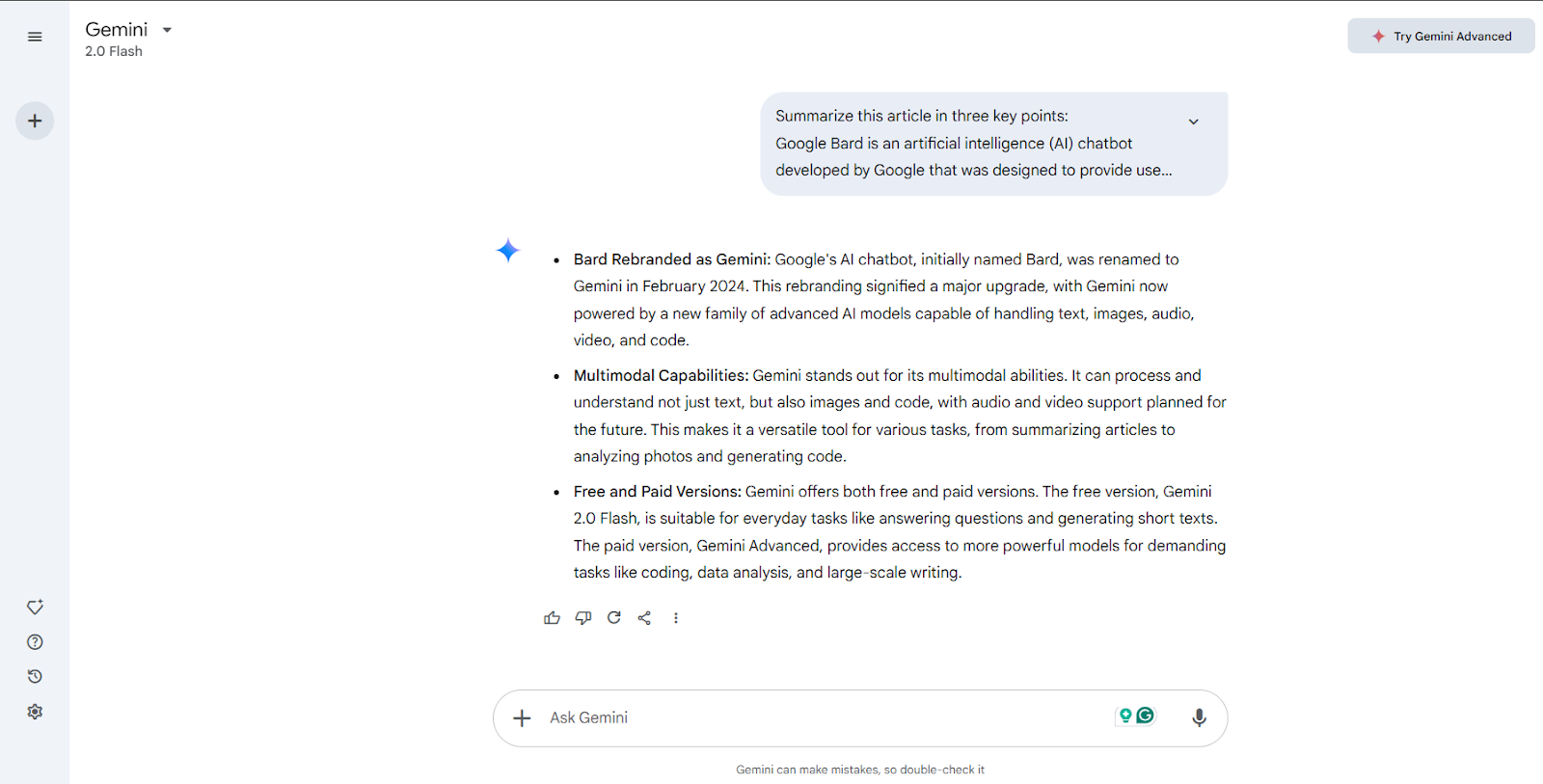 Figura-Riassunto articolo Gemini
Figura: Riassunto articolo Gemini
Oltre al testo, puoi anche caricare un’immagine. Ad esempio, potresti caricare una foto di un monumento storico e chiedere: "Puoi dirmi dov’è e condividere alcuni fatti al riguardo?" Gemini analizzerà l’immagine e fornirà dettagli pertinenti.
Passaggio 3: Rivedere e interagire con le risposte di Gemini
Una volta che Gemini fornisce una risposta, hai diversi modi per migliorare o adattare l’output in base alle tue esigenze:
Fornisci feedback
In fondo a ogni risposta, puoi valutare la risposta con un pollice in su se è stata utile o con un pollice in giù se non ha centrato l’obiettivo. Queste valutazioni aiutano a migliorare Gemini nel tempo.
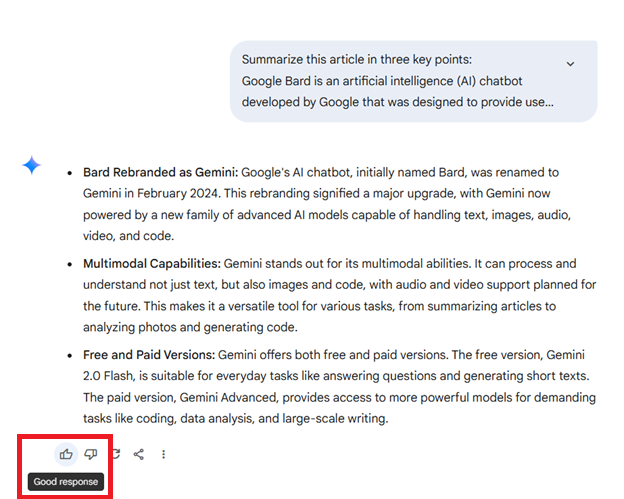 Figura-Fornisci feedback alla risposta
Figura: Fornisci feedback alla risposta
Modifica la risposta
Se la risposta iniziale di Gemini non è esattamente ciò di cui hai bisogno, non devi ricominciare da capo. Puoi facilmente perfezionare la risposta continuando la conversazione con istruzioni di follow-up. Digita semplicemente ciò che vuoi modificare direttamente nella chat e Gemini rivedrà la sua risposta di conseguenza.
Ad esempio, potresti dire:
“Rendi questa risposta più breve.”
“Riscrivila con un tono più informale.”
“Puoi semplificare questa spiegazione?”
“Ampliala con più dettagli.”
“Rendi il linguaggio più professionale.”
Questo approccio ti consente di perfezionare l’output passo dopo passo, rendendo la conversazione più naturale e personalizzata. Quindi, se chiedi a Gemini di scrivere un’email formale ma decidi che dovrebbe sembrare più amichevole, puoi semplicemente proseguire con “Rendi questa email più rilassata,” e Gemini la adatterà all’interno della stessa chat.
Modifichiamo la risposta precedente continuando la chat e chiedendogli di riscrivere la risposta per renderla comprensibile a un bambino di 5 anni.
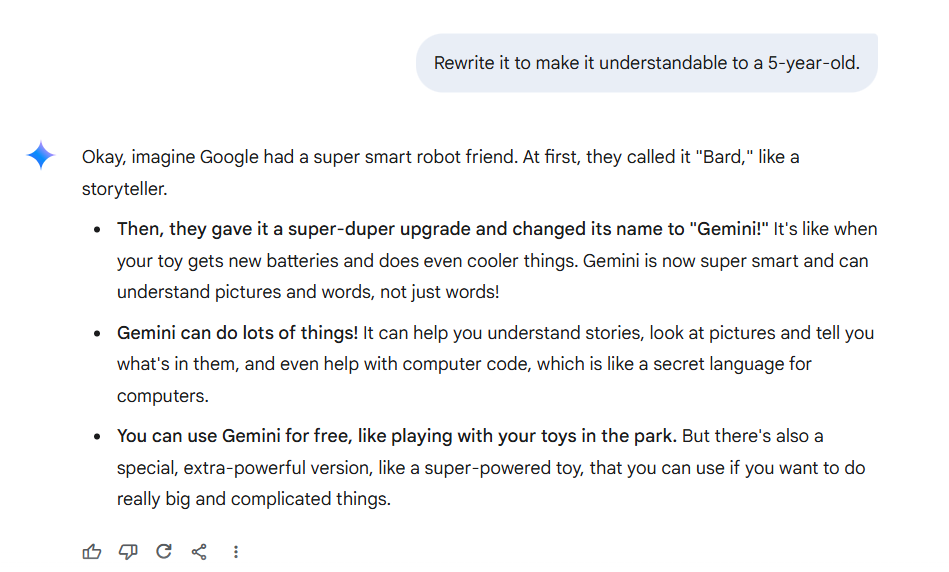 Figura-Modifica le risposte con Gemini
Figura: Modifica le risposte con Gemini
Condividi la conversazione
Se ricevi una risposta che vale la pena condividere—come consigli di viaggio o un riepilogo utile—puoi creare un link pubblico da inviare a colleghi, amici o chiunque altro. Hai anche la possibilità di condividere una sola risposta specifica o l’intera cronologia della chat.
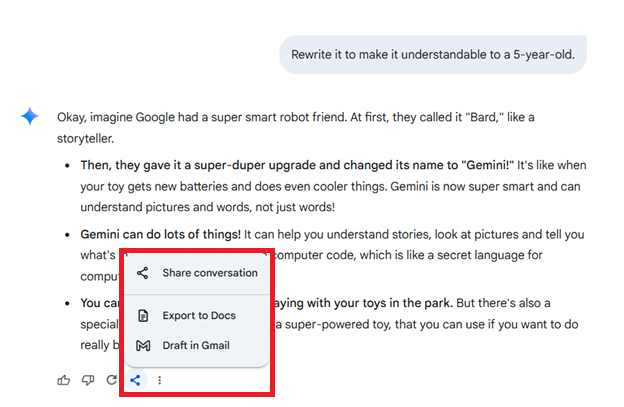 Figura-Condividi conversazioni con Gemini
Figura: Condividere conversazioni con Gemini
Verificare le informazioni
Per controllare l’accuratezza di qualsiasi informazione fattuale, fai clic sull’icona di Google Search all’interno della risposta. Questo ti mostrerà fonti correlate dal web, così potrai confermare i dettagli o approfondire.
Ad esempio, se Gemini fornisce statistiche sulla popolazione mondiale, puoi usare rapidamente lo strumento di fact-checking per vedere i numeri attuali direttamente da fonti affidabili.
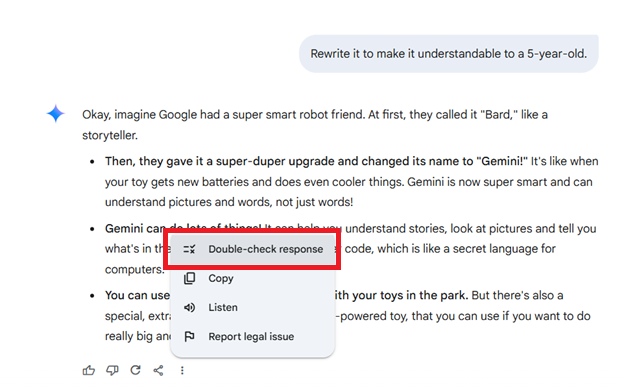 Figura-Fact-checking con Gemini
Figura: Fact-checking con Gemini
Consigli professionali per ottenere i migliori risultati con Gemini
Per ottenere il massimo dalla tua esperienza con Gemini sull’app web, considera queste buone pratiche:
Sii specifico nei tuoi prompt. Invece di chiedere: “Parlami della storia,” prova “Fornisci una breve storia della Torre Eiffel, inclusi la data di costruzione e lo scopo.”
Usa domande di approfondimento. Dopo aver ricevuto una risposta, non esitare a svilupparla. Ad esempio, dopo aver ottenuto il riassunto di un libro, puoi chiedere: “Puoi elencare libri simili?”
Sperimenta con le immagini. Prova a caricare diversi tipi di foto per esplorare come Gemini le interpreta, come mappe, documenti o oggetti.
Salva le chat importanti. Se Gemini fornisce informazioni preziose che vuoi consultare in seguito, usa la funzione di condivisione per creare un link permanente o esporta il testo in un altro documento.
Controlla le informazioni importanti con fonti incrociate. Sebbene Gemini sia potente, è sempre una buona abitudine verificare i dettagli, soprattutto se stai usando le informazioni per lavoro, studio o pubblicazione.
Come usare Google Gemini nella barra del browser Chrome
Per chi usa Google Chrome, Gemini è ancora più accessibile. Invece di visitare direttamente l’app web, puoi iniziare una conversazione con Gemini direttamente dalla barra degli indirizzi del browser. Questa funzione è perfetta per domande o attività rapide senza interrompere la tua sessione di navigazione.
Ecco come funziona:
Attivare Gemini tramite @gemini nella barra degli indirizzi di Chrome
Per avviare Gemini direttamente dalla barra degli indirizzi di Chrome (nota anche come omnibox), segui questi semplici passaggi:
Apri una nuova scheda o finestra in Google Chrome.
Nella barra degli indirizzi in alto, digita @gemini.
Fai clic su “@gemini” tra le opzioni che appaiono sotto.
 Figura-Attivare Gemini tramite @gemini nella barra degli indirizzi di Chrome
Figura: Attivare Gemini tramite @gemini nella barra degli indirizzi di Chrome
Una volta attivata, la barra degli indirizzi passerà alla modalità Gemini, consentendoti di inserire immediatamente la tua domanda o richiesta.
Inviare prompt direttamente da Chrome
Dopo aver attivato Gemini con @gemini, digita il tuo prompt direttamente nella barra degli indirizzi. Ad esempio:
“Riassumi le ultime notizie sui veicoli elettrici.”
“Elenca tre idee regalo di compleanno uniche per un viaggiatore.”
“Traduci ‘Good morning’ in francese, spagnolo e giapponese.”
Premi Invio e Chrome ti reindirizzerà automaticamente all’app web Gemini, dove il tuo prompt verrà elaborato e apparirà la risposta.
Come si collega all’app web Gemini
Anche se inizi la richiesta dalla barra degli indirizzi, Gemini gestisce il tuo prompt tramite la sua piattaforma principale su gemini.google.com. Dopo l’invio, vieni portato direttamente all’interfaccia di chat, dove puoi:
Rivedere la risposta
Continuare la conversazione con domande di approfondimento
Usare tutti gli strumenti disponibili, come modificare la risposta, verificare i fatti o condividere i risultati
Cosa può fare Google Gemini?
Google Gemini è progettato per gestire un’ampia gamma di attività, rendendolo un assistente utile sia per le esigenze quotidiane sia per progetti più complessi. Ecco alcune delle sue funzionalità più utili:
Riassumere articoli e pagine web Incolla un link o del testo, e Gemini fornirà un breve riassunto facile da capire che evidenzia i punti principali.
Brainstorming di idee e contenuti Genera rapidamente argomenti per blog, idee per post sui social media o concept creativi per aiutarti a iniziare qualsiasi progetto.
Scrittura di tagline e microcopy Hai bisogno di titoli accattivanti, slogan pubblicitari o oggetti per email? Gemini può suggerirti più opzioni da perfezionare.
Recupero di informazioni dalle app Google (Gmail, Drive, ecc.) Con le estensioni abilitate, Gemini può estrarre dettagli dalle tue email, dai tuoi documenti e da altri servizi Google per rispondere alle domande.
Confronto di dati e generazione di grafici Inserisci più fonti o elementi e Gemini può organizzare le informazioni in una tabella di confronto o in un grafico chiaro.
Consigli per viaggi e attività Chiedi idee per viaggi, suggerimenti su hotel o attrazioni locali e Gemini fornirà opzioni personalizzate con dettagli utili.
Generazione di immagini con IA Descrivi ciò che vuoi vedere e Gemini può creare immagini originali basate sul tuo prompt utilizzando la tecnologia Imagen di Google.
Analisi e descrizione di immagini Carica una foto e Gemini può identificare oggetti, fornire contesto o rispondere a domande su ciò che viene mostrato.
Quali sono alcune delle limitazioni di Gemini?
Sebbene Google Gemini sia uno strumento potente, è importante capire dove presenta ancora dei limiti per usarlo in modo efficace e responsabile.
Allucinazioni ed errori fattuali: Gemini può talvolta fornire informazioni errate o inventate, anche se sembrano convincenti, quindi verifica sempre i fatti importanti.
Qualità della scrittura (punti di forza e debolezze): sebbene Gemini gestisca bene la scrittura di base, il suo output può risultare generico o piatto, soprattutto nei testi più lunghi o creativi.
Problemi di citazione delle fonti: Gemini non indica sempre chiaramente da dove provengano le sue informazioni e, quando lo fa, le fonti potrebbero non essere sempre affidabili.
Funzionalità ancora in fase di sviluppo: alcune capacità, come il supporto avanzato alla programmazione o gli aggiornamenti dei dati in tempo reale, sono ancora in miglioramento e potrebbero non funzionare perfettamente in ogni caso.
Migliori pratiche generali per un uso affidabile: usa Gemini come punto di partenza, non come risposta definitiva. Rivedi, modifica e verifica sempre tutto ciò che è critico prima di utilizzarlo in ambito professionale.
Conclusione
Google Gemini rappresenta un importante passo avanti nell’assistenza basata sull’IA, offrendo agli utenti uno strumento intelligente, affidabile e versatile sia per le attività quotidiane sia per i progetti complessi. Dal rispondere a domande e generare contenuti all’analizzare immagini e recuperare dati dalle tue app Google, Gemini è progettato per rendere più semplici il lavoro e la ricerca. Sebbene non sia perfetto e presenti ancora limitazioni, usarlo con attenzione può far risparmiare tempo e aumentare la produttività. Man mano che Google continua a migliorare Gemini, è chiaro che questa tecnologia avrà un ruolo ancora più importante nel modo in cui cerchiamo, creiamo e collaboriamo online.
FAQ su Google Gemini
Per aiutarti a capire meglio come funziona Gemini e cosa aspettarti, ecco le risposte ad alcune delle domande più comuni:
Google Gemini è gratuito? Sì, la versione di base di Gemini è gratuita e disponibile per chiunque abbia un account Google. Per le funzionalità avanzate, puoi passare a Gemini Advanced, che richiede un abbonamento mensile.
Qual è la differenza tra Gemini e Google Assistant? Gemini è progettato per attività più complesse come scrivere, riassumere e analizzare contenuti. Google Assistant, invece, è pensato per attività rapide come impostare promemoria, controllare il meteo o gestire dispositivi smart.
Come faccio a tornare a Google Assistant se sto usando Gemini? Sui dispositivi Android, apri l’app Gemini, tocca la tua immagine del profilo, seleziona "Passa a Google Assistant" e segui le istruzioni per ripristinare Google Assistant come predefinito.
I miei dati sono al sicuro quando uso Gemini? Google applica le sue misure standard per la privacy, ma è sempre meglio evitare di condividere informazioni sensibili o personali nelle chat. L’attività potrebbe anche essere salvata nel tuo account Google, a meno che tu non la disattivi.
Gemini può accedere ai miei file personali di Google? Solo se glielo consenti: con la tua autorizzazione, Gemini può recuperare informazioni da servizi come Gmail e Google Drive usando le estensioni, ma non accederà a nulla senza la tua approvazione.
Gemini funziona in tutte le lingue? Gemini supporta più lingue, ma la sua gamma completa di funzionalità—come la generazione di immagini e la scrittura avanzata—funziona meglio in inglese per ora.
Risorse correlate
- Quando Google Bard è stato rinominato Gemini? Perché?
- Che cos’è Google Gemini?
- Gemini vs. ChatGPT vs. Google Search: Come si confrontano?
- Come usare Google Gemini sull’app Web
- Come usare Google Gemini nella barra del browser Chrome
- Cosa può fare Google Gemini?
- Quali sono alcune delle limitazioni di Gemini?
- Conclusione
- FAQ su Google Gemini
- Risorse correlate
Contenuto
Inizia gratis, scala facilmente
Prova il database vettoriale completamente gestito progettato per le tue applicazioni GenAI.
Prova Zilliz Cloud gratuitamente