


Google Bard (Ahora Gemini): La guía completa

Google Bard (Ahora Gemini): La guía completa
Google Bard es un chatbot de inteligencia artificial (IA) desarrollado por Google que fue diseñado para proporcionar a los usuarios respuestas útiles y conversacionales a una amplia variedad de consultas. Creado para competir con otras herramientas de IA como ChatGPT, Bard puede generar texto, responder preguntas, ayudar con investigaciones y ayudar a completar tareas cotidianas. Utilizaba Modelos de lenguaje grandes (LLMs) avanzados para comprender indicaciones y entregar información en un formato natural y fácil de leer. Con el tiempo, Google mejoró las capacidades de Bard, lo que llevó a su cambio de marca como Google Gemini, que integra tecnología de IA más avanzada.
¿Cuándo cambió Google Bard su nombre a Gemini? ¿Por qué?
Cronología del lanzamiento y cambio de nombre de Bard
Google presentó Bard por primera vez en marzo de 2023 como su entrada oficial en el creciente campo de los chatbots de IA. Bard fue creado para proporcionar respuestas precisas, útiles y conversacionales, utilizando información de la web en tiempo real. Rápidamente se convirtió en parte de los esfuerzos más amplios de Google para integrar la inteligencia artificial en sus productos y servicios.
Después de varios meses de mejoras y actualizaciones, Google realizó un cambio significativo. En febrero de 2024, Bard pasó a llamarse oficialmente Gemini. Esto no fue solo un simple cambio de nombre: marcó la introducción de una nueva era para la IA de Google, respaldada por una tecnología más sólida y funciones ampliadas.
La razón detrás del cambio de nombre
La decisión de cambiar el nombre de Bard a Gemini estuvo directamente vinculada al lanzamiento de la familia de modelos de IA Gemini de Google. A principios de 2024, Google había desarrollado una nueva y potente serie de modelos de IA llamada Gemini, que ofrecía un rendimiento mejorado, mayor precisión y la capacidad de procesar no solo texto, sino también imágenes, audio, video y código. Para reflejar esta importante actualización, Google cambió la marca de Bard bajo el nombre Gemini para indicar que el chatbot ahora estaba impulsado por estos modelos avanzados.
El cambio de marca a Gemini también fue un movimiento estratégico en términos de marketing. El nombre Gemini sugiere algo más innovador y orientado al futuro, mientras que el nombre Bard, que se refiere a un narrador o poeta, se siente más limitado en alcance. Con Gemini, Google quería destacar tanto el progreso tecnológico como el potencial más amplio de su IA, posicionándola como una herramienta que va más allá de la conversación para ayudar con tareas complejas como la programación, la investigación y el análisis multimedia.
¿Qué es Google Gemini?
Google Gemini es un chatbot avanzado de inteligencia artificial (IA) desarrollado por Google. Está diseñado para ayudar a los usuarios a completar una amplia gama de tareas mediante conversaciones naturales, similares a las humanas. Ya sea que necesites ayuda para escribir, investigar, generar ideas, analizar información o resolver problemas, Gemini puede ayudarte comprendiendo tus indicaciones mediante Procesamiento del Lenguaje Natural (NLP) y entregando respuestas claras y útiles.
Gemini va más allá de los formatos básicos de preguntas y respuestas. Actúa como un asistente inteligente e interactivo que puede trabajar con diferentes tipos de contenido y manejar solicitudes tanto simples como complejas, lo que lo convierte en una herramienta valiosa para uso personal, académico y profesional.
El poder de los modelos de IA Gemini (Flash, Pro)
Google Gemini está impulsado por modelos de IA avanzados diseñados para manejar diferentes tipos de tareas según las necesidades del usuario. Actualmente, hay varias versiones disponibles dentro del sistema Gemini:
Gemini 2.0 Flash Este es el modelo estándar disponible para usuarios gratuitos. Está diseñado para ayuda rápida y cotidiana, como responder preguntas, generar textos cortos, resumir contenido y asistir con tareas de investigación simples. Prioriza la velocidad y la eficiencia para el uso regular.
Gemini 2.0 Flash Thinking Experimental Este modelo experimental está centrado en mejorar el razonamiento de varios pasos. Funciona mejor cuando una tarea requiere múltiples capas de lógica, como resolver problemas complejos, analizar patrones o llevar a cabo una toma de decisiones paso a paso.
Gemini 2.0 Flash Thinking Experimental with Apps Esta versión lleva el razonamiento de varios pasos aún más lejos al integrarse directamente con otros servicios de Google como YouTube, Maps y Search. Esto le permite proporcionar respuestas más inteligentes y conscientes del contexto utilizando datos en tiempo real de estas plataformas, lo que la hace más útil para tareas como planificar viajes, encontrar videos o explorar información local.
Gemini Advanced (Powered by Gemini Pro models) Disponible mediante una suscripción de pago, Gemini Advanced da acceso a los modelos más potentes. Estos están diseñados para tareas exigentes como programación, análisis de datos, escritura a gran escala y trabajo con conversaciones extensas. Esta versión es ideal para profesionales que necesitan un rendimiento de IA de alto nivel y funciones avanzadas como ejecución de código y soporte creativo mejorado.
¿Cómo funciona Gemini? Capacidades multimodales
Una de las fortalezas más importantes de Gemini es su capacidad multimodal. A diferencia de los chatbots básicos que solo entienden texto, Gemini puede trabajar con diferentes tipos de entrada e información, incluyendo:
Texto: Responder preguntas, escribir correos electrónicos, redactar documentos o resumir artículos.
Imágenes: Analizar imágenes, identificar objetos, describir elementos visuales o responder preguntas sobre una imagen que subas.
Código: Revisar, corregir e incluso generar fragmentos de código en múltiples lenguajes de programación.
Audio y video (próximamente en futuras actualizaciones): Google continúa ampliando las capacidades de Gemini para manejar más formatos, convirtiéndolo en un asistente de IA completo para una variedad de tareas.
Gemini vs. ChatGPT vs. Google Search: ¿Cómo se comparan?
Con tantas herramientas disponibles para encontrar información y completar tareas, es importante comprender en qué se diferencian Google Gemini, ChatGPT y Google Search. Cada una cumple un propósito único, y elegir la adecuada depende de lo que necesites: ya sea información actualizada, escritura creativa o respuestas rápidas.
A continuación se muestra una comparación detallada para ayudarte a ver cómo se comparan estas plataformas:
| Característica | Búsqueda de Google | Google Gemini | ChatGPT |
| Cómo funciona | Requiere que los usuarios revisen múltiples sitios web y enlaces | Proporciona respuestas directas y resumidas dentro del chat | Ofrece respuestas conversacionales basadas en datos entrenados, sin navegación web en vivo (a menos que la navegación esté habilitada) |
| Ideal para | Encontrar páginas web, fuentes y sitios oficiales | Comprender, resumir y refinar información | Generar contenido creativo, código y explicaciones sobre muchos temas |
| Estilo de resultados | Resultados estáticos que requieren pasos adicionales para comparación o análisis | Conversaciones dinámicas con seguimiento para obtener información más profunda | Respuestas interactivas que permiten una conversación continua, pero pueden carecer de actualizaciones en tiempo real |
| Verificación de datos | Se necesita navegación y verificación manual | Herramientas integradas para verificar datos con Búsqueda de Google | Requiere verificación manual de datos, ya que los resultados pueden incluir información desactualizada o incorrecta |
| Fuente de datos | Indexación web en tiempo real | Conocimiento web en tiempo real más servicios de Google | Entrenado con un gran conjunto de datos con conocimiento hasta su última actualización, a menos que la navegación esté activa |
| Integraciones | Ninguna dentro de la búsqueda en sí | Integración directa con Gmail, Drive, Maps, etc. | Limitado a plugins y API externas, según la versión utilizada |
| Generación de contenido | No está diseñado para la creación de contenido | Puede generar, modificar y refinar contenido escrito | Fuerte en la generación de textos largos, escritura creativa y programación |
| Soporte multimodal | Solo texto y enlaces | Admite texto, imágenes y código (audio y video en desarrollo) | Admite texto y código; el soporte para imágenes y archivos depende de la versión |
| Precios | Gratis | Gratis (con opción premium Gemini Advanced) | Nivel gratuito con limitaciones; ChatGPT Plus disponible para acceso premium |
Tabla: Gemini vs. ChatGPT vs. Búsqueda de Google
¿Cuándo deberías usar cada herramienta?
Elige Búsqueda de Google cuando quieras acceso directo a fuentes oficiales, artículos y páginas web.
Elige Google Gemini cuando quieras resúmenes rápidos, información en tiempo real o ayuda para refinar ideas con servicios integrados de Google.
Elige ChatGPT cuando necesites ayuda para generar contenido creativo, soluciones de programación o mantener conversaciones prolongadas, incluso sin acceso a internet.
Cada una de estas plataformas tiene sus fortalezas, y en muchos casos, usarlas juntas puede proporcionar los mejores resultados, ya sea que estés investigando, escribiendo o resolviendo problemas.
¿También te estás preguntando si los chatbots pueden reemplazar la búsqueda de Google o no? Explora nuestro blog: ¿Una GenAI como ChatGPT reemplazará la Búsqueda de Google?
Cómo usar Google Gemini en la aplicación web
Google Gemini está diseñado para ser simple y accesible, incluso para quienes son nuevos en las herramientas de IA. Ya sea que busques resumir un informe, obtener explicaciones rápidas o analizar una imagen, la aplicación web hace que todo el proceso sea sencillo. A continuación, encontrarás una guía paso a paso sobre cómo empezar a usar Gemini directamente desde tu navegador.
Paso 1: Acceder e iniciar sesión
Para comenzar, visita gemini.google.com usando cualquier navegador web moderno. Se te pedirá que inicies sesión con tu cuenta de Google. Si aún no tienes una, deberás crearla.
Nota: Si usas una cuenta de trabajo o escolar, el administrador de tu organización puede imponer restricciones que impidan el acceso a Gemini.
Una vez que hayas iniciado sesión, llegarás a la interfaz principal de chat, donde podrás empezar a interactuar con Gemini de inmediato.
Paso 2: Introducir tu prompt
En la parte inferior de la página, encontrarás un cuadro de texto. Aquí es donde puedes escribir lo que quieres que Gemini haga. Podrías preguntar:
“Resume este artículo en tres puntos clave.”
“Sugiere cinco recetas para cenar usando pollo y arroz.”
“Revisa este párrafo en busca de errores ortográficos.”
Probemos Gemini pidiéndole que resuma el mismo artículo que estás leyendo ahora:
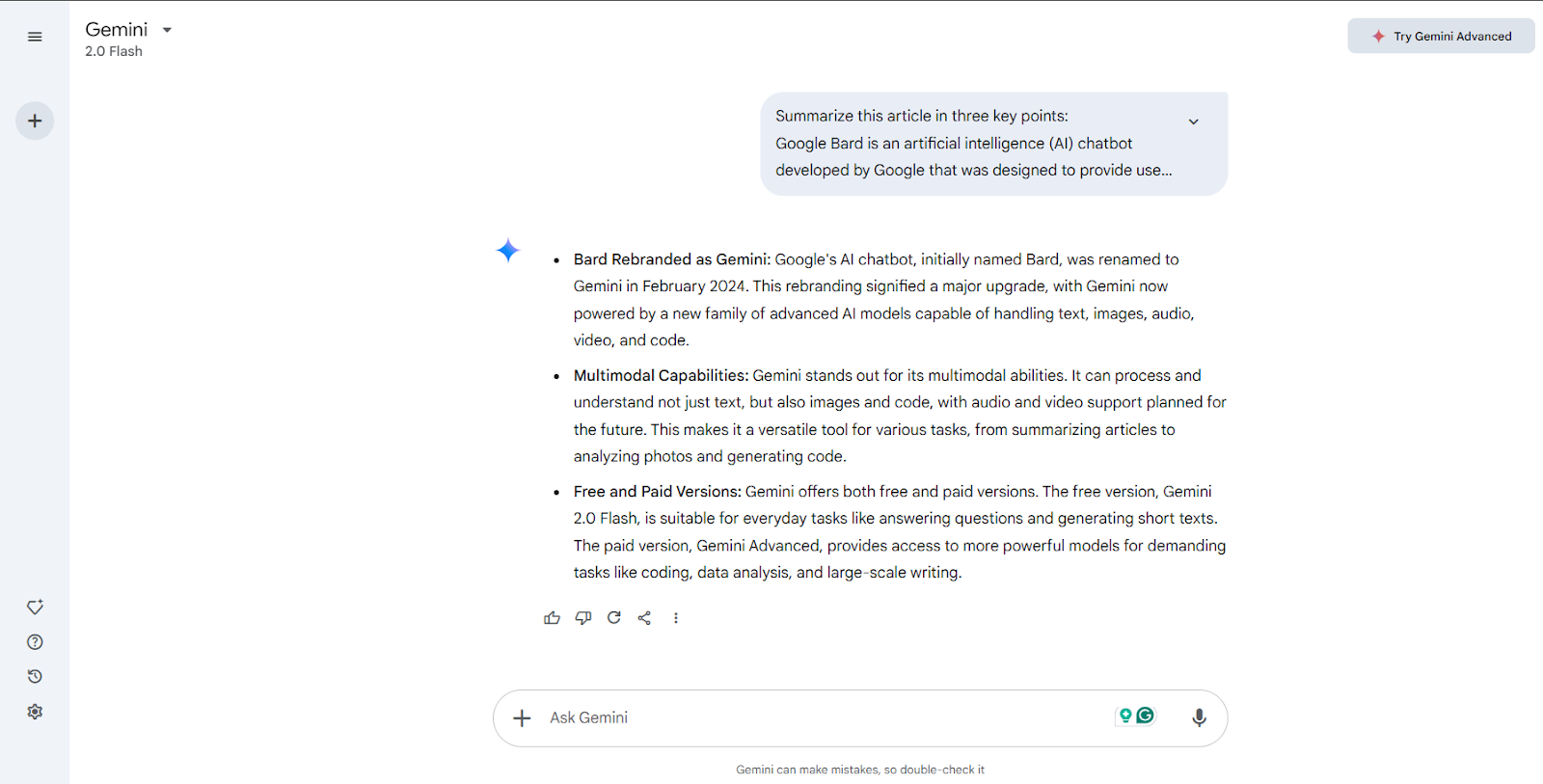 Figura-Resumen de artículo con Gemini
Figura: Resumen de artículo con Gemini
Además de texto, también puedes subir una imagen. Por ejemplo, podrías subir una foto de un monumento histórico y preguntar: "¿Puedes decirme dónde está esto y compartir algunos datos sobre ello?" Gemini analizará la imagen y proporcionará detalles relevantes.
Paso 3: Revisar e interactuar con las respuestas de Gemini
Una vez que Gemini proporciona una respuesta, tienes varias formas de mejorar o ajustar el resultado según tus necesidades:
Dar comentarios
En la parte inferior de cada respuesta, puedes calificar la respuesta con un pulgar hacia arriba si fue útil o un pulgar hacia abajo si no dio en el blanco. Estas calificaciones ayudan a mejorar Gemini con el tiempo.
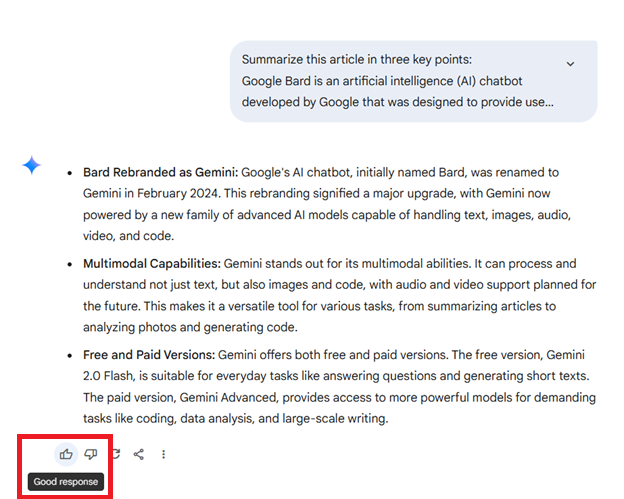 Figura-Proporcionar comentarios a la respuesta
Figura: Proporcionar comentarios a la respuesta
Modificar la respuesta
Si la respuesta inicial de Gemini no es exactamente lo que necesitas, no tienes que empezar de nuevo. Puedes refinar fácilmente la respuesta continuando la conversación con instrucciones de seguimiento. Simplemente escribe lo que quieres ajustar directamente en el chat, y Gemini revisará su respuesta en consecuencia.
Por ejemplo, podrías decir:
“Haz que esta respuesta sea más corta.”
“Reescribe esto en un tono más casual.”
“¿Puedes simplificar esta explicación?”
“Amplía esto con más detalles.”
“Haz que el lenguaje suene más profesional.”
Este enfoque te permite ajustar el resultado paso a paso, haciendo que la conversación se sienta más natural y personalizada. Entonces, si le pides a Gemini que escriba un correo electrónico formal pero decides que debería sonar más amigable, simplemente puedes continuar con “Haz que este correo electrónico suene más relajado”, y Gemini lo ajustará dentro del mismo chat.
Modifiquemos la respuesta anterior continuando el chat y pidiéndole que reescriba la respuesta para que sea comprensible para un niño de 5 años.
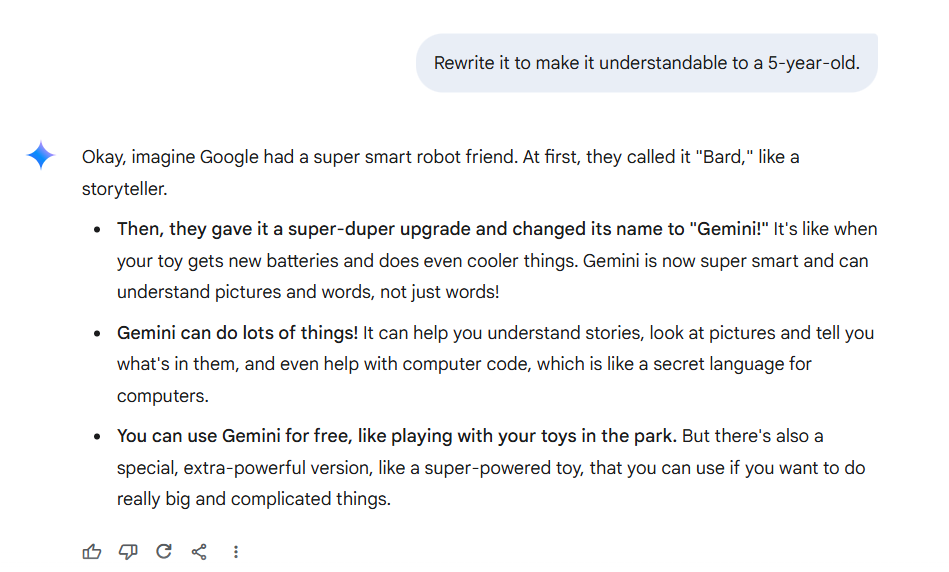 Figura-Modificar respuestas con Gemini
Figura: Modificar respuestas con Gemini
Compartir la conversación
Si recibes una respuesta que vale la pena compartir, como recomendaciones de viaje o un resumen útil, puedes crear un enlace público para enviarlo a colegas, amigos o cualquier otra persona. También tienes la opción de compartir solo una respuesta específica o todo el historial del chat.
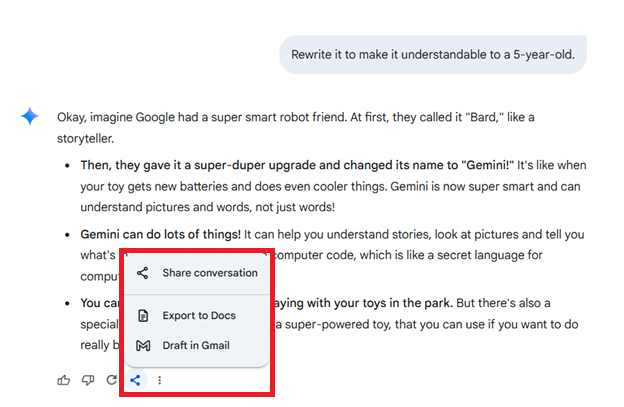 Figura-Compartir conversaciones con Gemini
Figura: Compartir conversaciones con Gemini
Verificar información
Para comprobar la exactitud de cualquier información factual, haz clic en el icono de Google Search dentro de la respuesta. Esto te mostrará fuentes relacionadas de la web para que puedas confirmar detalles o leer más.
Por ejemplo, si Gemini proporciona estadísticas sobre la población mundial, puedes usar rápidamente la herramienta de verificación de datos para ver cifras actuales directamente de fuentes confiables.
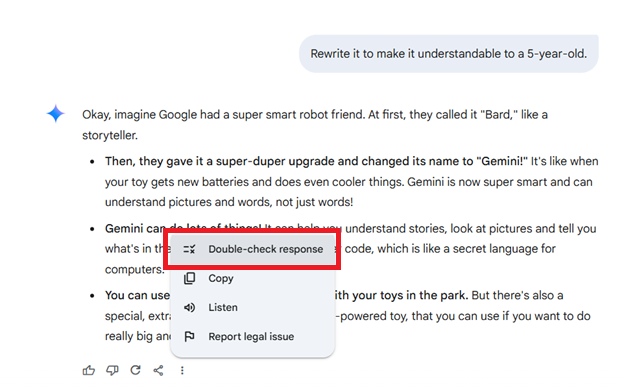 Figura-Verificación de datos con Gemini
Figura: Verificación de datos con Gemini
Consejos profesionales para obtener los mejores resultados con Gemini
Para aprovechar al máximo tu experiencia con Gemini en la aplicación web, considera estas mejores prácticas:
Sé específico en tus prompts. En lugar de preguntar: “Háblame de la historia”, prueba “Proporciona una breve historia de la Torre Eiffel, incluyendo su fecha de construcción y propósito.”
Usa preguntas de seguimiento. Después de recibir una respuesta, no dudes en ampliarla. Por ejemplo, después de obtener un resumen de un libro, puedes preguntar: “¿Puedes listar libros similares?”
Experimenta con imágenes. Prueba subir diferentes tipos de fotos para explorar cómo Gemini las interpreta, como mapas, documentos u objetos.
Guarda chats importantes. Si Gemini proporciona información valiosa que quieres consultar más tarde, usa la función de compartir para crear un enlace permanente o exporta el texto a otro documento.
Contrasta datos importantes. Aunque Gemini es potente, siempre es un buen hábito verificar los detalles, especialmente si estás usando la información para trabajo, estudio o publicación.
Cómo usar Google Gemini en la barra del navegador Chrome
Para quienes usan Google Chrome, Gemini es aún más accesible. En lugar de visitar la aplicación web directamente, puedes iniciar una conversación con Gemini desde la barra de direcciones de tu navegador. Esta función es perfecta para preguntas o tareas rápidas sin interrumpir tu sesión de navegación.
Así es como funciona:
Activar Gemini mediante @gemini en la barra de direcciones de Chrome
Para iniciar Gemini directamente desde la barra de direcciones de Chrome (también conocida como omnibox), sigue estos sencillos pasos:
Abre una nueva pestaña o ventana en Google Chrome.
En la barra de direcciones de la parte superior, escribe @gemini.
Haz clic en “@gemini” entre las opciones que aparecen debajo.
 Figura-Activar Gemini mediante @gemini en la barra de direcciones de Chrome
Figura: Activar Gemini mediante @gemini en la barra de direcciones de Chrome
Una vez activada, la barra de direcciones cambiará al modo Gemini, lo que te permitirá ingresar tu pregunta o solicitud de inmediato.
Enviar prompts directamente desde Chrome
Después de activar Gemini con @gemini, escribe tu prompt allí mismo en la barra de direcciones. Por ejemplo:
“Resume las últimas noticias sobre vehículos eléctricos.”
“Enumera tres ideas únicas de regalos de cumpleaños para un viajero.”
“Traduce ‘Good morning’ al francés, español y japonés.”
Presiona Enter, y Chrome te redirigirá automáticamente a la aplicación web de Gemini, donde se procesará tu prompt y aparecerá la respuesta.
Cómo se conecta con la aplicación web de Gemini
Aunque inicias la solicitud desde la barra de direcciones, Gemini gestiona tu prompt a través de su plataforma principal en gemini.google.com. Después de enviarlo, se te lleva directamente a la interfaz de chat, donde puedes:
Revisar la respuesta
Continuar la conversación con preguntas de seguimiento
Usar todas las herramientas disponibles, como modificar la respuesta, verificar datos o compartir los resultados
¿Qué puede hacer Google Gemini?
Google Gemini está diseñado para gestionar una amplia variedad de tareas, lo que lo convierte en un asistente útil tanto para necesidades cotidianas como para proyectos más complejos. Estas son algunas de sus capacidades más útiles:
Resumir artículos y páginas web Pega un enlace o texto, y Gemini proporcionará un resumen breve y fácil de entender que destaque los puntos principales.
Lluvia de ideas y contenido Genera rápidamente temas para blogs, ideas para publicaciones en redes sociales o conceptos creativos para ayudarte a empezar cualquier proyecto.
Redacción de eslóganes y microcopy ¿Necesitas titulares llamativos, eslóganes publicitarios o asuntos para correos electrónicos? Gemini puede sugerirte múltiples opciones para que las perfecciones.
Recuperación de información de Google apps (Gmail, Drive, etc.) Con las extensiones habilitadas, Gemini puede extraer detalles de tus correos electrónicos, documentos y otros servicios de Google para responder preguntas.
Comparación de datos y generación de gráficos Introduce múltiples fuentes o elementos, y Gemini puede organizar la información en una tabla comparativa o gráfico claro.
Recomendaciones de viajes y actividades Pide ideas para viajes, sugerencias de hoteles o atracciones locales, y Gemini te proporcionará opciones personalizadas con detalles útiles.
Generación de imágenes con IA Describe lo que quieres ver, y Gemini puede crear imágenes originales basadas en tu prompt usando la tecnología Imagen de Google.
Análisis y descripción de imágenes Sube una foto, y Gemini puede identificar objetos, proporcionar contexto o responder preguntas sobre lo que se muestra.
¿Cuáles son algunas de las limitaciones de Gemini?
Aunque Google Gemini es una herramienta potente, es importante entender dónde todavía se queda corta para usarla de manera eficaz y responsable.
Alucinaciones y errores factuales: Gemini a veces puede proporcionar información incorrecta o inventada, aunque suene convincente, así que verifica siempre los datos importantes.
Calidad de escritura (fortalezas y debilidades): Aunque Gemini maneja bien la escritura básica, su resultado puede parecer genérico o plano, especialmente en textos más largos o creativos.
Problemas con la citación de fuentes: Gemini no siempre referencia claramente de dónde proviene su información y, cuando lo hace, las fuentes no siempre son fiables.
Funciones que aún están en desarrollo: Algunas capacidades, como el soporte avanzado de programación o las actualizaciones de datos en tiempo real, todavía están mejorando y pueden no funcionar perfectamente en todos los casos.
Buenas prácticas generales para un uso fiable: Usa Gemini como punto de partida, no como respuesta final. Revisa, edita y verifica siempre cualquier información crítica antes de usarla profesionalmente.
Conclusión
Google Gemini representa un gran avance en la asistencia impulsada por IA, ofreciendo a los usuarios una herramienta inteligente, fiable y versátil tanto para tareas cotidianas como para proyectos complejos. Desde responder preguntas y generar contenido hasta analizar imágenes y recuperar datos de tus Google apps, Gemini está diseñado para facilitar el trabajo y la investigación. Aunque no es perfecto y todavía tiene limitaciones, usarlo de forma reflexiva puede ahorrar tiempo y mejorar la productividad. A medida que Google continúa mejorando Gemini, está claro que esta tecnología desempeñará un papel aún mayor en la forma en que buscamos, creamos y colaboramos en línea.
Preguntas frecuentes sobre Google Gemini
Para ayudarte a comprender mejor cómo funciona Gemini y qué puedes esperar, aquí tienes respuestas a algunas de las preguntas más comunes:
¿Google Gemini es gratis? Sí, la versión básica de Gemini es gratuita y está disponible para cualquier persona con una cuenta de Google. Para funciones avanzadas, puedes actualizar a Gemini Advanced, que requiere una suscripción mensual.
¿Cuál es la diferencia entre Gemini y Google Assistant? Gemini está diseñado para tareas más complejas como escribir, resumir y analizar contenido. Google Assistant, por otro lado, está diseñado para tareas rápidas como configurar recordatorios, consultar el tiempo o controlar dispositivos inteligentes.
¿Cómo vuelvo a Google Assistant si estoy usando Gemini? En dispositivos Android, abre la app Gemini, toca tu foto de perfil, selecciona "Cambiar a Google Assistant" y sigue las indicaciones para restaurar Google Assistant como tu asistente predeterminado.
¿Mis datos están seguros al usar Gemini? Google aplica sus medidas de privacidad estándar, pero siempre es mejor evitar compartir información sensible o personal en tus chats. La actividad también puede guardarse en tu cuenta de Google a menos que la desactives.
¿Puede Gemini acceder a mis archivos personales de Google? Solo si tú lo permites. Con tu permiso, Gemini puede obtener información de servicios como Gmail y Google Drive usando extensiones, pero no accederá a nada sin tu aprobación.
¿Funciona Gemini en todos los idiomas? Gemini admite varios idiomas, pero su gama completa de funciones, como la generación de imágenes y la escritura avanzada, funciona mejor en inglés por ahora.
Recursos relacionados
Crea aplicaciones de IA con generación aumentada por recuperación (RAG)
El panorama del ecosistema GenAI: más allá de los LLM y las bases de datos vectoriales
Fundamentos de NLP: comprensión de los transformadores en IA
Crea un chatbot RAG con LangChain, Zilliz Cloud, OpenAI GPT-o1 e IBM all-minilm-l12-v2
- ¿Cuándo cambió Google Bard su nombre a Gemini? ¿Por qué?
- ¿Qué es Google Gemini?
- Gemini vs. ChatGPT vs. Google Search: ¿Cómo se comparan?
- Cómo usar Google Gemini en la aplicación web
- Cómo usar Google Gemini en la barra del navegador Chrome
- ¿Qué puede hacer Google Gemini?
- ¿Cuáles son algunas de las limitaciones de Gemini?
- Conclusión
- Preguntas frecuentes sobre Google Gemini
- Recursos relacionados
Contenido
Comienza Gratis, Escala Fácilmente
Prueba la base de datos vectorial completamente gestionada construida para tus aplicaciones GenAI.
Prueba Zilliz Cloud Gratis