



Начало работы с Milvus_CLI
В эпоху информационного взрыва мы постоянно создаем голосовые данные, изображения, видео и другие неструктурированные данные. Как эффективно анализировать этот огромный объем данных? Появление нейронных сетей позволяет встраивать неструктурированные данные в виде векторов, а база данных Milvus является базовым программным обеспечением для сервисов данных, которое помогает выполнять хранение, поиск и анализ векторных данных.
Но как быстро начать использовать векторную базу данных Milvus?
Некоторые пользователи жаловались, что API сложно запоминать, и надеялись, что для работы с базой данных Milvus появятся простые командные строки.
Мы рады представить Milvus_CLI — инструмент командной строки, предназначенный для векторной базы данных Milvus.
Milvus_CLI — это удобный CLI базы данных для Milvus, поддерживающий подключение к базе данных, импорт данных, экспорт данных и векторные вычисления с использованием интерактивных команд в оболочках. Последняя версия Milvus_CLI имеет следующие возможности.
Поддерживаются все платформы, включая Windows, Mac и Linux
Поддерживается онлайн- и офлайн-установка с помощью pip
Портативность, можно использовать где угодно
Создан на основе Milvus SDK for Python
Включена справочная документация
Поддерживается автодополнение
Установка
Вы можете установить Milvus_CLI как онлайн, так и офлайн.
Установка Milvus_CLI онлайн
Выполните следующую команду, чтобы установить Milvus_CLI онлайн с помощью pip. Требуется Python 3.8 или более поздней версии.
pip install milvus-cli
Установка Milvus_CLI офлайн
Чтобы установить Milvus_CLI офлайн, сначала загрузите последний tarball со страницы релизов.
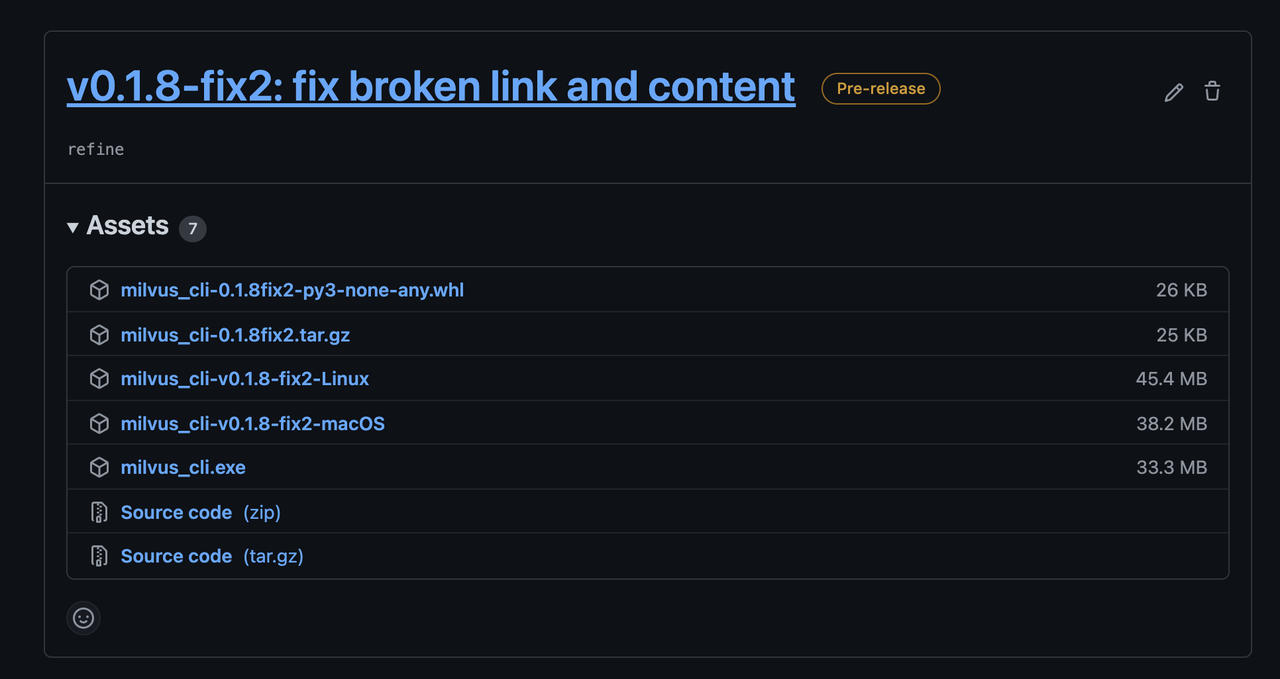 Рисунок 1.
После загрузки tarball выполните следующую команду, чтобы установить Milvus_CLI.
pip install milvus_cli-<version>.tar.gz
После установки Milvus_CLI выполните milvus_cli. Появление приглашения milvus_cli > означает, что командная строка готова.
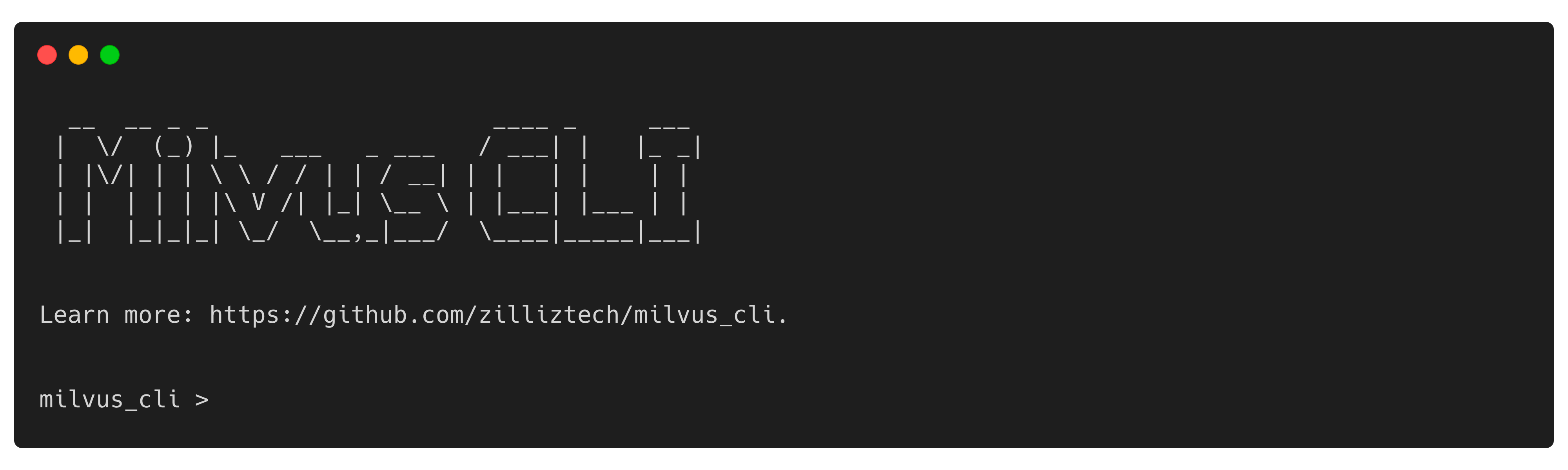 Рисунок 2.
Если вы используете Mac с чипом M1 или ПК без среды Python, вы можете вместо этого выбрать портативное приложение. Для этого загрузите файл на странице релизов, соответствующий вашей ОС, выполните chmod +x для файла, чтобы сделать его исполняемым, и выполните ./ для файла, чтобы запустить его.
Пример
В следующем примере milvus_cli-v0.1.8-fix2-macOS делается исполняемым и запускается.
sudo chmod +x milvus_cli-v0.1.8-fix2-macOS
./milvus_cli-v0.1.8-fix2-macOS
Использование
Подключение к Milvus
Перед подключением к Milvus убедитесь, что Milvus установлен на вашем сервере. См. Install Milvus Standalone или Install Milvus Cluster для получения дополнительной информации.
Если Milvus установлен на вашем localhost с портом по умолчанию, выполните connect.
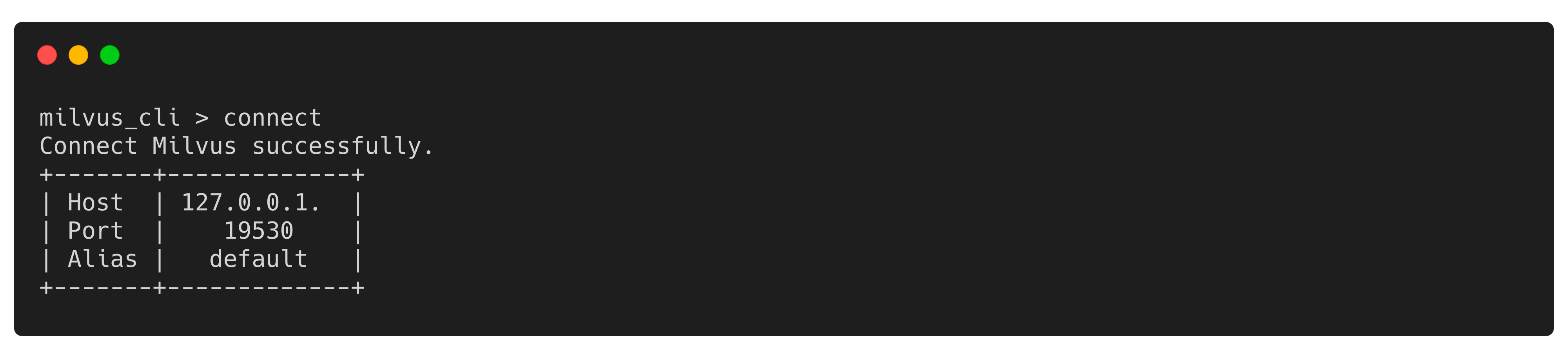 Рисунок 3.
В противном случае выполните следующую команду с IP-адресом вашего сервера Milvus. В следующем примере в качестве IP-адреса используется 172.16.20.3, а в качестве номера порта — 19530.
connect -h 172.16.20.3
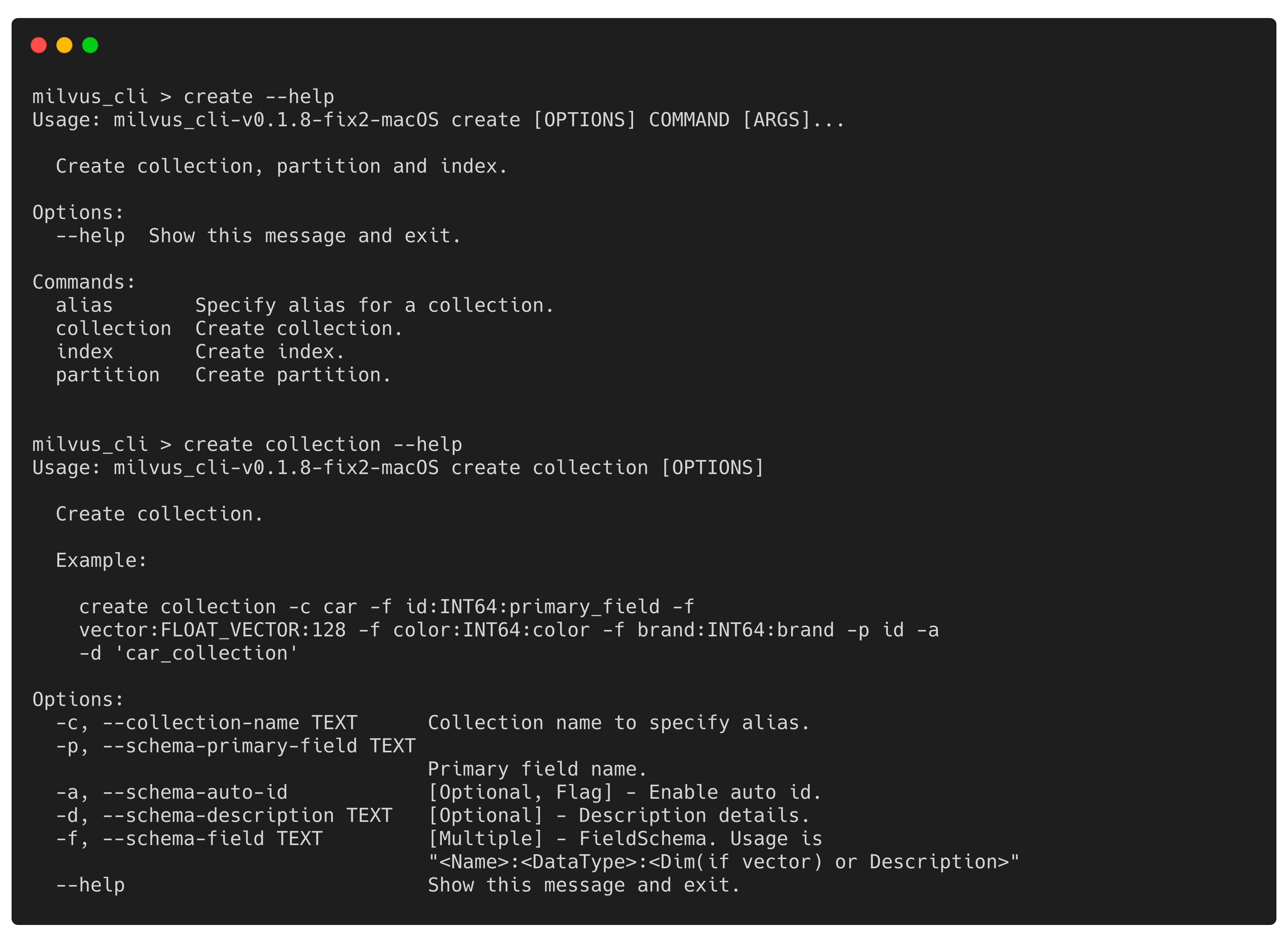 Рисунок 4.
Создание коллекции
В этом разделе рассказывается, как создать коллекцию.
Коллекция состоит из сущностей и похожа на таблицу в RDBMS. См. Glossary для получения дополнительной информации.
Рисунок 5.
Пример
В следующем примере создается коллекция с именем car. Коллекция car имеет четыре поля: id, vector, color и brand. Поле первичного ключа — id. См. create collection для получения дополнительной информации.
create collection -c car -f id:INT64:primary_field -f vector:FLOAT_VECTOR:128 -f color:INT64:color -f brand:INT64:brand -p id -a -d 'car_collection'
Список коллекций
Выполните следующую команду, чтобы вывести список всех коллекций в этом экземпляре Milvus.
list collections
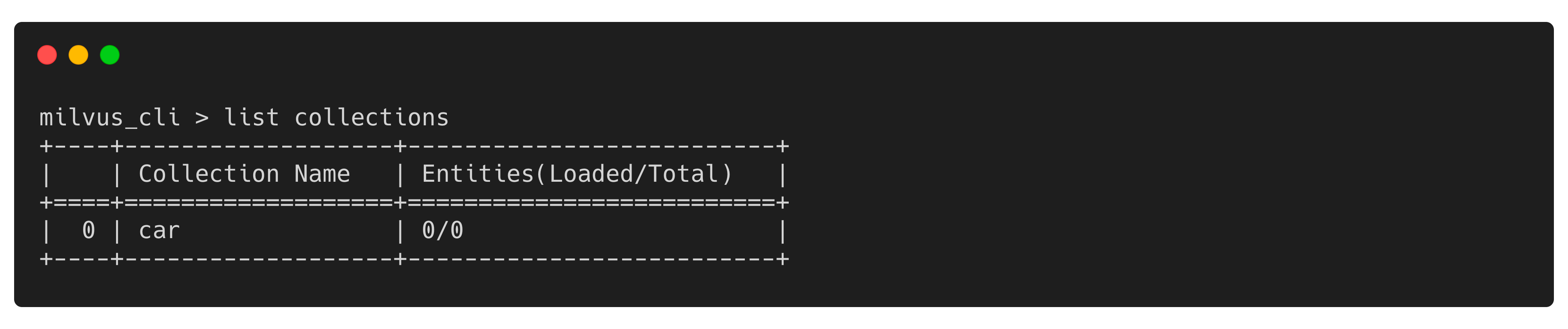 Рисунок 6.
Выполните следующую команду, чтобы проверить сведения о коллекции car.
describe collection -c car
 Рисунок 7.
Рассчитайте расстояние между двумя векторами
Выполните следующую команду, чтобы импортировать данные в коллекцию car.
import -c car 'https://raw.githubusercontent.com/zilliztech/milvus_cli/main/examples/import_csv/vectors.csv'
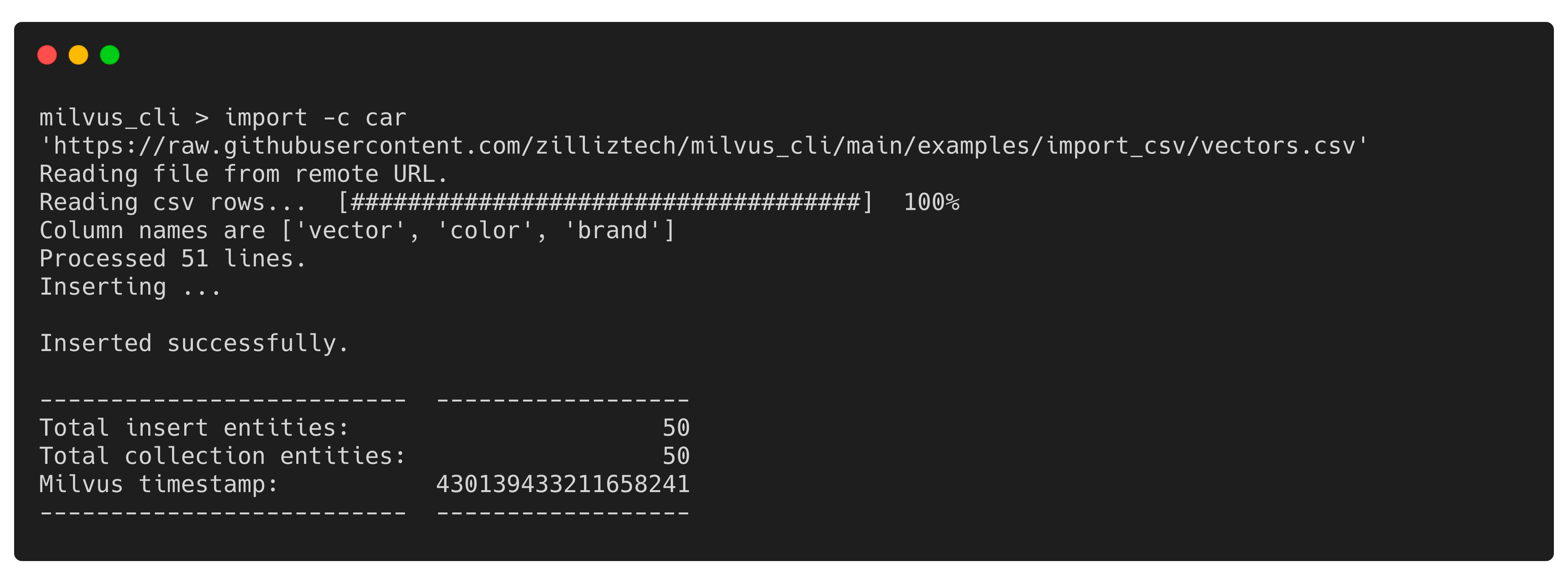 Рисунок 8.
Выполните query и введите car в качестве имени коллекции и id>0 в качестве выражения запроса при появлении соответствующих запросов. Идентификаторы сущностей, соответствующих критериям, будут возвращены, как показано на следующем рисунке.
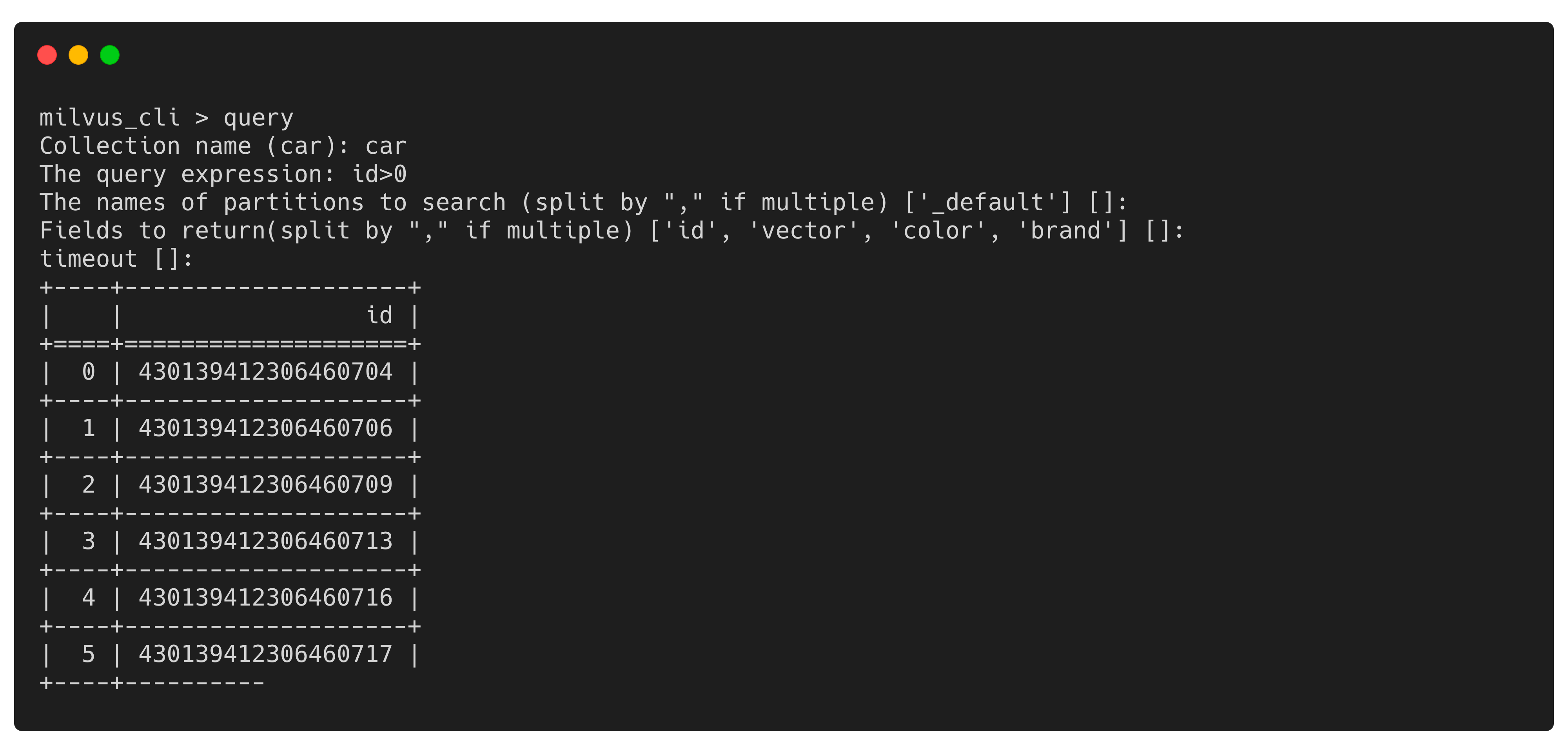 Рисунок 9.
Выполните calc и введите соответствующие значения при появлении запросов, чтобы рассчитать расстояния между массивами векторов.
Удалите коллекцию
Выполните следующую команду, чтобы удалить коллекцию car.
delete collection -c car
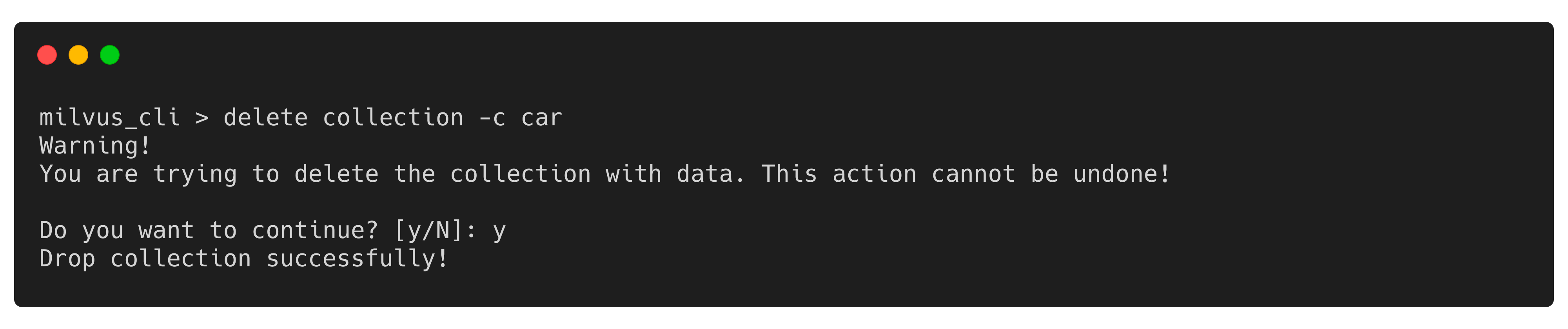 Рисунок 10.
Подробнее
Milvus_CLI не ограничивается приведенными выше функциями. Выполните help, чтобы просмотреть все команды, которые включает Milvus_CLI, и их соответствующие описания. Выполните <command> --help, чтобы просмотреть сведения о указанной команде.
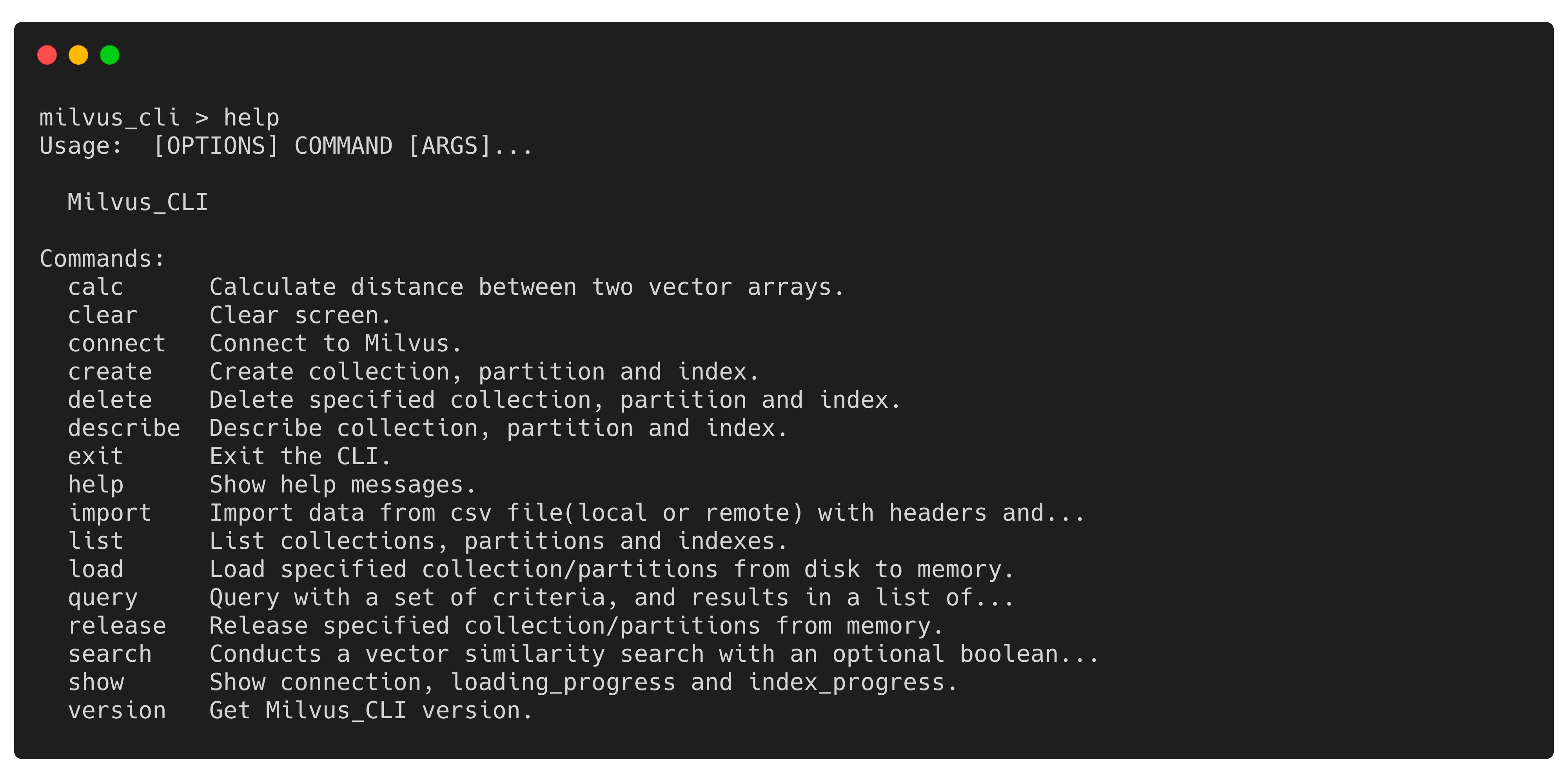 Рисунок 11.
См. также:
Справочник команд Milvus_CLI в Milvus Docs
Мы надеемся, что Milvus_CLI поможет вам легко использовать векторную базу данных Milvus. Мы продолжим оптимизировать Milvus_CLI, и ваши вклады приветствуются.
Если у вас есть вопросы, не стесняйтесь создать issue на GitHub.

Читать далее

Zilliz Cloud Enterprise Vector Search Powers High-Performance AI on AWS
Zilliz Cloud on AWS powers secure, scalable, ultra-fast vector search for enterprise AI apps, with BYOC, sub-10ms latency, and zero-DevOps simplicity.

Our Journey to 35K+ GitHub Stars: The Real Story of Building Milvus from Scratch
Join us in celebrating Milvus, the vector database that hit 35.5K stars on GitHub. Discover our story and how we’re making AI solutions easier for developers.

Optimizing Embedding Model Selection with TDA Clustering: A Strategic Guide for Vector Databases
Discover how Topological Data Analysis (TDA) reveals hidden embedding model weaknesses and helps optimize vector database performance.