



Erste Schritte mit Milvus_CLI
Im Zeitalter der Informationsexplosion produzieren wir ständig Sprache, Bilder, Videos und andere unstrukturierte Daten. Wie können wir diese riesige Datenmenge effizient analysieren? Das Aufkommen neuronaler Netze ermöglicht es, unstrukturierte Daten als Vektoren einzubetten, und die Milvus-Datenbank ist eine grundlegende Datendienstsoftware, die dabei hilft, die Speicherung, Suche und Analyse von Vektordaten abzuschließen.
Aber wie können wir die Milvus-Vektordatenbank schnell verwenden?
Einige Benutzer haben sich beschwert, dass APIs schwer zu merken sind, und wünschen sich einfache Befehlszeilen zur Bedienung der Milvus-Datenbank.
Wir freuen uns, Milvus_CLI vorzustellen, ein Befehlszeilentool speziell für die Milvus-Vektordatenbank.
Milvus_CLI ist eine praktische Datenbank-CLI für Milvus, die Datenbankverbindung, Datenimport, Datenexport und Vektorberechnung mithilfe interaktiver Befehle in Shells unterstützt. Die neueste Version von Milvus_CLI bietet die folgenden Funktionen.
Alle Plattformen werden unterstützt, einschließlich Windows, Mac und Linux
Online- und Offline-Installation mit pip wird unterstützt
Portabel, kann überall verwendet werden
Basierend auf dem Milvus SDK für Python
Hilfedokumentation enthalten
Autovervollständigung wird unterstützt
Installation
Sie können Milvus_CLI entweder online oder offline installieren.
Milvus_CLI online installieren
Führen Sie den folgenden Befehl aus, um Milvus_CLI online mit pip zu installieren. Python 3.8 oder höher ist erforderlich.
pip install milvus-cli
Milvus_CLI offline installieren
Um Milvus_CLI offline zu installieren, laden Sie zunächst den neuesten Tarball von der Release-Seite herunter.
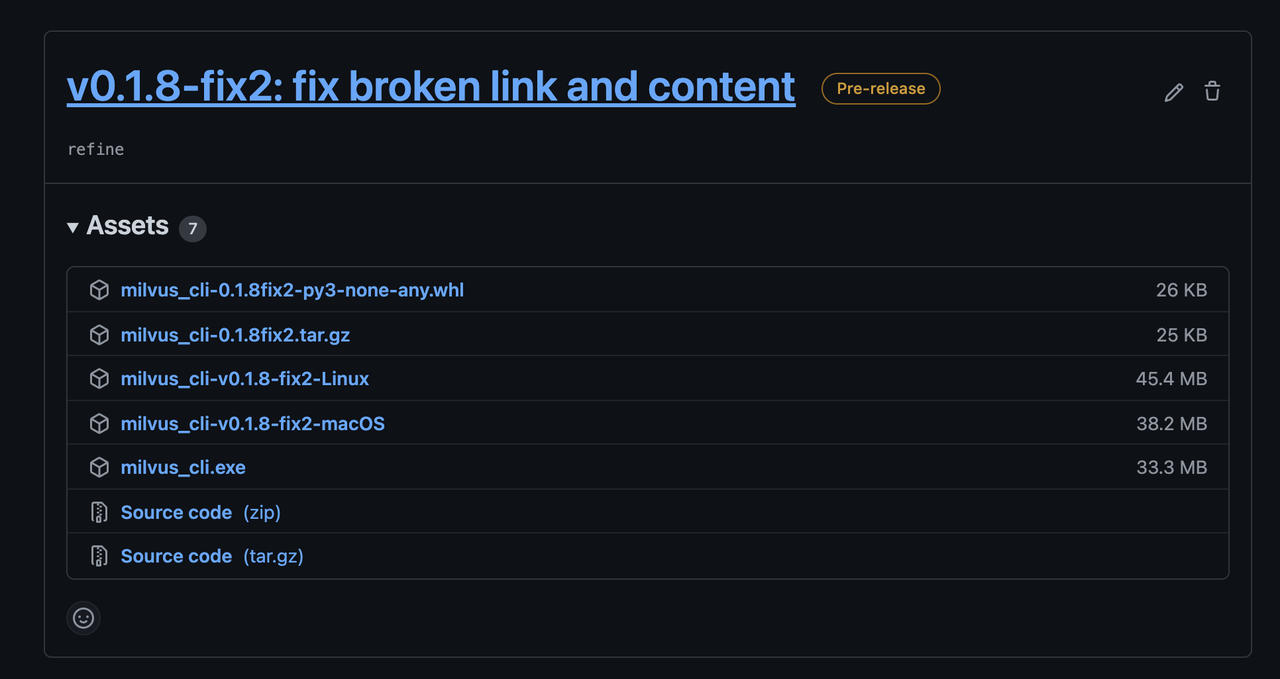 Abbildung 1.
Nachdem der Tarball heruntergeladen wurde, führen Sie den folgenden Befehl aus, um Milvus_CLI zu installieren.
pip install milvus_cli-<version>.tar.gz
Nachdem Milvus_CLI installiert wurde, führen Sie milvus_cli aus. Die angezeigte Eingabeaufforderung milvus_cli > gibt an, dass die Befehlszeile bereit ist.
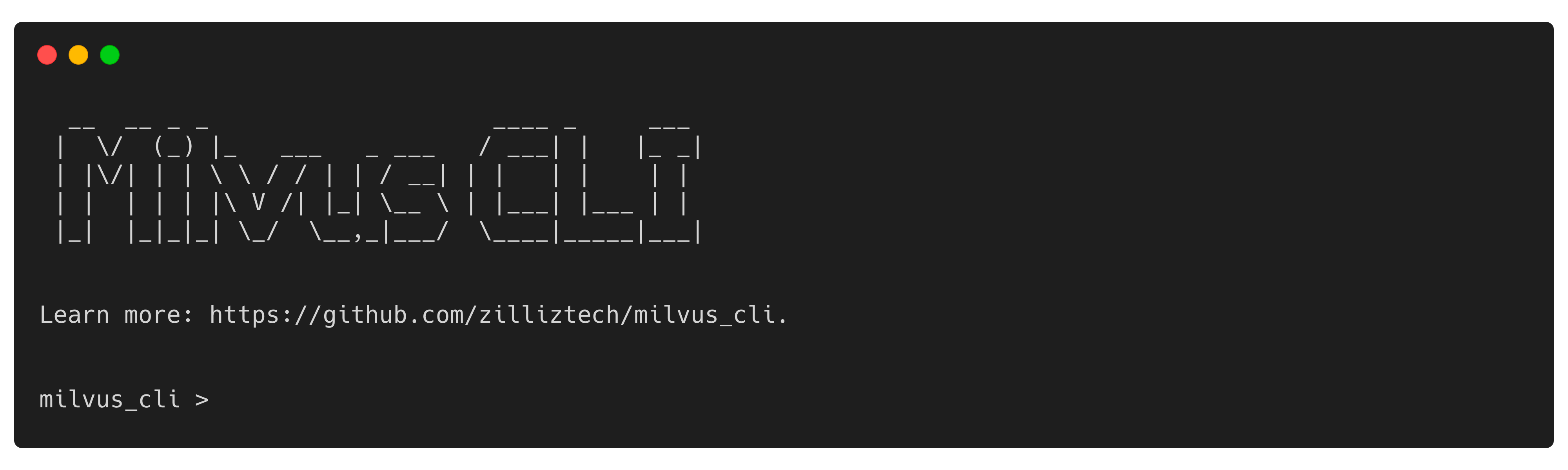 Abbildung 2.
Wenn Sie einen Mac mit dem M1-Chip oder einen PC ohne Python-Umgebung verwenden, können Sie stattdessen eine portable Anwendung verwenden. Um dies zu tun, laden Sie auf der Release-Seite eine Datei herunter, die Ihrem Betriebssystem entspricht, führen Sie chmod +x für die Datei aus, um sie ausführbar zu machen, und führen Sie ./ für die Datei aus, um sie zu starten.
Beispiel
Das folgende Beispiel macht milvus_cli-v0.1.8-fix2-macOS ausführbar und führt es aus.
sudo chmod +x milvus_cli-v0.1.8-fix2-macOS
./milvus_cli-v0.1.8-fix2-macOS
Verwendung
Mit Milvus verbinden
Bevor Sie eine Verbindung zu Milvus herstellen, stellen Sie sicher, dass Milvus auf Ihrem Server installiert ist. Weitere Informationen finden Sie unter Milvus Standalone installieren oder Milvus Cluster installieren.
Wenn Milvus auf Ihrem localhost mit dem Standardport installiert ist, führen Sie connect aus.
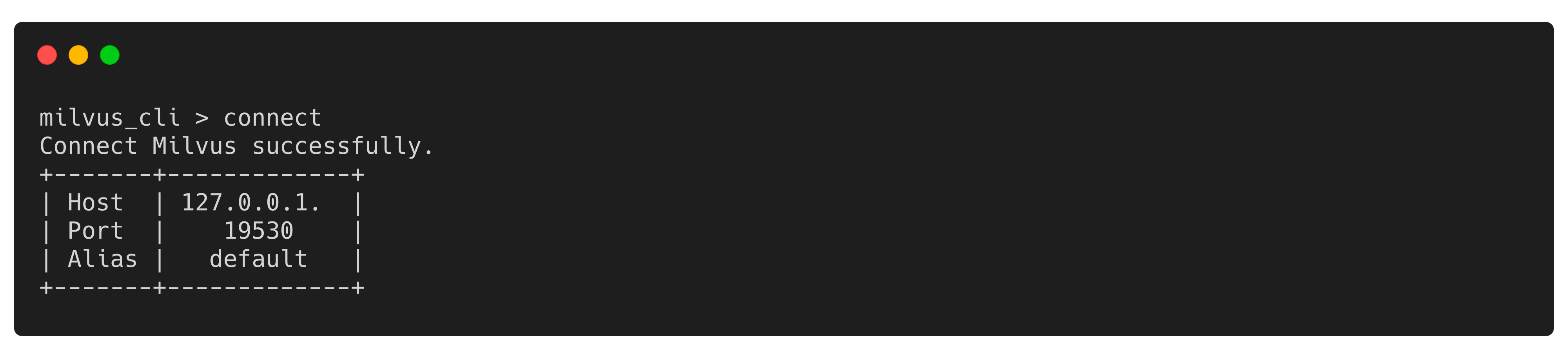 Abbildung 3.
Andernfalls führen Sie den folgenden Befehl mit der IP-Adresse Ihres Milvus-Servers aus. Das folgende Beispiel verwendet 172.16.20.3 als IP-Adresse und 19530 als Portnummer.
connect -h 172.16.20.3
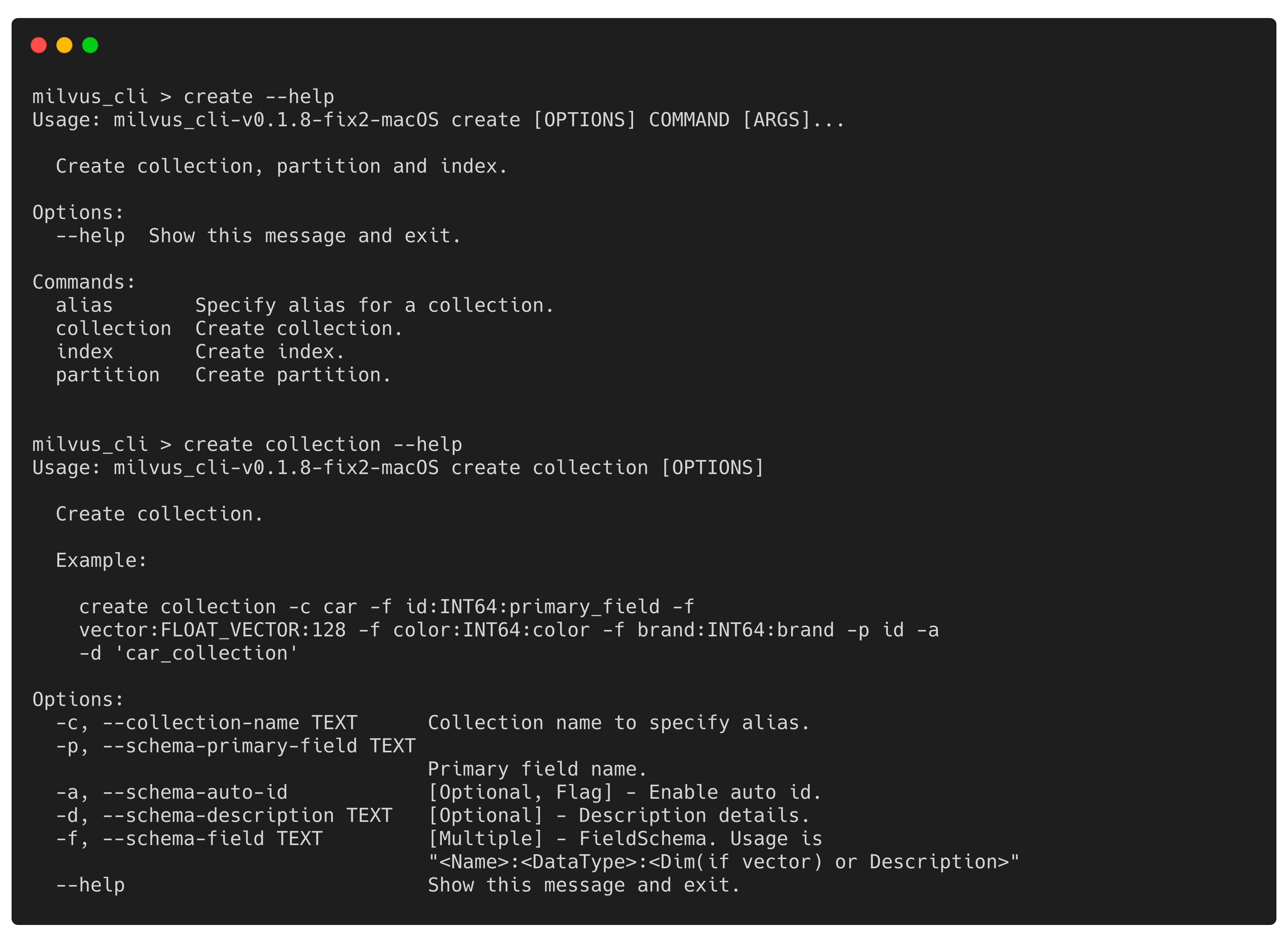 Abbildung 4.
Eine Collection erstellen
Dieser Abschnitt erläutert, wie eine Collection erstellt wird.
Eine Collection besteht aus Entitäten und ähnelt einer Tabelle in RDBMS. Weitere Informationen finden Sie im Glossar.
Abbildung 5.
Beispiel
Das folgende Beispiel erstellt eine Collection namens car. Die Collection car hat vier Felder: id, vector, color und brand. Das Primärschlüsselfeld ist id. Weitere Informationen finden Sie unter Collection erstellen.
create collection -c car -f id:INT64:primary_field -f vector:FLOAT_VECTOR:128 -f color:INT64:color -f brand:INT64:brand -p id -a -d 'car_collection'
Collections auflisten
Führen Sie den folgenden Befehl aus, um alle Collections in dieser Milvus-Instanz aufzulisten.
list collections
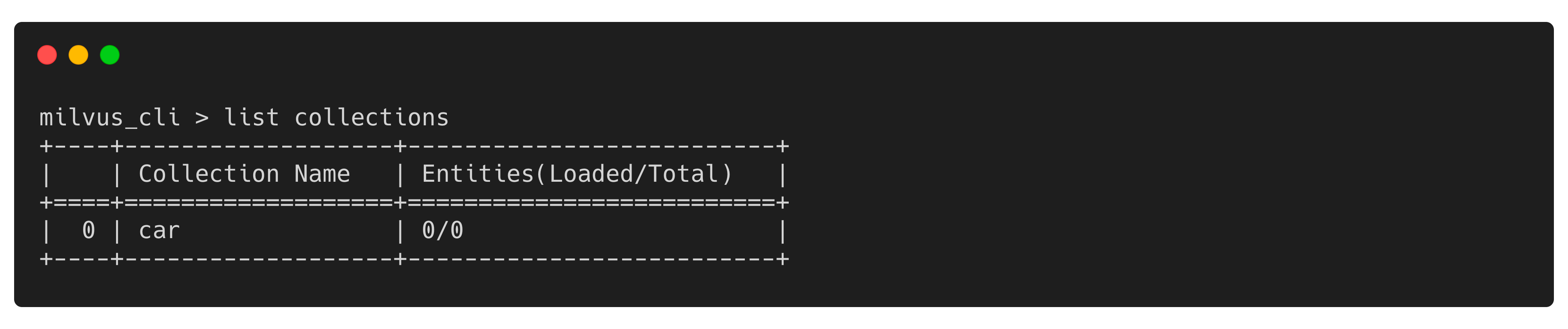 Figure 6.
Führen Sie den folgenden Befehl aus, um die Details der Collection car zu überprüfen.
describe collection -c car
 Figure 7.
Berechnen der Distanz zwischen zwei Vektoren
Führen Sie den folgenden Befehl aus, um Daten in die Collection car zu importieren.
import -c car 'https://raw.githubusercontent.com/zilliztech/milvus_cli/main/examples/import_csv/vectors.csv'
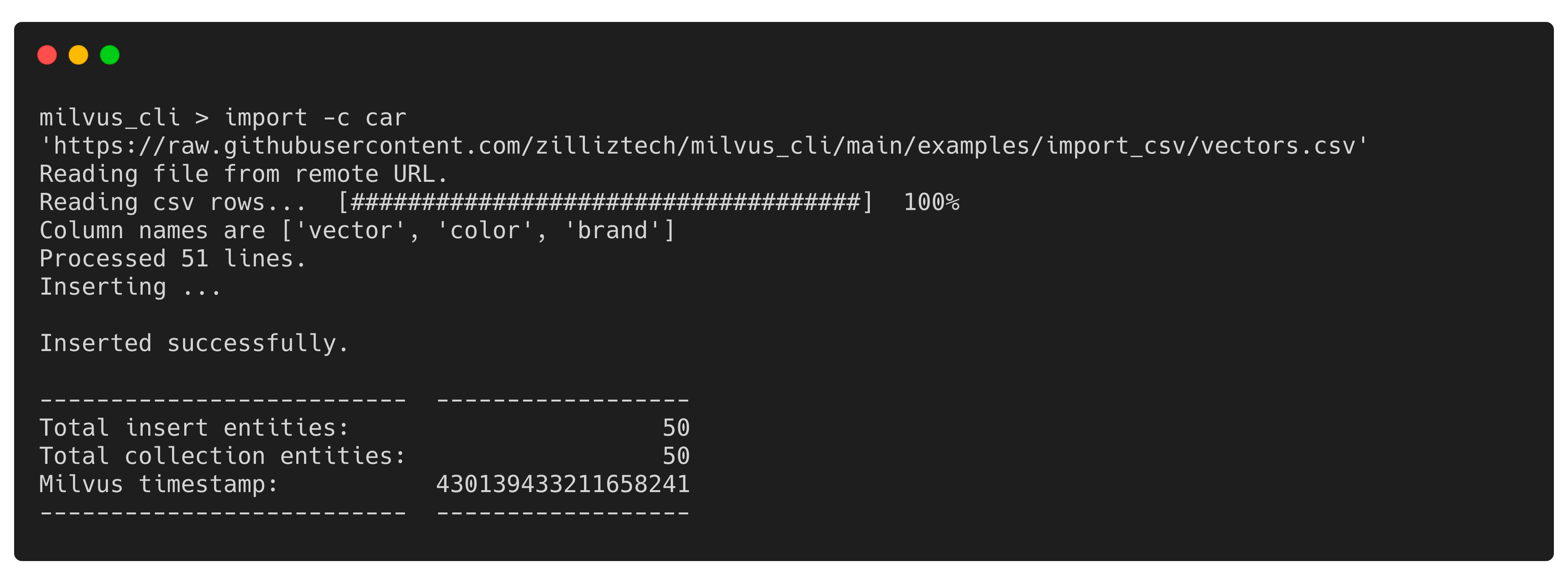 Figure 8.
Führen Sie query aus und geben Sie bei Aufforderung car als Collection-Namen und id>0 als Abfrageausdruck ein. Die IDs der Entitäten, die die Kriterien erfüllen, werden wie in der folgenden Abbildung dargestellt zurückgegeben.
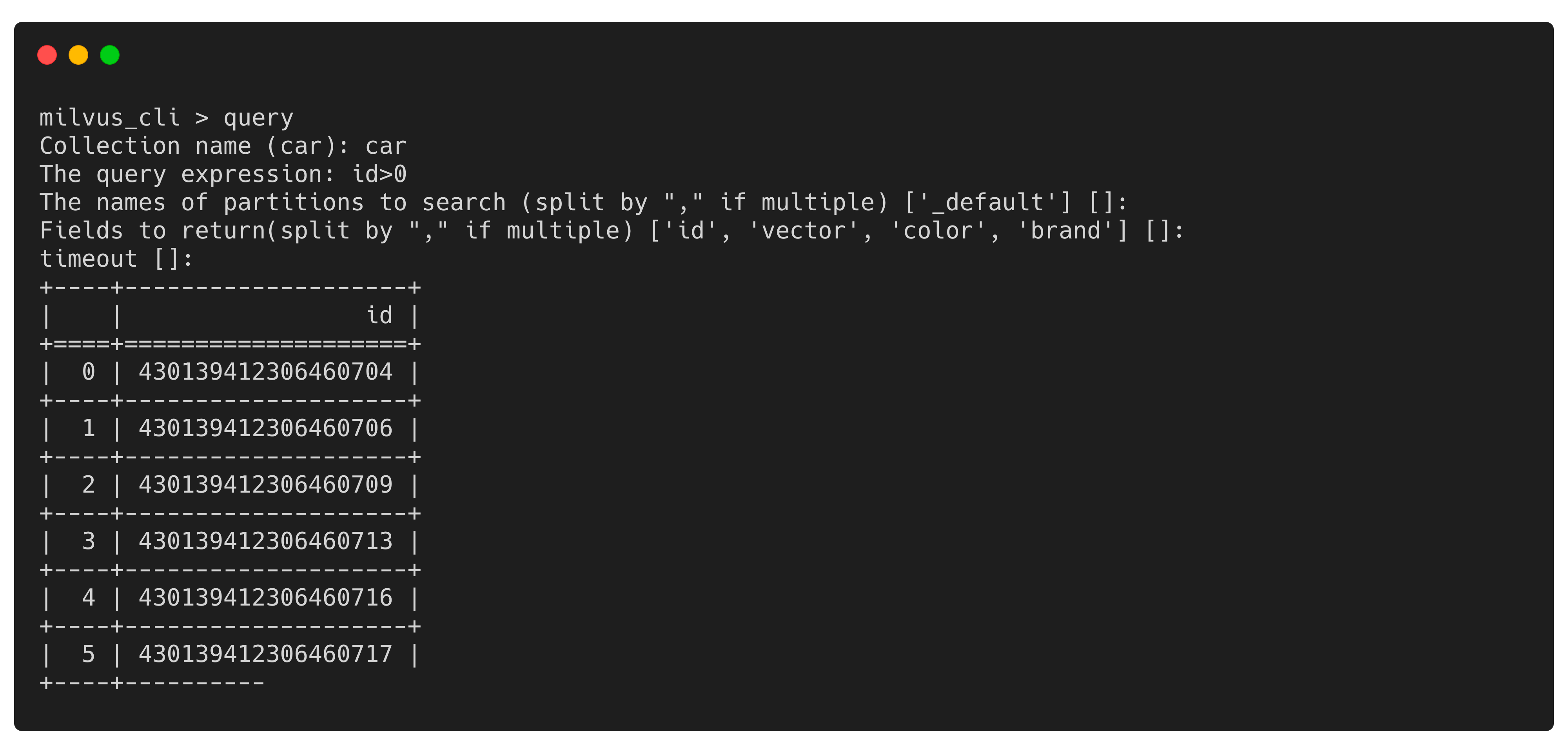 Figure 9.
Führen Sie calc aus und geben Sie bei Aufforderung geeignete Werte ein, um die Distanzen zwischen Vektor-Arrays zu berechnen.
Löschen einer Collection
Führen Sie den folgenden Befehl aus, um die Collection car zu löschen.
delete collection -c car
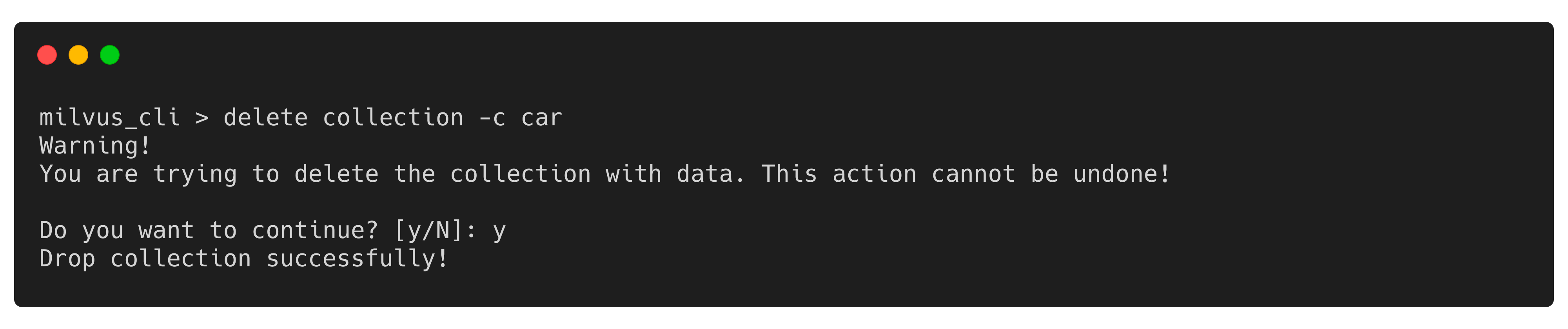 Figure 10.
Mehr
Milvus_CLI ist nicht auf die oben genannten Funktionen beschränkt. Führen Sie help aus, um alle Befehle anzuzeigen, die Milvus_CLI umfasst, sowie die jeweiligen Beschreibungen. Führen Sie <command> --help aus, um die Details eines bestimmten Befehls anzuzeigen.
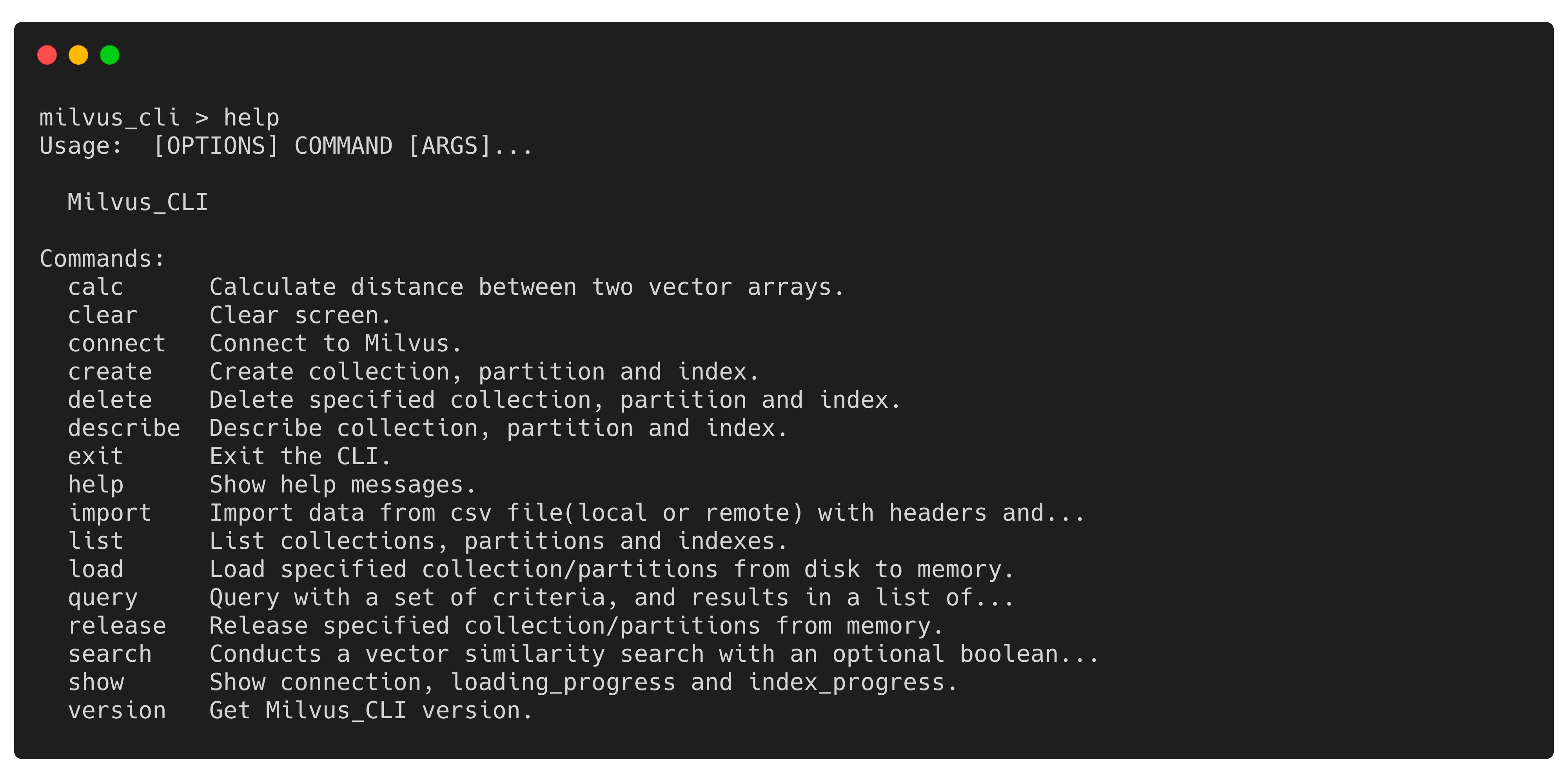 Figure 11.
Siehe auch:
Milvus_CLI Command Reference in der Milvus-Dokumentation
Wir hoffen, dass Milvus_CLI Ihnen dabei hilft, die Milvus-Vektordatenbank einfach zu verwenden. Wir werden Milvus_CLI weiter optimieren und freuen uns über Ihre Beiträge.
Wenn Sie Fragen haben, können Sie gerne ein Issue erstellen auf GitHub.

Weiterlesen
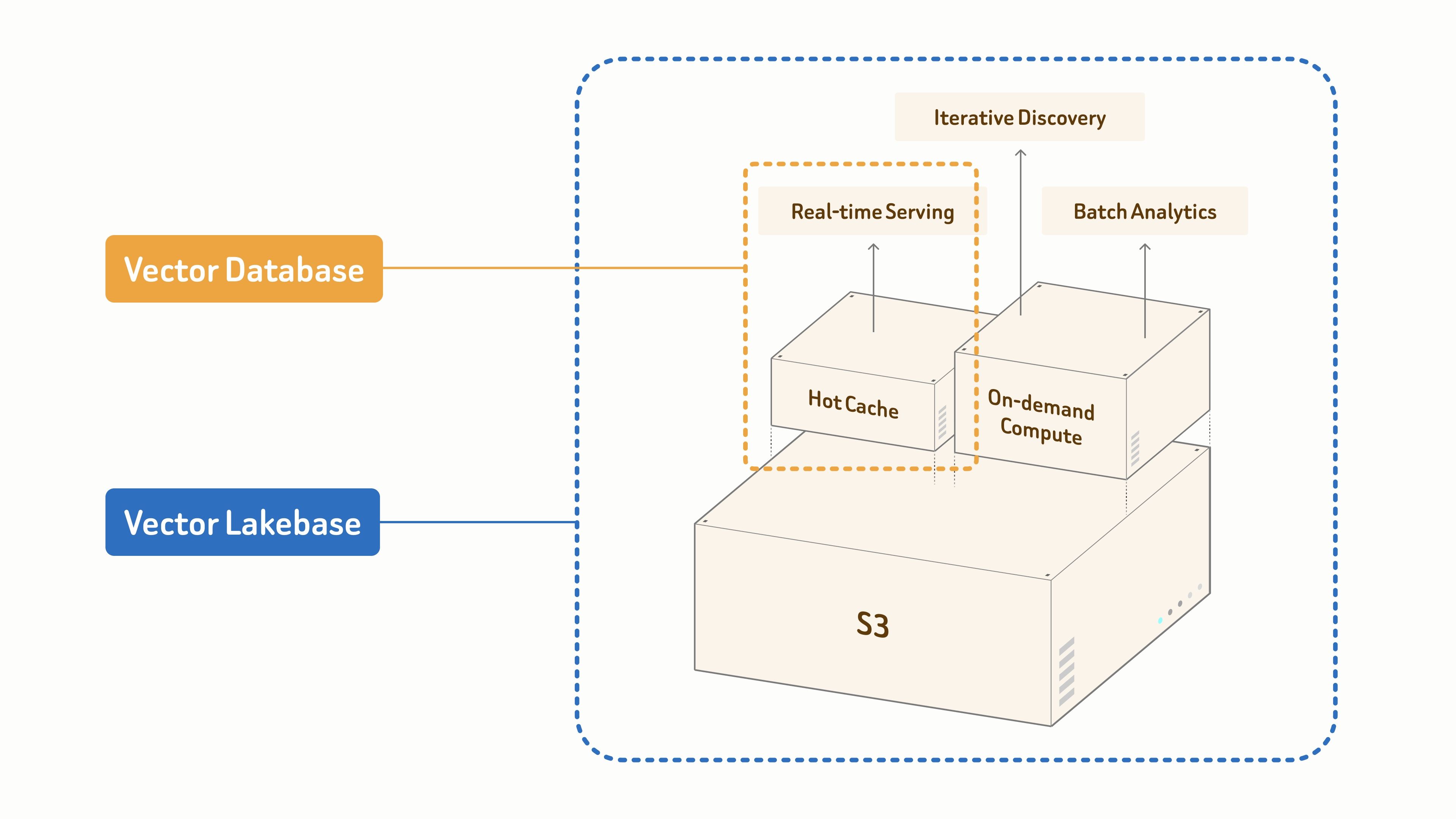
From Vector Database to Vector Lakebase
Zilliz offers a fully managed Vector Lakebase powered by Milvus, unifying real-time vector search, lake-scale discovery, and Al data operations.

Introducing Business Critical Plan: Enterprise-Grade Security and Compliance for Mission-Critical AI Applications
Discover Zilliz Cloud’s Business Critical Plan—offering advanced security, compliance, and uptime for mission-critical AI and vector database workloads.
Will Amazon S3 Vectors Kill Vector Databases—or Save Them?
AWS S3 Vectors aims for 90% cost savings for vector storage. But will it kill vectordbs like Milvus? A deep dive into costs, limits, and the future of tiered storage.