


Google Bard (Agora Gemini): O Guia Completo

Google Bard (Agora Gemini): O Guia Completo
O Google Bard é um chatbot de inteligência artificial (IA) desenvolvido pelo Google que foi projetado para fornecer aos usuários respostas úteis e conversacionais a uma ampla variedade de consultas. Criado para competir com outras ferramentas de IA como o ChatGPT, o Bard pode gerar texto, responder perguntas, auxiliar em pesquisas e ajudar a concluir tarefas do dia a dia. Ele usava Grandes Modelos de Linguagem (LLMs) avançados para entender prompts e fornecer informações em um formato natural e fácil de ler. Com o tempo, o Google aprimorou as capacidades do Bard, levando ao seu rebranding como Google Gemini, que integra uma tecnologia de IA mais avançada.
Quando o Google Bard Foi Renomeado para Gemini? Por quê?
Linha do Tempo do Lançamento e da Renomeação do Bard
O Google apresentou o Bard pela primeira vez em março de 2023 como sua entrada oficial no crescente campo dos chatbots de IA. O Bard foi criado para fornecer respostas precisas, úteis e conversacionais, usando informações da web em tempo real. Ele rapidamente se tornou parte dos esforços mais amplos do Google para integrar inteligência artificial em seus produtos e serviços.
Após vários meses de melhorias e atualizações, o Google fez uma mudança significativa. Em fevereiro de 2024, o Bard foi oficialmente renomeado para Gemini. Isso não foi apenas uma simples mudança de nome — marcou a introdução de uma nova era para a IA do Google, apoiada por tecnologia mais forte e recursos expandidos.
O Motivo por Trás da Mudança de Nome
A decisão de renomear o Bard para Gemini estava diretamente ligada ao lançamento da família de modelos de IA Gemini do Google. No início de 2024, o Google havia desenvolvido uma nova e poderosa série de modelos de IA chamada Gemini, que oferecia desempenho aprimorado, maior precisão e a capacidade de processar não apenas texto, mas também imagens, áudio, vídeo e código. Para refletir essa grande atualização, o Google rebatizou o Bard com o nome Gemini para indicar que o chatbot agora era alimentado por esses modelos avançados.
O rebranding para Gemini também foi uma medida estratégica em termos de marketing. O nome Gemini sugere algo mais inovador e voltado para o futuro, enquanto o nome Bard, que se refere a um contador de histórias ou poeta, parece mais limitado em escopo. Com o Gemini, o Google queria destacar tanto o progresso tecnológico quanto o potencial mais amplo de sua IA, posicionando-a como uma ferramenta que vai além da conversa para auxiliar em tarefas complexas como programação, pesquisa e análise multimídia.
O que é o Google Gemini?
O Google Gemini é um chatbot avançado de inteligência artificial (IA) desenvolvido pelo Google. Ele foi projetado para ajudar os usuários a concluir uma ampla variedade de tarefas por meio de conversas naturais e semelhantes às humanas. Seja para escrever, pesquisar, gerar ideias, analisar informações ou resolver problemas, o Gemini pode ajudar entendendo seus prompts usando Processamento de Linguagem Natural (NLP) e fornecendo respostas claras e úteis.
O Gemini vai além dos formatos básicos de perguntas e respostas. Ele atua como um assistente inteligente e interativo que pode trabalhar com diferentes tipos de conteúdo e lidar com solicitações simples e complexas, tornando-se uma ferramenta valiosa para uso pessoal, acadêmico e profissional.
O Poder dos Modelos de IA Gemini (Flash, Pro)
O Google Gemini é alimentado por modelos avançados de IA projetados para lidar com diferentes tipos de tarefas com base nas necessidades do usuário. Atualmente, há várias versões disponíveis dentro do sistema Gemini:
Gemini 2.0 Flash Este é o modelo padrão disponível para usuários gratuitos. Ele foi projetado para ajuda rápida no dia a dia, como responder perguntas, gerar textos curtos, resumir conteúdo e auxiliar em tarefas simples de pesquisa. Ele prioriza velocidade e eficiência para uso regular.
Gemini 2.0 Flash Thinking Experimental Este modelo experimental é focado em melhorar o raciocínio em várias etapas. Ele funciona melhor quando uma tarefa exige múltiplas camadas de lógica, como resolver problemas complexos, analisar padrões ou realizar tomadas de decisão passo a passo.
Gemini 2.0 Flash Thinking Experimental with Apps Esta versão leva o raciocínio em várias etapas ainda mais longe ao se integrar diretamente a outros serviços do Google, como YouTube, Maps e Search. Isso permite que ela forneça respostas mais inteligentes e conscientes do contexto usando dados em tempo real dessas plataformas, tornando-a mais útil para tarefas como planejar viagens, encontrar vídeos ou explorar informações locais.
Gemini Advanced (Powered by Gemini Pro models) Disponível por meio de uma assinatura paga, o Gemini Advanced dá acesso aos modelos mais poderosos. Eles são projetados para tarefas pesadas, como programação, análise de dados, escrita em larga escala e trabalho com conversas extensas. Esta versão é ideal para profissionais que precisam de desempenho de IA de alto nível e recursos avançados, como execução de código e suporte criativo aprimorado.
Como o Gemini Funciona? Capacidades Multimodais
Um dos pontos fortes mais importantes do Gemini é sua capacidade multimodal. Ao contrário dos chatbots básicos que entendem apenas texto, o Gemini pode trabalhar com diferentes tipos de entrada e informação, incluindo:
Texto: Responder perguntas, escrever emails, redigir documentos ou resumir artigos.
Imagens: Analisar imagens, identificar objetos, descrever elementos visuais ou responder perguntas sobre uma imagem que você envia.
Código: Revisar, corrigir e até gerar trechos de código em várias linguagens de programação.
Áudio e Vídeo (em futuras atualizações): O Google continua a expandir as capacidades do Gemini para lidar com mais formatos, tornando-o um assistente de IA completo para uma variedade de tarefas.
Gemini vs. ChatGPT vs. Google Search: Como Eles Se Comparam?
Com tantas ferramentas disponíveis para encontrar informações e concluir tarefas, é importante entender como o Google Gemini, ChatGPT e Google Search diferem. Cada um serve a um propósito único, e escolher o certo depende do que você precisa—sejam informações atualizadas, escrita criativa ou respostas rápidas.
Abaixo está uma comparação detalhada para ajudar você a ver como essas plataformas se comparam:
| Recurso | Google Search | Google Gemini | ChatGPT |
| Como funciona | Exige que os usuários examinem vários sites e links | Fornece respostas diretas e resumidas dentro do chat | Entrega respostas conversacionais com base em dados treinados, sem navegação na web ao vivo (a menos que a navegação esteja ativada) |
| Melhor para | Encontrar páginas da web, fontes e sites oficiais | Entender, resumir e refinar informações | Gerar conteúdo criativo, código e explicações sobre muitos tópicos |
| Estilo de resultado | Resultados estáticos que exigem etapas extras para comparação ou análise | Conversas dinâmicas com acompanhamento para insights mais profundos | Respostas interativas que permitem uma conversa contínua, mas podem não ter atualizações em tempo real |
| Verificação de fatos | Navegação e verificação manuais necessárias | Ferramentas integradas para verificar fatos com o Google Search | Exige verificação manual de fatos, pois as saídas podem incluir informações desatualizadas ou incorretas |
| Fonte de dados | Indexação da web em tempo real | Conhecimento da web em tempo real mais serviços do Google | Treinado em um grande conjunto de dados com conhecimento até sua última atualização, a menos que a navegação esteja ativa |
| Integrações | Nenhuma dentro da própria busca | Integração direta com Gmail, Drive, Maps, etc. | Limitado a plugins e APIs externas, dependendo da versão usada |
| Geração de conteúdo | Não foi projetado para criação de conteúdo | Pode gerar, modificar e refinar conteúdo escrito | Forte na geração de textos longos, escrita criativa e programação |
| Suporte multimodal | Apenas texto e links | Suporta texto, imagens e código (áudio e vídeo em desenvolvimento) | Suporta texto e código; o suporte a imagens e arquivos depende da versão |
| Preços | Gratuito | Gratuito (com opção premium Gemini Advanced) | Camada gratuita com limitações; ChatGPT Plus disponível para acesso premium |
Tabela: Gemini vs. ChatGPT vs. Google Search
Quando Você Deve Usar Cada Ferramenta?
Escolha Google Search quando quiser acesso direto a fontes oficiais, artigos e páginas da web.
Escolha Google Gemini quando quiser resumos rápidos, insights em tempo real ou ajuda para refinar ideias com serviços integrados do Google.
Escolha ChatGPT quando precisar de ajuda para gerar conteúdo criativo, soluções de programação ou manter conversas prolongadas, mesmo sem acesso à internet.
Cada uma dessas plataformas tem seus pontos fortes e, em muitos casos, usá-las em conjunto pode fornecer os melhores resultados—seja pesquisando, escrevendo ou resolvendo problemas.
Você também está pensando se os chatbots podem substituir a pesquisa do Google ou não? Explore nosso blog: Será que uma GenAI como o ChatGPT substituirá a Pesquisa do Google?
Como Usar o Google Gemini no Aplicativo Web
O Google Gemini foi projetado para ser simples e acessível, mesmo para quem é novo em ferramentas de IA. Seja para resumir um relatório, obter explicações rápidas ou analisar uma imagem, o aplicativo web torna todo o processo simples. Abaixo está um guia passo a passo sobre como começar a usar o Gemini diretamente do seu navegador.
Etapa 1: Acesse e Faça Login
Para começar, visite gemini.google.com usando qualquer navegador web moderno. Você será solicitado a fazer login com sua conta do Google. Se ainda não tiver uma, precisará criar uma.
Observação: Se você estiver usando uma conta de trabalho ou escola, o administrador da sua organização pode impor restrições que impeçam o acesso ao Gemini.
Depois de fazer login, você chegará à interface principal de chat, onde poderá começar imediatamente a interagir com o Gemini.
Etapa 2: Inserindo Seu Prompt
Na parte inferior da página, você encontrará uma caixa de texto. É aqui que você pode digitar o que deseja que o Gemini faça. Você pode perguntar:
“Resuma este artigo em três pontos principais.”
“Sugira cinco receitas de jantar usando frango e arroz.”
“Revise este parágrafo em busca de erros ortográficos.”
Vamos testar o Gemini pedindo que ele resuma o mesmo artigo que você está lendo agora:
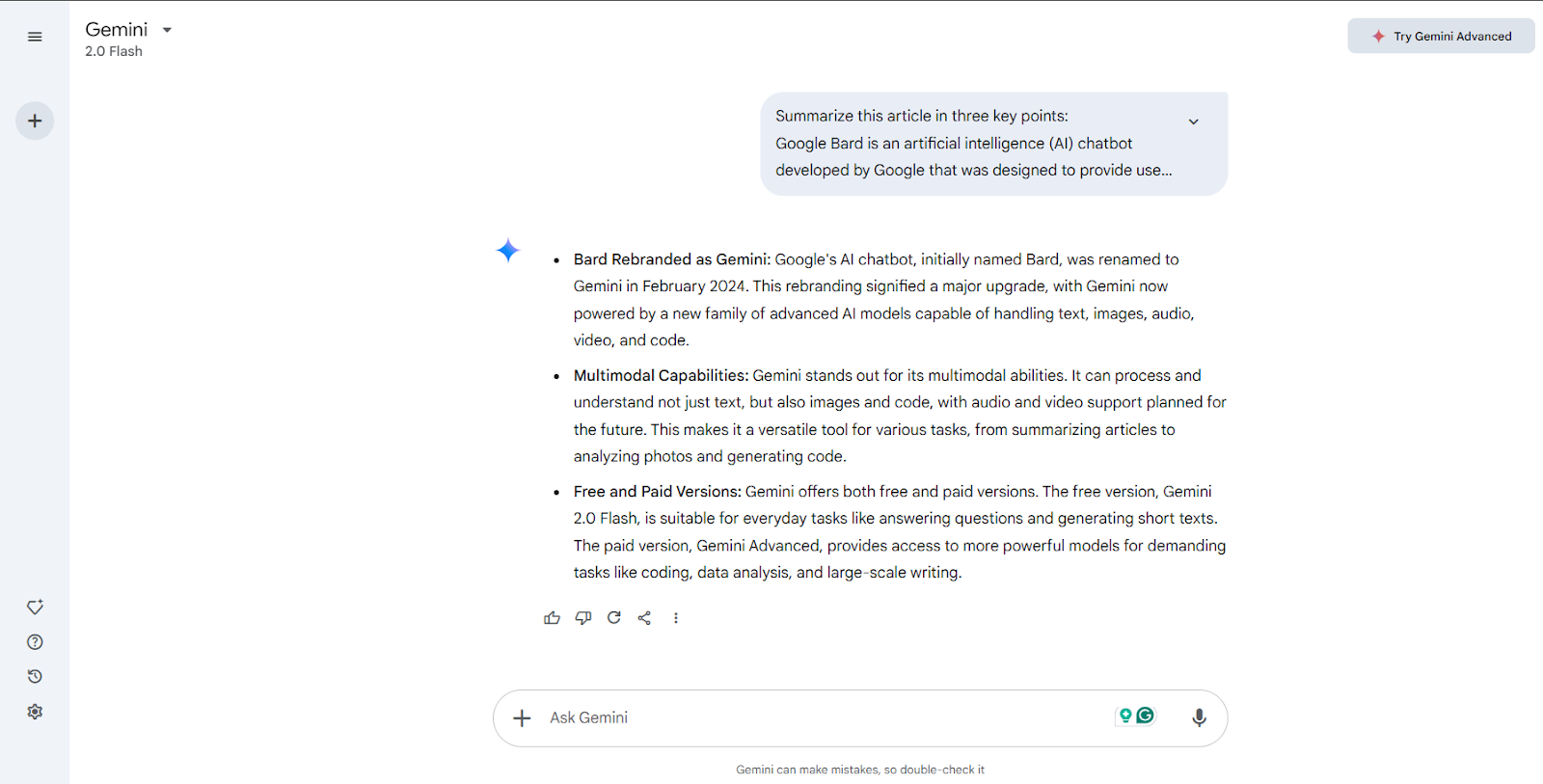 Figure-Gemini Article Summarization
Figura: Resumo de Artigo pelo Gemini
Além de texto, você também pode enviar uma imagem. Por exemplo, você poderia enviar uma foto de um ponto histórico e perguntar: "Você pode me dizer onde é isso e compartilhar alguns fatos sobre o local?" O Gemini analisará a imagem e fornecerá detalhes relevantes.
Etapa 3: Revisando e Interagindo com as Respostas do Gemini
Depois que o Gemini fornecer uma resposta, você terá várias maneiras de melhorar ou ajustar o resultado com base nas suas necessidades:
Dar Feedback
Na parte inferior de cada resposta, você pode avaliar a resposta com um polegar para cima se ela foi útil ou um polegar para baixo se ela não atingiu o objetivo. Essas avaliações ajudam a melhorar o Gemini ao longo do tempo.
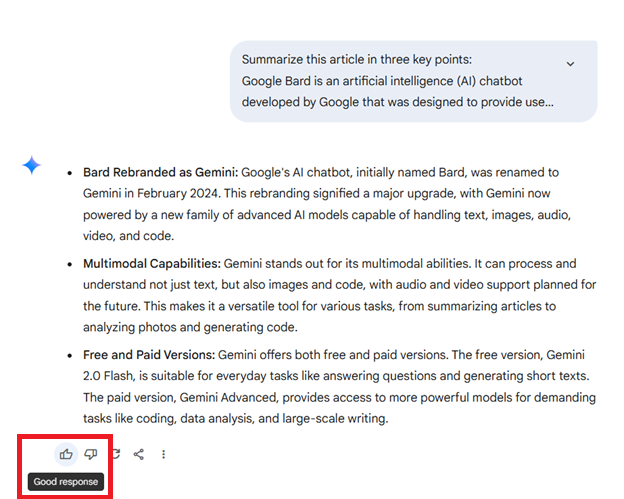 Figure-Provide Feedback to Response
Figura: Dar Feedback à Resposta
Modificar a Resposta
Se a resposta inicial do Gemini não for exatamente o que você precisa, você não precisa começar de novo. Você pode refinar facilmente a resposta continuando a conversa com instruções de acompanhamento. Basta digitar o que deseja ajustar diretamente no chat, e o Gemini revisará sua resposta de acordo.
Por exemplo, você pode dizer:
“Deixe esta resposta mais curta.”
“Reescreva isto em um tom mais casual.”
“Você pode simplificar esta explicação?”
“Expanda isto com mais detalhes.”
“Faça a linguagem soar mais profissional.”
Essa abordagem permite ajustar o resultado passo a passo, tornando a conversa mais natural e personalizada. Então, se você pedir ao Gemini para escrever um e-mail formal, mas decidir que ele deve soar mais amigável, basta continuar com “Faça este e-mail soar mais descontraído”, e o Gemini o ajustará dentro do mesmo chat.
Vamos modificar a resposta anterior continuando o chat e pedindo que ele reescreva a resposta para torná-la compreensível para uma criança de 5 anos.
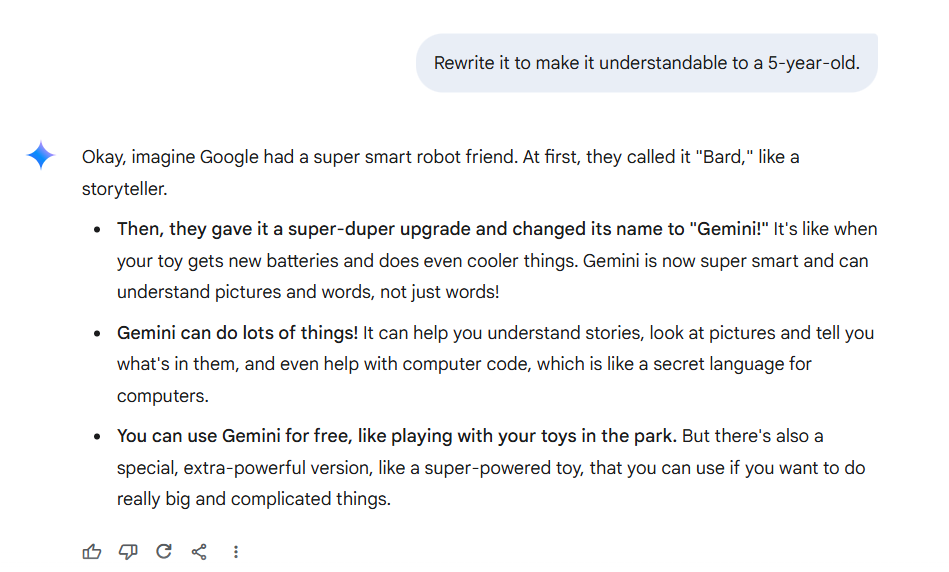 Figure-Modify responses with Gemini
Figura: Modificar respostas com o Gemini
Compartilhar a Conversa
Se você receber uma resposta que vale a pena compartilhar — como recomendações de viagem ou um resumo útil —, pode criar um link público para enviar a colegas, amigos ou qualquer outra pessoa. Você também tem a opção de compartilhar apenas uma resposta específica ou todo o histórico do chat.
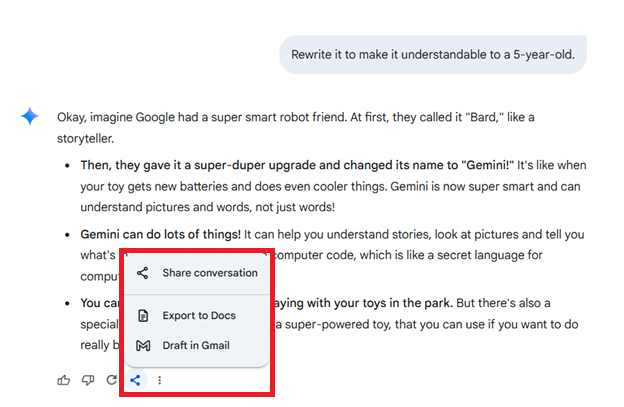 Figure-Share Conversations with Gemini
Figura: Compartilhar conversas com o Gemini
Verificar informações
Para verificar a precisão de qualquer informação factual, clique no ícone do Google Search dentro da resposta. Isso mostrará fontes relacionadas da web para que você possa confirmar detalhes ou ler mais.
Por exemplo, se o Gemini fornecer estatísticas sobre a população global, você pode usar rapidamente a ferramenta de verificação de fatos para ver números atuais diretamente de fontes confiáveis.
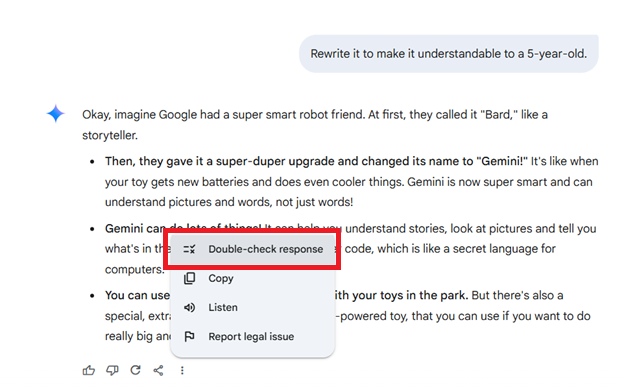 Figura-Verificação de fatos com o Gemini
Figura: Verificação de fatos com o Gemini
Dicas profissionais para obter os melhores resultados com o Gemini
Para aproveitar ao máximo sua experiência com o Gemini no aplicativo web, considere estas práticas recomendadas:
Seja específico em seus prompts. Em vez de perguntar: “Conte-me sobre história,” tente “Forneça uma breve história da Torre Eiffel, incluindo sua data de construção e finalidade.”
Use perguntas de acompanhamento. Depois de receber uma resposta, não hesite em desenvolvê-la. Por exemplo, depois de obter um resumo de um livro, você pode perguntar: “Você pode listar livros semelhantes?”
Experimente com imagens. Tente fazer upload de diferentes tipos de fotos para explorar como o Gemini as interpreta, como mapas, documentos ou objetos.
Salve chats importantes. Se o Gemini fornecer informações valiosas que você queira consultar mais tarde, use o recurso de compartilhamento para criar um link permanente ou exporte o texto para outro documento.
Verifique fatos importantes em outras fontes. Embora o Gemini seja poderoso, é sempre um bom hábito verificar detalhes, especialmente se você estiver usando as informações para trabalho, estudo ou publicação.
Como usar o Google Gemini na barra do navegador Chrome
Para quem usa o Google Chrome, o Gemini é ainda mais acessível. Em vez de visitar o aplicativo web diretamente, você pode iniciar uma conversa com o Gemini diretamente da barra de endereço do navegador. Esse recurso é perfeito para perguntas ou tarefas rápidas sem interromper sua sessão de navegação.
Veja como funciona:
Ativando o Gemini via @gemini na barra de endereço do Chrome
Para iniciar o Gemini diretamente da barra de endereço do Chrome (também conhecida como omnibox), siga estas etapas simples:
Abra uma nova guia ou janela no Google Chrome.
Na barra de endereço na parte superior, digite @gemini.
Clique em “@gemini” nas opções que aparecem abaixo.
 Figura-Ativando o Gemini via @gemini na barra de endereço do Chrome
Figura: Ativando o Gemini via @gemini na barra de endereço do Chrome
Depois de ativada, a barra de endereço mudará para o modo Gemini, permitindo que você insira sua pergunta ou solicitação imediatamente.
Enviando prompts diretamente do Chrome
Depois de ativar o Gemini com @gemini, digite seu prompt ali mesmo na barra de endereço. Por exemplo:
“Resuma as notícias mais recentes sobre veículos elétricos.”
“Liste três ideias únicas de presentes de aniversário para um viajante.”
“Traduza ‘Good morning’ para francês, espanhol e japonês.”
Pressione Enter, e o Chrome redirecionará você automaticamente para o aplicativo web Gemini, onde seu prompt será processado e a resposta aparecerá.
Como isso se conecta ao aplicativo web Gemini
Mesmo que você comece a solicitação pela barra de endereço, o Gemini processa seu prompt por meio de sua plataforma principal em gemini.google.com. Após enviar, você é levado diretamente para a interface de chat, onde pode:
Revisar a resposta
Continuar a conversa com perguntas de acompanhamento
Usar todas as ferramentas disponíveis, como modificar a resposta, verificar fatos ou compartilhar os resultados
O que o Google Gemini pode fazer?
O Google Gemini foi projetado para lidar com uma ampla gama de tarefas, tornando-se um assistente útil tanto para necessidades cotidianas quanto para projetos mais complexos. Aqui estão alguns de seus recursos mais úteis:
Resumir artigos e páginas da web Cole um link ou texto, e o Gemini fornecerá um resumo breve e fácil de entender, destacando os pontos principais.
Brainstorming de ideias e conteúdo Gere rapidamente tópicos de blog, ideias para posts em redes sociais ou conceitos criativos para ajudar você a começar qualquer projeto.
Criação de slogans e microcopy Precisa de manchetes chamativas, slogans de anúncios ou assuntos de email? O Gemini pode sugerir várias opções para você refinar.
Recuperação de informações de apps do Google (Gmail, Drive, etc.) Com as extensões ativadas, o Gemini pode buscar detalhes nos seus emails, documentos e outros serviços do Google para responder a perguntas.
Comparação de dados e geração de gráficos Insira várias fontes ou itens, e o Gemini pode organizar as informações em uma tabela ou gráfico comparativo claro.
Recomendações de viagens e atividades Peça ideias de viagem, sugestões de hotéis ou atrações locais, e o Gemini fornecerá opções personalizadas com detalhes úteis.
Geração de imagens com IA Descreva o que você quer ver, e o Gemini pode criar imagens originais com base no seu prompt usando a tecnologia Imagen do Google.
Análise e descrição de imagens Envie uma foto, e o Gemini pode identificar objetos, fornecer contexto ou responder a perguntas sobre o que é mostrado.
Quais São Algumas das Limitações do Gemini?
Embora o Google Gemini seja uma ferramenta poderosa, é importante entender onde ele ainda deixa a desejar para usá-lo de forma eficaz e responsável.
Alucinações e erros factuais: O Gemini às vezes pode fornecer informações incorretas ou inventadas, mesmo que pareçam convincentes, portanto sempre verifique novamente fatos importantes.
Qualidade da escrita (pontos fortes e fracos): Embora o Gemini lide bem com escrita básica, sua saída pode parecer genérica ou sem graça, especialmente em textos mais longos ou criativos.
Problemas de citação de fontes: O Gemini nem sempre referencia claramente de onde vêm suas informações e, quando o faz, as fontes nem sempre são confiáveis.
Recursos que ainda estão em desenvolvimento: Algumas capacidades, como suporte avançado a programação ou atualizações de dados em tempo real, ainda estão melhorando e podem não funcionar perfeitamente em todos os casos.
Boas práticas gerais para uso confiável: Use o Gemini como ponto de partida, não como resposta final. Sempre revise, edite e verifique qualquer coisa crítica antes de usá-la profissionalmente.
Conclusão
O Google Gemini representa um grande avanço na assistência impulsionada por IA, oferecendo aos usuários uma ferramenta inteligente, confiável e versátil tanto para tarefas cotidianas quanto para projetos complexos. Desde responder a perguntas e gerar conteúdo até analisar imagens e recuperar dados dos seus apps do Google, o Gemini foi projetado para facilitar o trabalho e a pesquisa. Embora não seja perfeito e ainda tenha limitações, usá-lo com critério pode economizar tempo e aumentar a produtividade. À medida que o Google continua a melhorar o Gemini, fica claro que essa tecnologia terá um papel ainda maior em como pesquisamos, criamos e colaboramos online.
Perguntas Frequentes Sobre o Google Gemini
Para ajudar você a entender melhor como o Gemini funciona e o que esperar, aqui estão respostas para algumas das perguntas mais comuns:
O Google Gemini é gratuito? Sim, a versão básica do Gemini é gratuita e está disponível para qualquer pessoa com uma conta do Google. Para recursos avançados, você pode fazer upgrade para o Gemini Advanced, que exige uma assinatura mensal.
Qual é a diferença entre o Gemini e o Google Assistant? O Gemini foi criado para tarefas mais complexas, como escrever, resumir e analisar conteúdo. O Google Assistant, por outro lado, é projetado para tarefas rápidas, como definir lembretes, verificar o clima ou controlar dispositivos inteligentes.
Como volto para o Google Assistant se estou usando o Gemini? Em dispositivos Android, abra o app Gemini, toque na sua foto de perfil, selecione "Mudar para o Google Assistant" e siga as instruções para restaurar o Google Assistant como seu padrão.
Meus dados estão seguros ao usar o Gemini? O Google aplica suas medidas padrão de privacidade, mas é sempre melhor evitar compartilhar informações sensíveis ou pessoais nos seus chats. A atividade também pode ser salva na sua conta do Google, a menos que você a desative.
O Gemini pode acessar meus arquivos pessoais do Google? Somente se você permitir; com a sua permissão, o Gemini pode obter informações de serviços como Gmail e Google Drive usando extensões, mas não acessará nada sem a sua aprovação.
O Gemini funciona em todos os idiomas? O Gemini oferece suporte a vários idiomas, mas toda a sua gama de recursos — como geração de imagens e escrita avançada — funciona melhor em inglês por enquanto.
Recursos relacionados
- Quando o Google Bard Foi Renomeado para Gemini? Por quê?
- O que é o Google Gemini?
- Gemini vs. ChatGPT vs. Google Search: Como Eles Se Comparam?
- Como Usar o Google Gemini no Aplicativo Web
- Como usar o Google Gemini na barra do navegador Chrome
- O que o Google Gemini pode fazer?
- Quais São Algumas das Limitações do Gemini?
- Conclusão
- Perguntas Frequentes Sobre o Google Gemini
- Recursos relacionados
Conteúdo
Comece grátis, escale facilmente
Experimente o banco de dados totalmente gerenciado, construído para seus aplicativos GenAI.
Experimente o Zilliz Cloud grátis