


Auto GPT Explicado: Um Guia Abrangente do Auto-GPT Para Seu Caso de Uso Único
Este artigo foi originalmente publicado em The Sequence e é republicado aqui com permissão.
Em dezembro de 2022, o ChatGPT, a interface de chatbot alimentada por GPT, introduziu os grandes modelos de linguagem (LLMs) na mídia convencional. Desde então, numerosos aplicativos GPT surgiram. Um dos mais populares? Auto-GPT. Um aplicativo de código aberto baseado em GPT que visa tornar o GPT completamente autônomo. Em poucas semanas, ele acumulou mais de 120 mil estrelas no GitHub, eclipsando PyTorch, Scikit-Learn, HuggingFace Transformers e qualquer outra biblioteca de IA/ML de código aberto que você possa imaginar.
O que torna o Auto-GPT um projeto tão popular? Primeiro, ele mostra promessa em entregar a visão autodescrita de GPT autônomo. O Auto-GPT tem “agentes” integrados para pesquisar na web, falar, acompanhar conversas e muito mais. As pessoas o usaram para pedir pizza, programar aplicativos e vender merch. Agora é a sua vez de aprender como aproveitar o Auto-GPT para turbinar seu fluxo de trabalho e automatizar tarefas mundanas.
Neste tutorial de Auto GPT, você aprenderá:
- O que é Auto-GPT?
- Como Configurar o Auto GPT em Minutos
- Configurar
.envpara Auto-GPT
- Configurar
- Executar Sua Primeira Tarefa com Auto-GPT
- Adicionar Memória ao Auto-GPT
- Usando Milvus Standalone (Docker Compose)
- Usando Milvus Lite(Pip Install)
- Resumo de "Auto-GPT Explicado"
O que é Auto-GPT?
A IA tem estado em alta recentemente. Há relatos de que o ChatGPT é o aplicativo de crescimento mais rápido de todos os tempos, atingindo mais de 1 bilhão de visitantes mensais em fevereiro de 2023. Os LLMs foram anunciados como a chegada da Inteligência Artificial Geral (AGI), o futuro do software e o avanço tecnológico que levará a humanidade à iluminação ou à destruição. No entanto, os LLMs têm uma falha gritante. Eles não conseguem agir por conta própria. Eles exigem que alguém os instrua repetidamente de tarefa em tarefa.
O Auto-GPT se propõe a resolver esse problema. O Auto-GPT é um software de código aberto que visa permitir que o GPT-4 funcione de forma autônoma. Como ele proporciona essa autonomia? Por meio do uso de agentes. O Auto-GPT permite que os usuários inicializem agentes para realizar tarefas como navegar na internet, falar por meio de ferramentas de conversão de texto em fala, escrever código, acompanhar suas entradas e saídas e muito mais.
Essa funcionalidade ampliada alimenta o hype e a narrativa pessimista da mídia. Você não precisa ter medo da IA, porém. Desde que você entenda como aproveitar a IA para o seu próprio bem, sua narrativa sobre IA pode ser positiva e produtiva. Então vamos dar uma olhada em como você pode colocar o Auto GPT em funcionamento na sua máquina local em apenas alguns minutos.
Como Configurar o Auto-GPT em Minutos
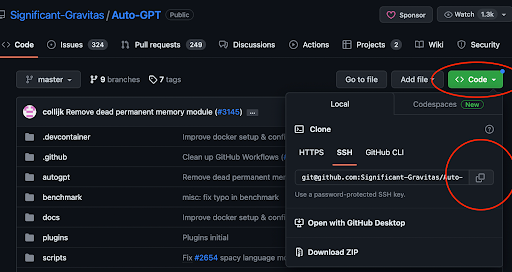 Como configurar o auto-GPT
O Auto-GPT é surpreendentemente fácil de configurar. Primeiro, vá para a página do Auto-GPT no GitHub e copie o link de clone. Em seguida, abra seu terminal ou instância do VSCode e navegue até um diretório de trabalho. Para mim, é ~/Documents/workspace. Use git clone [git@github.com](mailto:git@github.com):Significant-Gravitas/Auto-GPT.git para clonar o repositório localmente. Em seguida, navegue até a pasta recém-criada.
Na pasta recém-criada, crie um novo ambiente virtual Python para ter uma base limpa. Quando estiver no seu ambiente virtual, execute pip install -r requirements.txt para instalar todas as dependências. Agora temos o Auto-GPT instalado. A última coisa que precisamos fazer para colocar uma instância em funcionamento é colocar nossa chave de API da OpenAI nas variáveis de ambiente.
Configure .env para o Auto-GPT
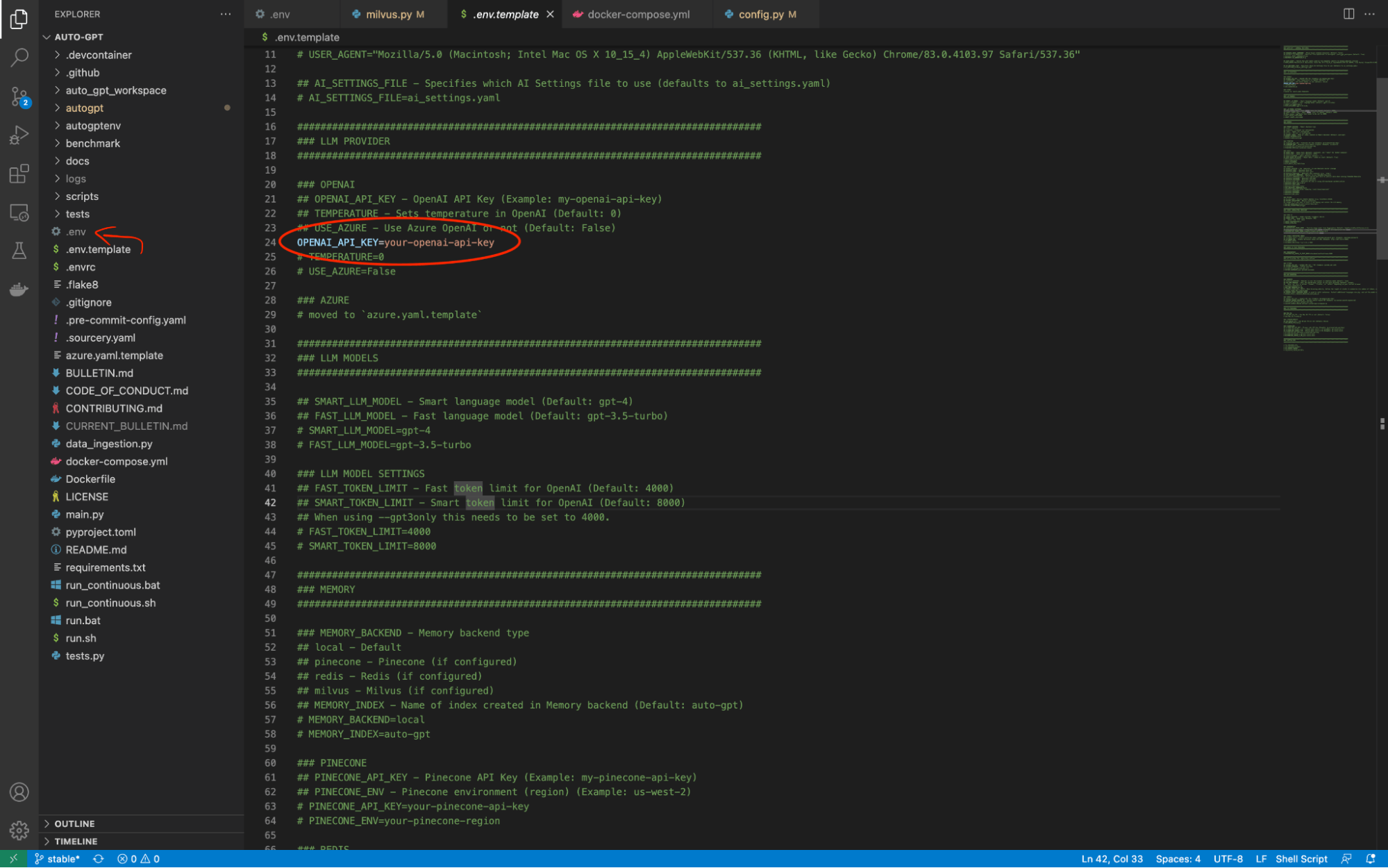 configure-env.png
O Auto-GPT tem um arquivo chamado .env.template em seu diretório raiz. Precisamos alterar esse nome de arquivo para apenas .env. Então, podemos usar esse arquivo para armazenar todas as informações de que precisamos para nos conectar às ferramentas externas que dão ao Auto-GPT suas capacidades autônomas. Há uma alteração que precisamos fazer antes mesmo de podermos iniciar o Auto-GPT. Precisamos alterar o valor de OPENAI_API_KEY para nossa chave da API da OpenAI.
Execute sua primeira tarefa com o Auto-GPT
 run-task-auto-gpt.png
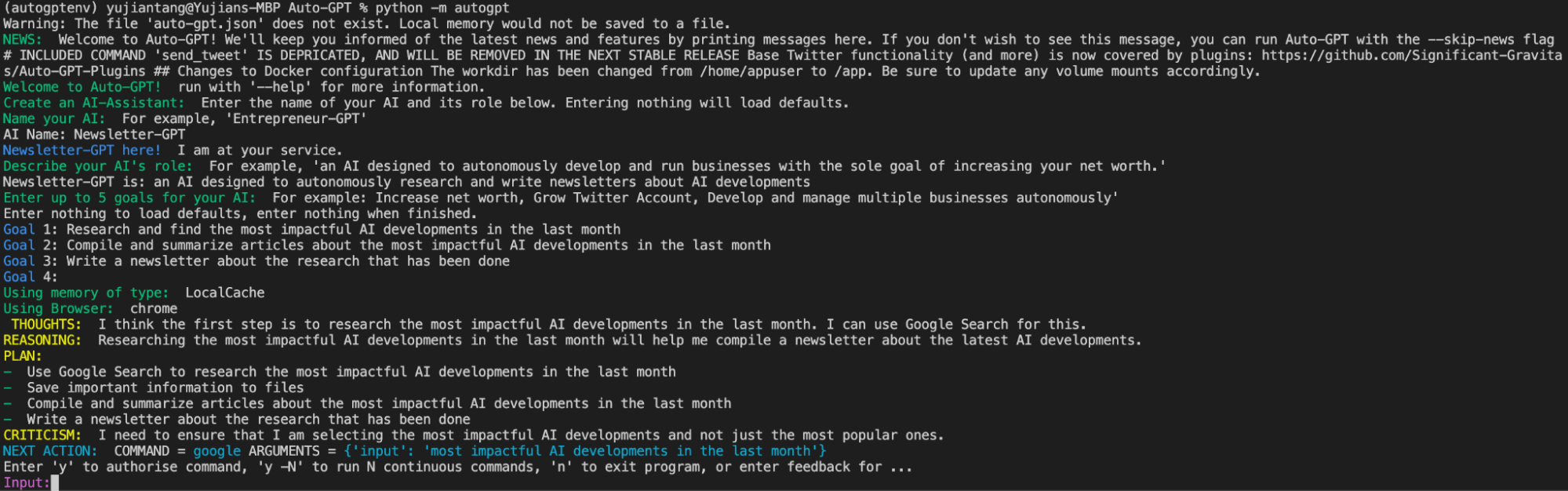
Com sua chave da API da OpenAI atualizada, você pode começar a usar o Auto-GPT para automatizar algum trabalho para você. Neste exemplo, automatizamos a criação de uma newsletter sobre os desenvolvimentos mais impactantes em IA do último mês. Execute python -m autogpt no seu terminal para iniciá-lo. Quando iniciamos o Auto-GPT, ele nos solicita que demos um nome a ele, definamos uma função para ele e forneçamos alguns objetivos.
 run-first-task-auto-gpt.png
Neste exemplo, damos à nossa IA o nome “Newsletter-Generator”. No próximo prompt, dizemos à IA que Newsletter-Generator é uma IA projetada para pesquisar e escrever newsletters de forma autônoma sobre desenvolvimentos em IA. Em seguida, o Auto-GPT nos solicita que forneçamos até cinco objetivos para nossa IA.
Eu dei ao Newsletter-Generator três objetivos. Primeiro, pesquisar e encontrar os desenvolvimentos em IA mais impactantes do último mês. Segundo, compilar e resumir artigos sobre os desenvolvimentos em IA mais impactantes do último mês. Terceiro, escrever uma newsletter sobre a pesquisa que foi feita. Depois que a configuração é concluída, o Auto-GPT gera um arquivo chamado ai_settings.yaml para salvar essa configuração e inicia suas tarefas.
Para cada tarefa , ele fornece pensamentos, raciocínio, um plano, uma crítica ao seu plano e a próxima etapa. Antes de executar uma tarefa, ele nos solicita aprovação ou feedback sobre seu plano. Podemos permitir que ele execute as próximas N tarefas de forma autônoma sem nos solicitar aprovação, se quisermos.
 auto-gpt-ability.png
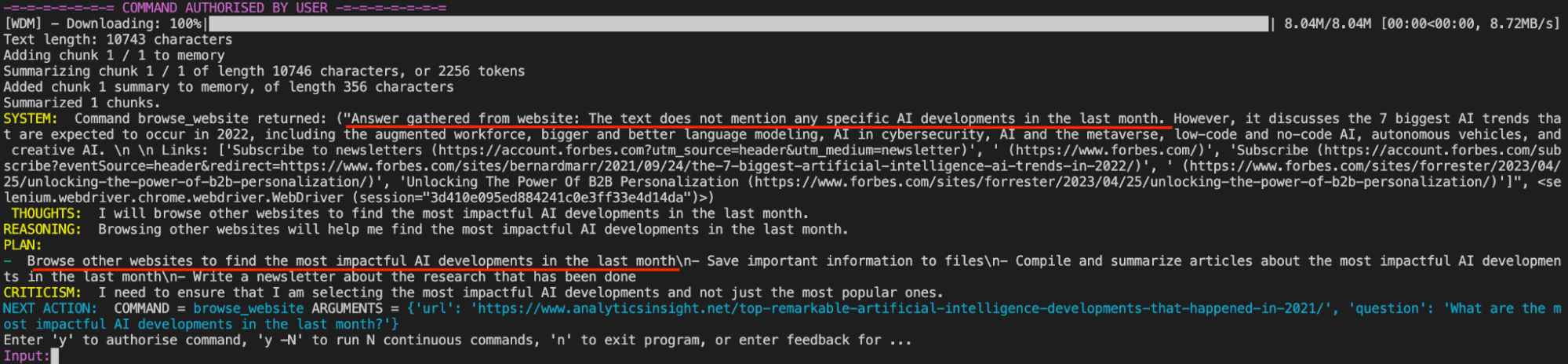
Na imagem acima, vemos a capacidade do Auto-GPT de discernir que o primeiro artigo que encontrou no Google, na verdade, não contém as informações necessárias para concluir sua tarefa. Ele nos informa isso e então elabora a próxima etapa para obter os desenvolvimentos impactantes em IA do último mês.
Adicionando memória ao Auto-GPT
 adding-memory-auto-gpt.png
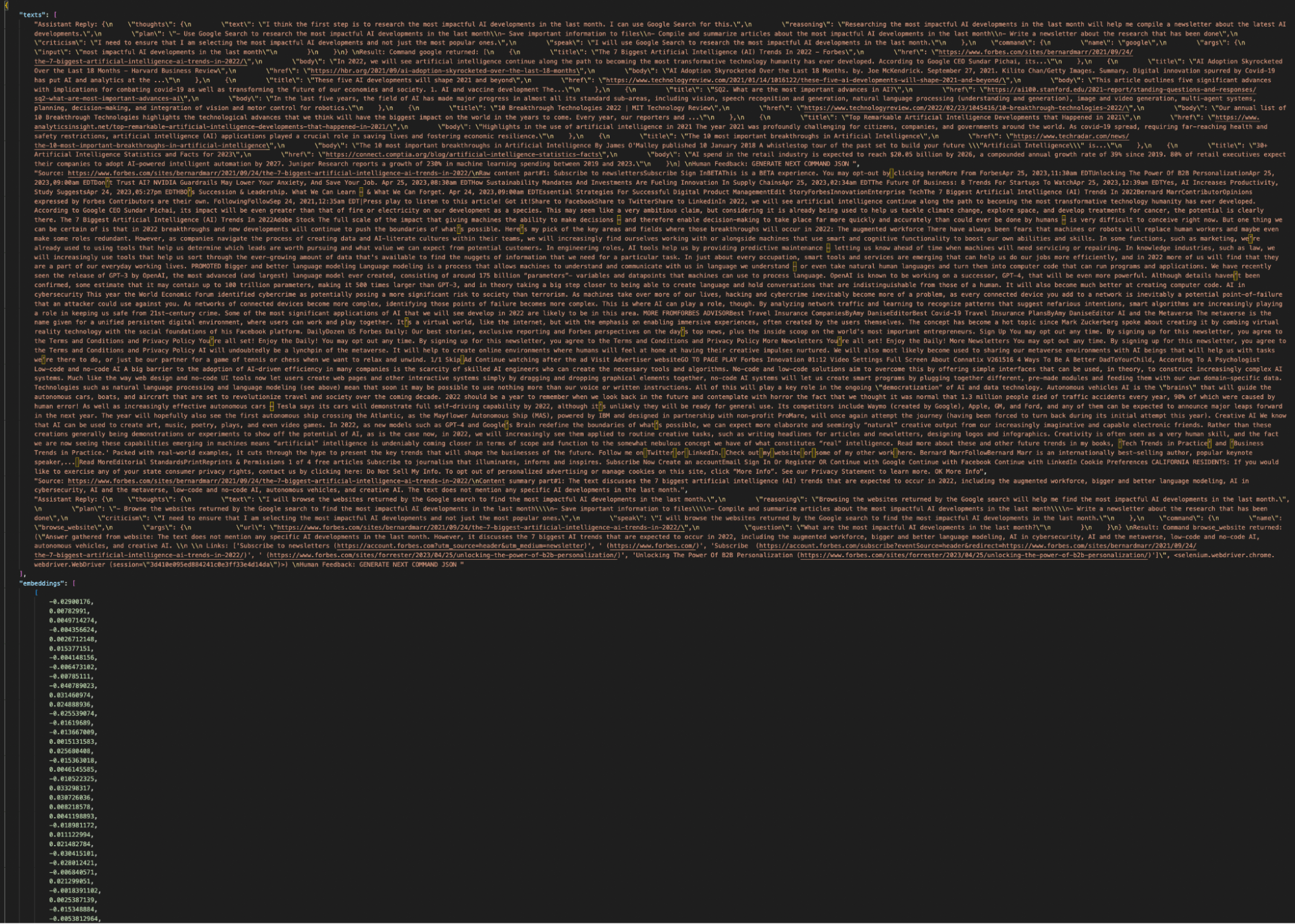
Ao usar a opção de armazenamento “local” padrão do Auto-GPT, o Auto-GPT gera um documento chamado auto-gpt.json que se parece com a imagem acima. Ele contém um bloco de texto seguido por vários números. Os blocos de texto acompanham sua conversa atual com o Auto-GPT e os números são os embeddings vetoriais que representam essa conversa.
Usar um arquivo JSON para memória não é uma solução escalável. À medida que você trabalha mais com o Auto-GPT, ele produz mais dados. Não apenas na forma de uma memória da sua conversa até agora, mas também arquivos para escrever e “agentes” adicionais. Embora o JSON possa acompanhar essas informações, se algum dia você quiser pesquisar, recuperar ou editar qualquer coisa que tenha criado, precisará de um backend de armazenamento permanente.
Felizmente, o Auto-GPT pode usar muitos backends de memória diferentes. Como estamos armazenando dados vetoriais, um banco de dados vetorial como o Milvus é uma solução ideal. O Milvus é um banco de dados vetorial de código aberto com várias soluções, incluindo soluções distribuídas para executar no Kubernetes ou Docker e uma forma de executar uma instância local. Neste exemplo, abordamos duas maneiras de usar o Milvus como backend.
Primeiro, abordamos como usar o Milvus Standalone, uma solução distribuída usando Docker Compose que você pode executar localmente. Em segundo lugar, abordamos como usar o Milvus Lite, para instanciar e usar um banco de dados vetorial no seu código Python. A primeira solução requer apenas algumas alterações no código do Auto-GPT, mas exige que você baixe o Milvus via Docker Compose. A segunda solução requer mais algumas alterações no pacote existente, mas permite que você use o Milvus com apenas um pip install.
Usando o Milvus Standalone (Docker Compose)
Usar o Milvus Standalone como uma solução de memória requer menos alterações no código do Auto-GPT, mas requer Docker. Siga as instruções do Milvus Standalone e coloque uma instância em execução em um contêiner Docker local.
Depois que tivermos uma instância do Milvus em execução, só precisamos fazer algumas alterações para que o Auto-GPT use nossa instância do Milvus para armazenamento de longo prazo. No arquivo .env, encontre MEMORY_BACKEND e altere de local para milvus. Em seguida, encontre MILVUS. Abaixo de MILVUS há duas variáveis de ambiente, MILVUS_ADDR e MILVUS_COLLECTION. Descomente-as. Você pode manter os padrões.
Execute pip install pymilvus para obter o SDK do Milvus. Em seguida, inicie o Auto-GPT novamente usando python -m autogpt. Desta vez, você deve notar uma mudança. O terminal deve exibir uma mensagem Using memory of type: MilvusMemory. Isso é tudo o que é necessário para adicionar o Milvus ao Auto-GPT.
 add-milvus-auto-gpt.png
Usando o Milvus Lite (Pip Install)
Observação: O pull request para incluir essas alterações no Auto-GPT está aberto.
Ao contrário do Milvus Standalone, o Milvus Lite não tem dependências extras. Instalamos o Milvus Lite e o SDK Python do Milvus com pip executando pip install milvus pymilvus. Como não vamos inicializar o Milvus externamente antes de iniciar o Auto-GPT, precisamos que ele seja inicializado enquanto o Auto-GPT está sendo configurado.
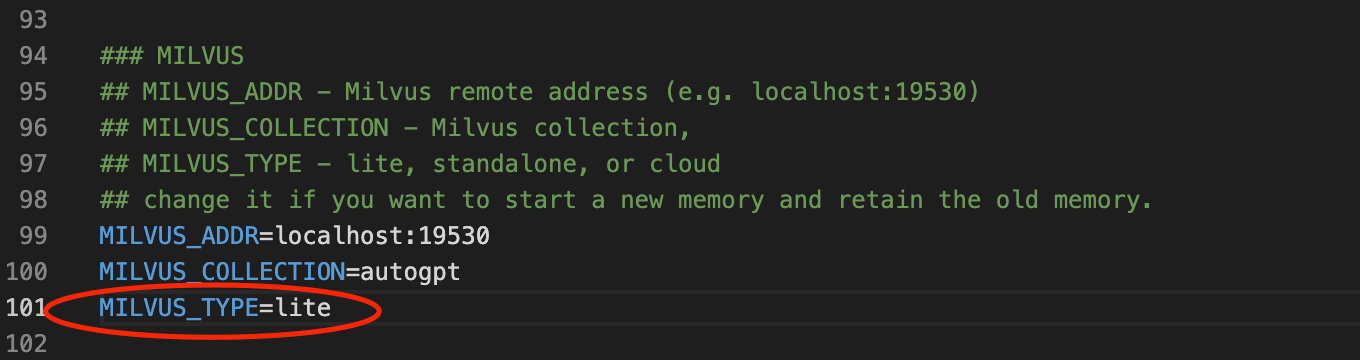
Fazemos isso alterando três arquivos: .env, autogpt/memory/milvus.py e autogpt/config/config.py. Começamos fazendo as mesmas alterações que fizemos com a instância do Milvus Standalone. Altere a variável MEMORY_BACKEND para milvus e descomente as variáveis MILVUS_ADDR e MILVUS_COLLECTION. Na seção do Milvus no arquivo .env, adicione uma nova variável de ambiente chamada MILVUS_TYPE e defina-a como lite.
 milvus-type.png
Há dois arquivos na pasta autogpt nos quais fazemos alterações. No arquivo config.py dentro da pasta config, defina o valor de milvus_type para obter MILVUS_TYPE das variáveis de ambiente.
# milvus type can be standalone, lite, or cloud
       self.milvus_type = os.getenv("MILVUS_TYPE")
No arquivo milvus.py dentro da pasta memory, adicionamos uma instrução if que verifica o valor de milvus_type na configuração. Se o valor for lite, então importamos o Milvus, iniciamos um servidor e nos conectamos ao servidor padrão do Milvus Lite. Movemos a linha de código original para a instrução else.
if cfg.milvus_type == "lite":
           from milvus import default_server
           print("Iniciando o Milvus Lite")
           default_server.start()
           connections.connect(host='127.0.0.1', port=default_server.listen_port)
       else:
           connections.connect(address=cfg.milvus_addr)
Depois que essas alterações forem feitas, podemos executar o Auto-GPT normalmente. Executar python -m autogpt inicia uma instância do Auto-GPT com uma saída de inicialização ligeiramente diferente. O terminal deve exibir uma linha que diz “Iniciando o Milvus Lite” e o texto de saída do Milvus Lite. Ele ainda deve mostrar “Usando memória do tipo: MilvusMemory”.
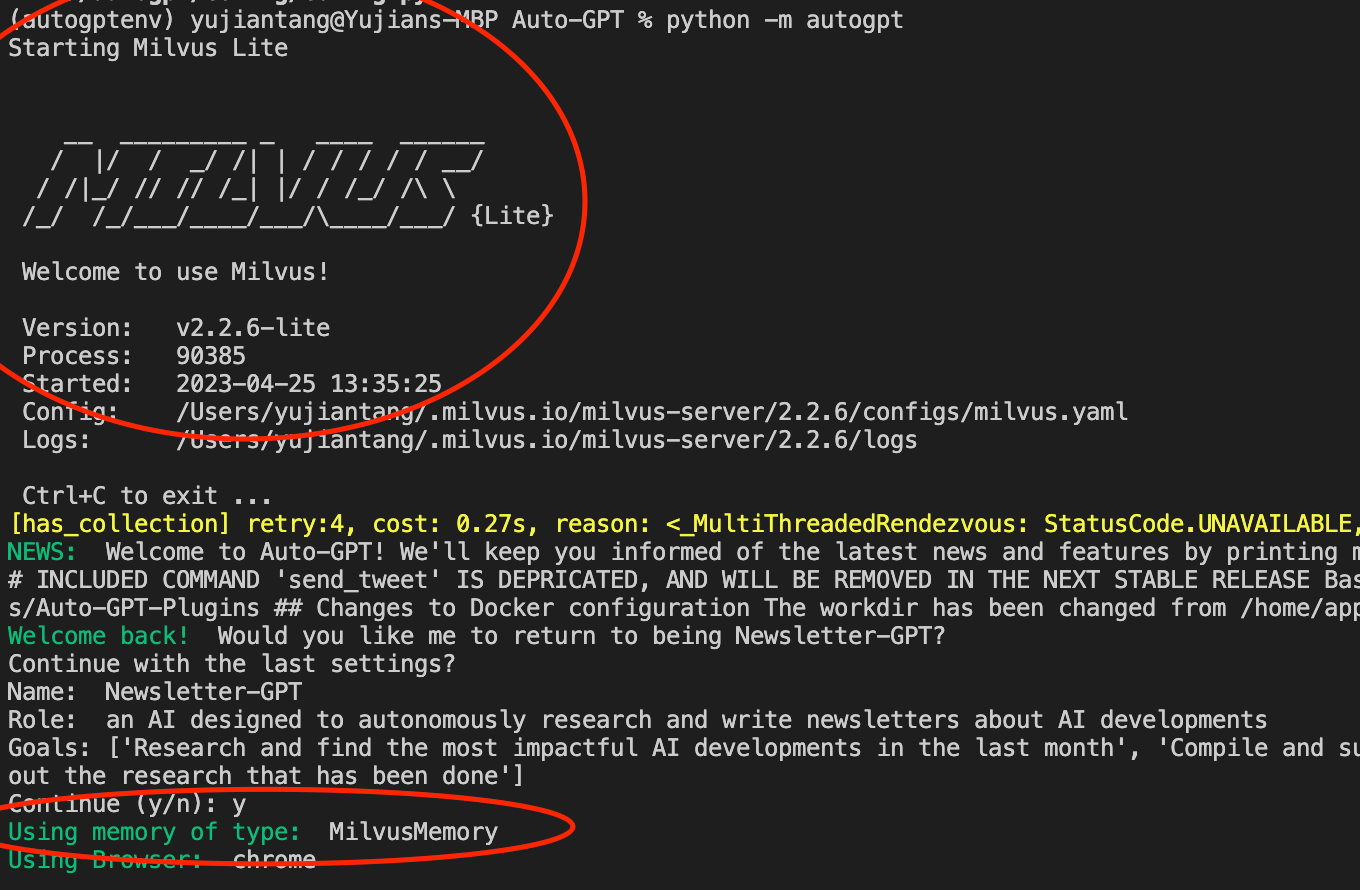 milvus-memory.png
Resumo de "Auto GPT Explained"
Neste artigo, fizemos um tour pelos fundamentos do Auto-GPT. Primeiro, baixamos o Auto-GPT do GitHub e colocamos uma instância em execução. Depois de colocá-lo em execução, examinamos os arquivos gerados pelo Auto-GPT. Ao analisar os arquivos do Auto-GPT, descobrimos que ele usa um arquivo JSON cheio de vetores para acompanhar sua memória localmente.
Arquivos JSON não são escaláveis. Para um backend de memória mais robusto, usamos o banco de dados vetorial Milvus, uma das outras opções de memória integradas ao Auto-GPT. Mostramos como adicionar um backend Milvus de duas maneiras: como um conjunto de contêineres Docker independentes ou como uma instância iniciada pelo Auto-GPT. Fique atento para mais publicações sobre bancos de dados vetoriais com LLMs.

Continue lendo
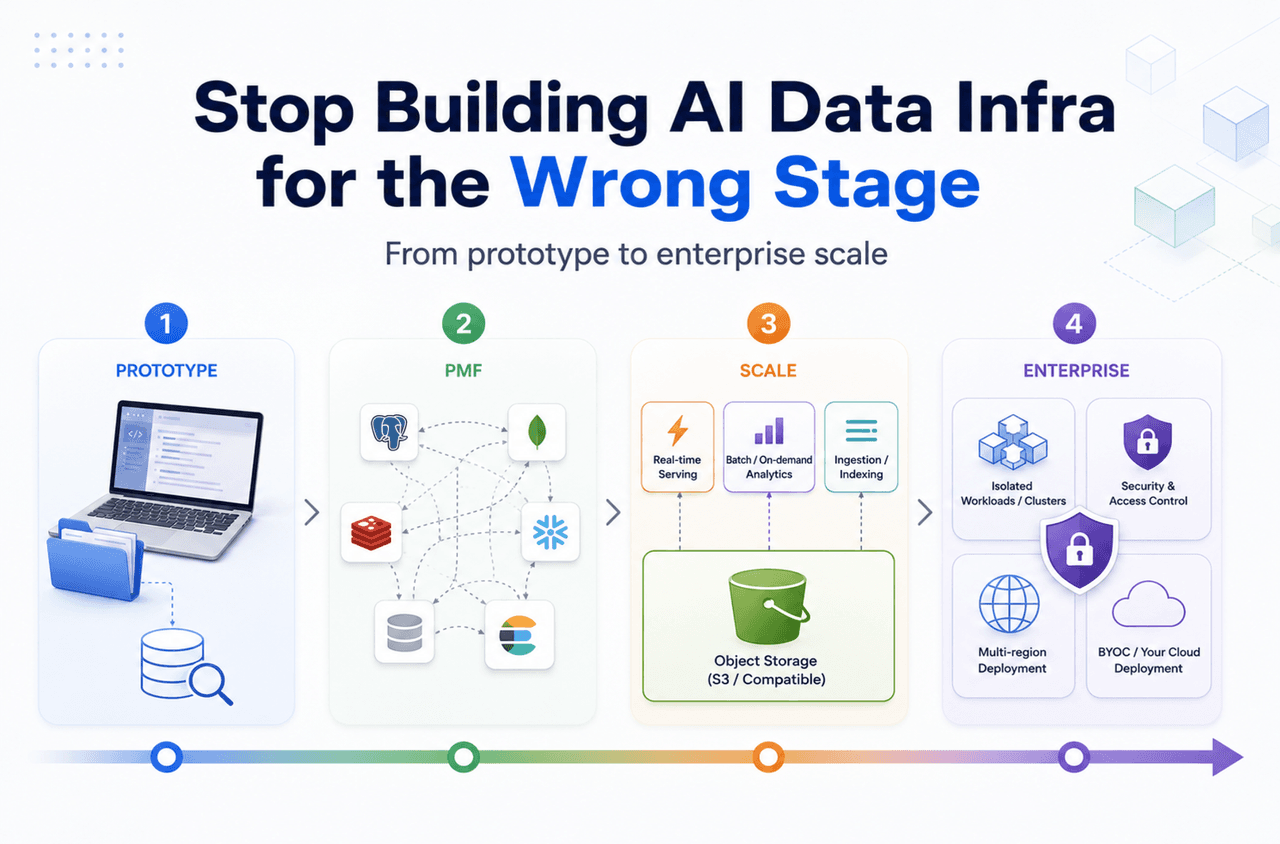
Stop Building AI Data Infra for the Wrong Stage
Learn how AI data infrastructure should evolve from prototype to enterprise scale, and when Vector Lakebase becomes the right architecture for AI apps.
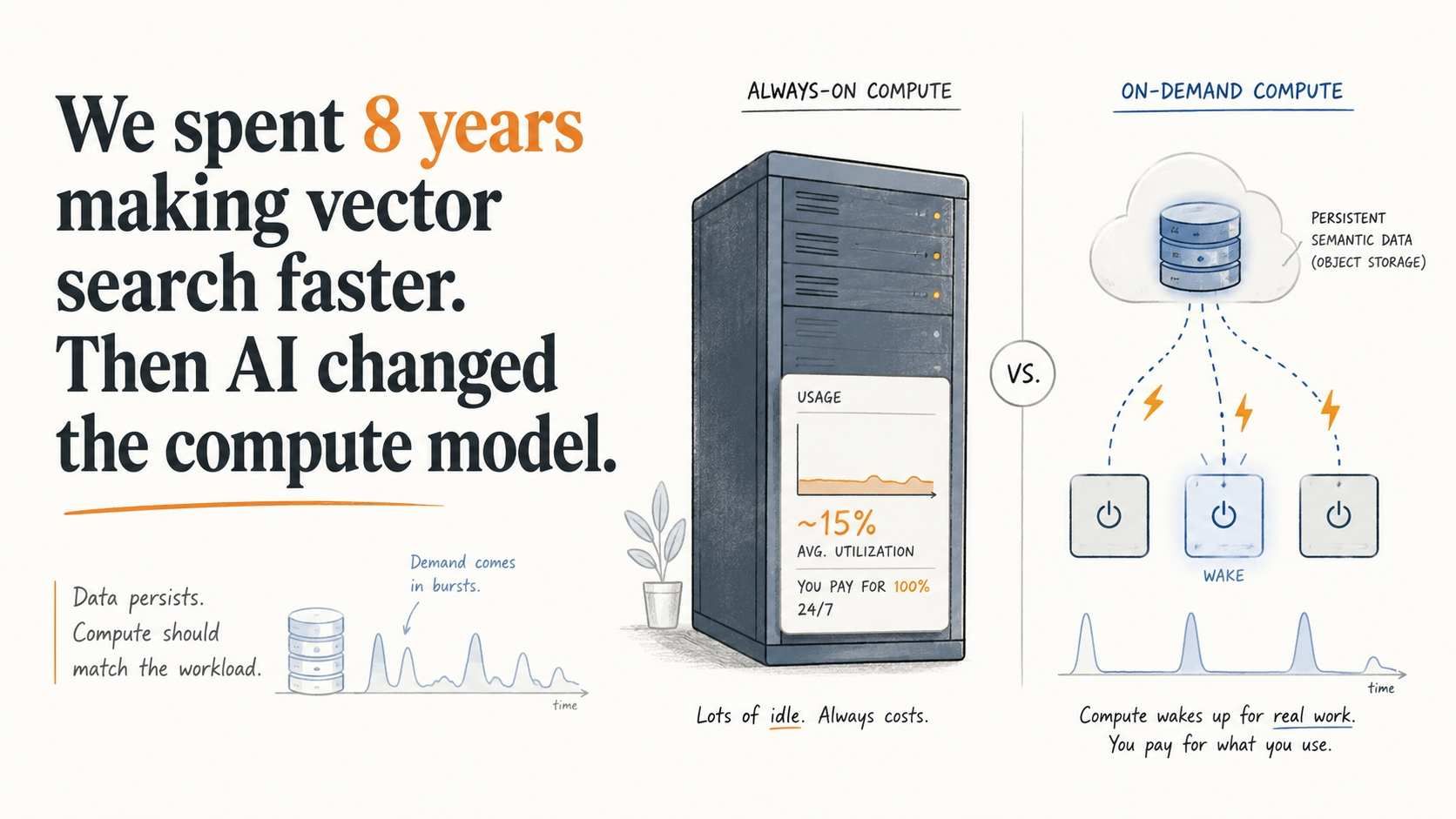
We spent 8 years making vector databases faster. Then we stopped.
Rarely queried embeddings still need to stay searchable. See how Vector Lakebase enables on-demand vector search without always-on compute costs.
Zilliz Cloud Update: Smarter Autoscaling for Cost Savings, Stronger Compliance with Audit Logs, and More
What's new in Zilliz Cloud? Smarter autoscaling with scale-down, audit logs GA, enhanced SSO, and Milvus 2.6 in Private Preview.