


Google Bard (désormais Gemini) : le guide complet

Google Bard (désormais Gemini) : le guide complet
Google Bard est un chatbot d’intelligence artificielle (IA) développé par Google, conçu pour fournir aux utilisateurs des réponses utiles et conversationnelles à un large éventail de requêtes. Conçu pour concurrencer d’autres outils d’IA comme ChatGPT, Bard peut générer du texte, répondre à des questions, aider à la recherche et contribuer à accomplir des tâches quotidiennes. Il utilisait des grands modèles de langage (LLM) avancés pour comprendre les prompts et fournir des informations dans un format naturel et facile à lire. Au fil du temps, Google a amélioré les capacités de Bard, ce qui a conduit à son changement de nom en Google Gemini, qui intègre une technologie d’IA plus avancée.
Quand Google Bard a-t-il été renommé Gemini ? Pourquoi ?
Chronologie du lancement et du changement de nom de Bard
Google a présenté Bard pour la première fois en mars 2023 comme son entrée officielle dans le domaine en pleine croissance des chatbots d’IA. Bard a été créé pour fournir des réponses précises, utiles et conversationnelles, en utilisant des informations provenant du web en temps réel. Il est rapidement devenu un élément des efforts plus larges de Google visant à intégrer l’intelligence artificielle dans ses produits et services.
Après plusieurs mois d’améliorations et de mises à jour, Google a effectué un changement important. En février 2024, Bard a été officiellement renommé Gemini. Il ne s’agissait pas simplement d’un changement de nom : cela marquait l’introduction d’une nouvelle ère pour l’IA de Google, soutenue par une technologie plus puissante et des fonctionnalités élargies.
La raison du changement de nom
La décision de renommer Bard en Gemini était directement liée au lancement de la famille de modèles d’IA Gemini de Google. Début 2024, Google avait développé une nouvelle série puissante de modèles d’IA appelée Gemini, qui offrait de meilleures performances, une précision accrue et la capacité de traiter non seulement du texte, mais aussi des images, de l’audio, de la vidéo et du code. Pour refléter cette mise à niveau majeure, Google a rebaptisé Bard sous le nom Gemini afin d’indiquer que le chatbot était désormais alimenté par ces modèles avancés.
Le changement de nom en Gemini était également une décision stratégique en matière de marketing. Le nom Gemini suggère quelque chose de plus innovant et tourné vers l’avenir, tandis que le nom Bard, qui désigne un conteur ou un poète, semble plus limité dans sa portée. Avec Gemini, Google voulait mettre en avant à la fois les progrès technologiques et le potentiel plus large de son IA, en la positionnant comme un outil qui va au-delà de la conversation pour aider dans des tâches complexes comme le codage, la recherche et l’analyse multimédia.
Qu’est-ce que Google Gemini ?
Google Gemini est un chatbot avancé d’intelligence artificielle (IA) développé par Google. Il est conçu pour aider les utilisateurs à accomplir un large éventail de tâches grâce à des conversations naturelles, semblables à celles des humains. Que vous ayez besoin d’aide pour écrire, faire des recherches, générer des idées, analyser des informations ou résoudre des problèmes, Gemini peut vous assister en comprenant vos prompts à l’aide du traitement du langage naturel (NLP) et en fournissant des réponses claires et utiles.
Gemini va au-delà des formats de questions-réponses de base. Il agit comme un assistant intelligent et interactif, capable de travailler avec différents types de contenu et de traiter des demandes simples comme complexes, ce qui en fait un outil précieux pour un usage personnel, académique et professionnel.
La puissance des modèles d’IA Gemini (Flash, Pro)
Google Gemini est alimenté par des modèles d’IA avancés conçus pour gérer différents types de tâches en fonction des besoins des utilisateurs. Actuellement, plusieurs versions sont disponibles au sein du système Gemini :
Gemini 2.0 Flash Il s’agit du modèle standard disponible pour les utilisateurs gratuits. Il est conçu pour une aide rapide au quotidien, comme répondre à des questions, générer de courts textes, résumer du contenu et aider à des tâches de recherche simples. Il privilégie la rapidité et l’efficacité pour une utilisation régulière.
Gemini 2.0 Flash Thinking Experimental Ce modèle expérimental se concentre sur l’amélioration du raisonnement en plusieurs étapes. Il fonctionne mieux lorsqu’une tâche nécessite plusieurs niveaux de logique, comme résoudre des problèmes complexes, analyser des schémas ou effectuer une prise de décision étape par étape.
Gemini 2.0 Flash Thinking Experimental with Apps Cette version pousse le raisonnement en plusieurs étapes encore plus loin en s’intégrant directement à d’autres services Google comme YouTube, Maps et Search. Cela lui permet de fournir des réponses plus intelligentes et contextuelles en utilisant des données en temps réel provenant de ces plateformes, ce qui la rend plus utile pour des tâches comme planifier des voyages, trouver des vidéos ou explorer des informations locales.
Gemini Advanced (Powered by Gemini Pro models) Disponible via un abonnement payant, Gemini Advanced donne accès aux modèles les plus puissants. Ceux-ci sont conçus pour des tâches exigeantes comme le codage, l’analyse de données, la rédaction à grande échelle et le travail avec des conversations prolongées. Cette version est idéale pour les professionnels qui ont besoin de performances d’IA de haut niveau et de fonctionnalités avancées comme l’exécution de code et un support créatif amélioré.
Comment fonctionne Gemini ? Capacités multimodales
L’un des atouts les plus importants de Gemini est sa capacité multimodale. Contrairement aux chatbots basiques qui ne comprennent que le texte, Gemini peut travailler avec différents types d’entrées et d’informations, notamment :
Texte : Répondre à des questions, rédiger des e-mails, préparer des documents ou résumer des articles.
Images : Analyser des images, identifier des objets, décrire des visuels ou répondre à des questions sur une image que vous téléversez.
Code : Examiner, corriger et même générer des extraits de code dans plusieurs langages de programmation.
Audio et vidéo (à venir dans de futures mises à jour) : Google continue d’étendre les capacités de Gemini pour prendre en charge davantage de formats, ce qui en fait un assistant IA complet pour une variété de tâches.
Gemini vs. ChatGPT vs. Google Search : comment se comparent-ils ?
Avec autant d’outils disponibles pour trouver des informations et accomplir des tâches, il est important de comprendre en quoi Google Gemini, ChatGPT et Google Search diffèrent. Chacun sert un objectif unique, et le choix du bon outil dépend de ce dont vous avez besoin — qu’il s’agisse d’informations à jour, de rédaction créative ou de réponses rapides.
Vous trouverez ci-dessous une comparaison détaillée pour vous aider à voir comment ces plateformes se positionnent les unes par rapport aux autres :
| Fonctionnalité | Google Search | Google Gemini | ChatGPT |
| Fonctionnement | Oblige les utilisateurs à parcourir plusieurs sites web et liens | Fournit des réponses directes et résumées dans le chat | Fournit des réponses conversationnelles basées sur des données d’entraînement, sans navigation web en direct (sauf si la navigation est activée) |
| Idéal pour | Trouver des pages web, des sources et des sites officiels | Comprendre, résumer et affiner des informations | Générer du contenu créatif, du code et des explications sur de nombreux sujets |
| Style des résultats | Résultats statiques nécessitant des étapes supplémentaires pour la comparaison ou l’analyse | Conversations dynamiques avec suivi pour obtenir des informations plus approfondies | Réponses interactives permettant une conversation continue, mais pouvant manquer de mises à jour en temps réel |
| Vérification des faits | Navigation et vérification manuelles nécessaires | Outils intégrés pour vérifier les faits avec Google Search | Nécessite une vérification manuelle des faits, car les résultats peuvent inclure des informations obsolètes ou incorrectes |
| Source de données | Indexation web en temps réel | Connaissances web en temps réel plus services Google | Entraîné sur un vaste ensemble de données avec des connaissances jusqu’à sa dernière mise à jour, sauf si la navigation est active |
| Intégrations | Aucune dans la recherche elle-même | Intégration directe avec Gmail, Drive, Maps, etc. | Limité aux plugins et aux API externes, selon la version utilisée |
| Génération de contenu | Non conçu pour la création de contenu | Peut générer, modifier et affiner du contenu écrit | Très performant pour générer des textes longs, de l’écriture créative et du code |
| Prise en charge multimodale | Texte et liens uniquement | Prend en charge le texte, les images et le code (audio et vidéo en développement) | Prend en charge le texte et le code ; la prise en charge des images et des fichiers dépend de la version |
| Tarification | Gratuit | Gratuit (avec option premium Gemini Advanced) | Offre gratuite avec limitations ; ChatGPT Plus disponible pour un accès premium |
Tableau : Gemini vs. ChatGPT vs. Google Search
Quand utiliser chaque outil ?
Choisissez Google Search lorsque vous souhaitez accéder directement à des sources officielles, des articles et des pages web.
Choisissez Google Gemini lorsque vous voulez des résumés rapides, des informations en temps réel ou de l’aide pour affiner vos idées avec les services Google intégrés.
Choisissez ChatGPT lorsque vous avez besoin d’aide pour générer du contenu créatif, des solutions de codage ou poursuivre des conversations approfondies, même sans accès à Internet.
Chacune de ces plateformes a ses points forts, et dans de nombreux cas, les utiliser ensemble peut offrir les meilleurs résultats, que vous fassiez des recherches, rédigiez ou résolviez des problèmes.
Vous vous demandez aussi si les chatbots peuvent remplacer la recherche Google ou non ? Consultez notre blog : Une GenAI comme ChatGPT remplacera-t-elle la recherche Google ?
Comment utiliser Google Gemini sur l’application Web
Google Gemini est conçu pour être simple et accessible, même pour les personnes qui découvrent les outils d’IA. Que vous cherchiez à résumer un rapport, à obtenir des explications rapides ou à analyser une image, l’application Web rend l’ensemble du processus simple. Vous trouverez ci-dessous un guide étape par étape pour commencer à utiliser Gemini directement depuis votre navigateur.
Étape 1 : Accéder à l’application et se connecter
Pour commencer, rendez-vous sur gemini.google.com avec n’importe quel navigateur Web moderne. Vous serez invité à vous connecter avec votre compte Google. Si vous n’en avez pas déjà un, vous devrez en créer un.
Remarque : si vous utilisez un compte professionnel ou scolaire, l’administrateur de votre organisation peut imposer des restrictions empêchant l’accès à Gemini.
Une fois connecté, vous arriverez sur l’interface principale de chat, où vous pourrez immédiatement commencer à interagir avec Gemini.
Étape 2 : Saisir votre prompt
En bas de la page, vous trouverez une zone de texte. C’est là que vous pouvez taper ce que vous voulez que Gemini fasse. Vous pourriez demander :
« Résume cet article en trois points clés. »
« Suggère cinq recettes de dîner avec du poulet et du riz. »
« Relis ce paragraphe pour détecter les fautes d’orthographe. »
Testons Gemini en lui demandant de résumer le même article que celui que vous êtes en train de lire :
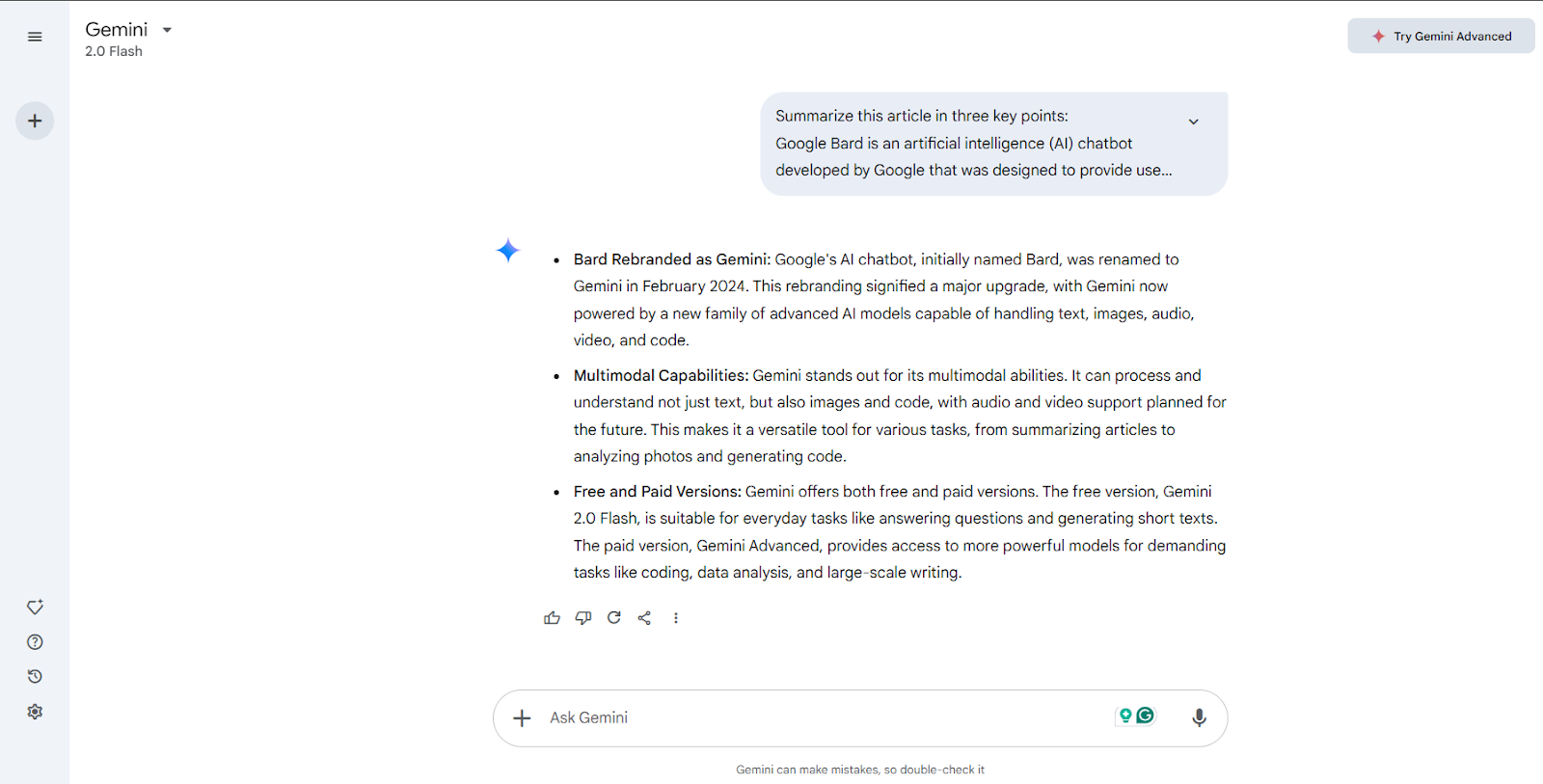 Figure-Résumé d’article avec Gemini
Figure : Résumé d’article avec Gemini
En plus du texte, vous pouvez également téléverser une image. Par exemple, vous pourriez téléverser une photo d’un monument historique et demander : « Peux-tu me dire où cela se trouve et partager quelques informations à son sujet ? » Gemini analysera l’image et fournira des détails pertinents.
Étape 3 : Examiner les réponses de Gemini et interagir avec elles
Une fois que Gemini fournit une réponse, vous disposez de plusieurs moyens d’améliorer ou d’ajuster le résultat selon vos besoins :
Donner un avis
En bas de chaque réponse, vous pouvez évaluer la réponse avec un pouce levé si elle vous a été utile ou un pouce baissé si elle n’a pas répondu à vos attentes. Ces évaluations aident à améliorer Gemini au fil du temps.
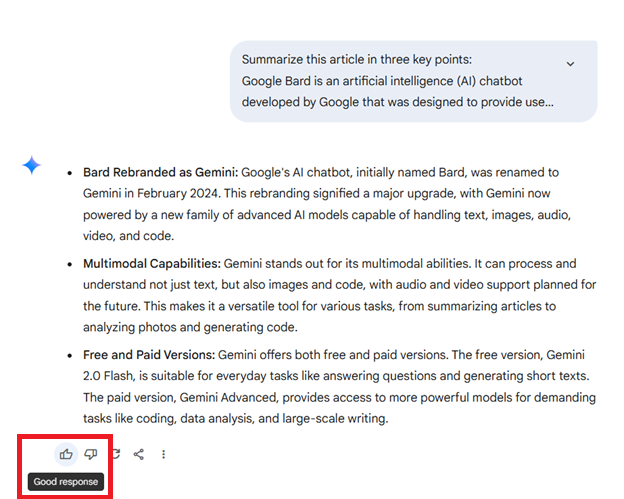 Figure-Donner un avis sur la réponse
Figure : Donner un avis sur la réponse
Modifier la réponse
Si la première réponse de Gemini ne correspond pas exactement à ce dont vous avez besoin, vous n’avez pas besoin de recommencer. Vous pouvez facilement affiner la réponse en poursuivant la conversation avec des instructions de suivi. Tapez simplement ce que vous souhaitez ajuster directement dans le chat, et Gemini révisera sa réponse en conséquence.
Par exemple, vous pourriez dire :
« Rends cette réponse plus courte. »
« Réécris ceci dans un ton plus décontracté. »
« Peux-tu simplifier cette explication ? »
« Développe ceci avec plus de détails. »
« Rends le langage plus professionnel. »
Cette approche vous permet d’affiner le résultat étape par étape, ce qui rend la conversation plus naturelle et personnalisée. Ainsi, si vous demandez à Gemini de rédiger un e-mail formel mais décidez qu’il devrait paraître plus amical, vous pouvez simplement poursuivre avec « Rends cet e-mail plus détendu », et Gemini l’ajustera dans le même chat.
Modifions la réponse précédente en poursuivant le chat et en lui demandant de réécrire la réponse pour qu’elle soit compréhensible par un enfant de 5 ans.
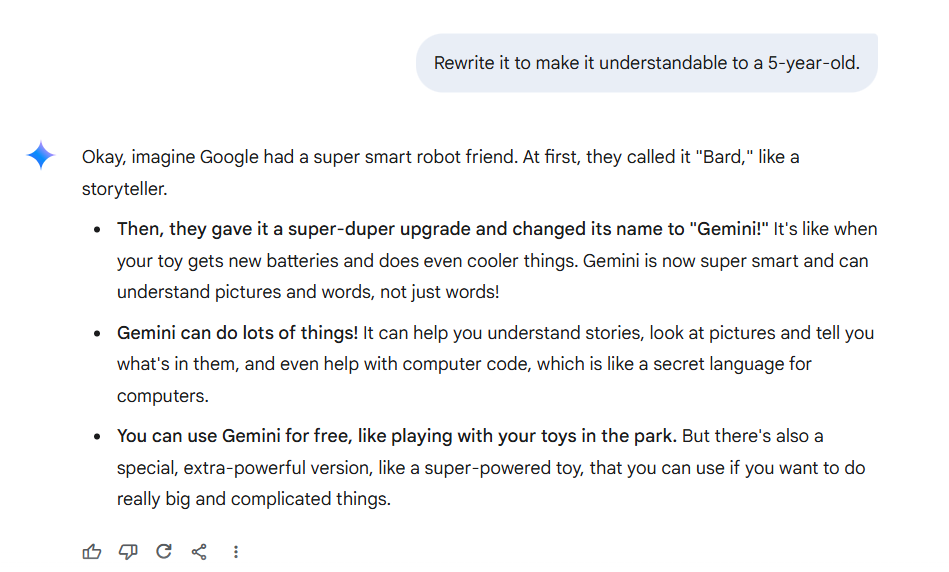 Figure-Modifier les réponses avec Gemini
Figure : Modifier les réponses avec Gemini
Partager la conversation
Si vous recevez une réponse qui mérite d’être partagée — comme des recommandations de voyage ou un résumé utile — vous pouvez créer un lien public à envoyer à vos collègues, amis ou toute autre personne. Vous avez également la possibilité de partager une seule réponse spécifique ou l’intégralité de l’historique du chat.
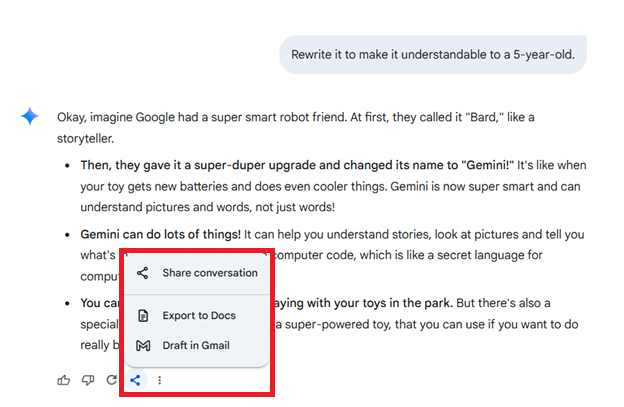 Figure-Partager des conversations avec Gemini
Figure : Partager des conversations avec Gemini
Vérifier les informations
Pour vérifier l’exactitude de toute information factuelle, cliquez sur l’icône Google Search dans la réponse. Cela vous affichera des sources connexes provenant du Web afin que vous puissiez confirmer les détails ou en savoir plus.
Par exemple, si Gemini fournit des statistiques sur la population mondiale, vous pouvez rapidement utiliser l’outil de vérification des faits pour voir les chiffres actuels directement depuis des sources fiables.
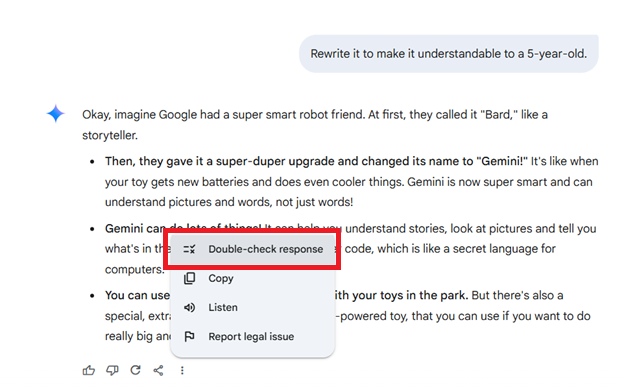 Figure-Vérification des faits avec Gemini
Figure : Vérification des faits avec Gemini
Conseils de pro pour obtenir les meilleurs résultats avec Gemini
Pour tirer le meilleur parti de votre expérience avec Gemini sur l’application Web, tenez compte de ces bonnes pratiques :
Soyez précis dans vos prompts. Au lieu de demander : « Parle-moi de l’histoire », essayez « Fournis un bref historique de la tour Eiffel, y compris sa date de construction et son objectif. »
Utilisez des questions de suivi. Après avoir reçu une réponse, n’hésitez pas à approfondir. Par exemple, après avoir obtenu le résumé d’un livre, vous pouvez demander : « Peux-tu lister des livres similaires ? »
Expérimentez avec des images. Essayez de téléverser différents types de photos pour explorer la façon dont Gemini les interprète, comme des cartes, des documents ou des objets.
Enregistrez les conversations importantes. Si Gemini fournit des informations précieuses que vous souhaitez consulter plus tard, utilisez la fonctionnalité de partage pour créer un lien permanent ou exporter le texte dans un autre document.
Vérifiez les faits importants. Bien que Gemini soit puissant, il est toujours judicieux de vérifier les détails, surtout si vous utilisez les informations pour le travail, les études ou une publication.
Comment utiliser Google Gemini dans la barre du navigateur Chrome
Pour ceux qui utilisent Google Chrome, Gemini est encore plus accessible. Au lieu de visiter directement l’application Web, vous pouvez démarrer une conversation avec Gemini directement depuis la barre d’adresse de votre navigateur. Cette fonctionnalité est parfaite pour les questions ou tâches rapides sans interrompre votre session de navigation.
Voici comment cela fonctionne :
Activer Gemini via @gemini dans la barre d’adresse de Chrome
Pour lancer Gemini directement depuis la barre d’adresse de Chrome (également appelée omnibox), suivez ces étapes simples :
Ouvrez un nouvel onglet ou une nouvelle fenêtre dans Google Chrome.
Dans la barre d’adresse en haut, tapez @gemini.
Cliquez sur « @gemini » parmi les options qui apparaissent ci-dessous.
 Figure-Activation de Gemini via @gemini dans la barre d’adresse de Chrome
Figure : Activation de Gemini via @gemini dans la barre d’adresse de Chrome
Une fois activée, la barre d’adresse passera en mode Gemini, vous permettant de saisir immédiatement votre question ou votre demande.
Soumettre des prompts directement depuis Chrome
Après avoir activé Gemini avec @gemini, saisissez votre prompt directement dans la barre d’adresse. Par exemple :
« Résume les dernières actualités sur les véhicules électriques. »
« Liste trois idées de cadeaux d’anniversaire uniques pour un voyageur. »
« Traduis “Good morning” en français, espagnol et japonais. »
Appuyez sur Entrée, et Chrome vous redirigera automatiquement vers l’application Web Gemini, où votre prompt sera traité et la réponse apparaîtra.
Comment cela se connecte à l’application Web Gemini
Même si vous commencez la demande depuis la barre d’adresse, Gemini traite votre prompt via sa plateforme principale à l’adresse gemini.google.com. Après la soumission, vous êtes directement dirigé vers l’interface de discussion, où vous pouvez :
Examiner la réponse
Poursuivre la conversation avec des questions de suivi
Utiliser tous les outils disponibles comme modifier la réponse, vérifier les faits ou partager les résultats
Que peut faire Google Gemini ?
Google Gemini est conçu pour gérer un large éventail de tâches, ce qui en fait un assistant utile aussi bien pour les besoins quotidiens que pour les projets plus complexes. Voici quelques-unes de ses capacités les plus utiles :
Résumer des articles et des pages Web Collez un lien ou du texte, et Gemini fournira un résumé bref et facile à comprendre mettant en évidence les points principaux.
Trouver des idées et du contenu Générez rapidement des sujets de blog, des idées de publications pour les réseaux sociaux ou des concepts créatifs pour vous aider à démarrer n’importe quel projet.
Rédiger des slogans et de la microcopie Besoin de titres accrocheurs, de slogans publicitaires ou d’objets d’e-mail ? Gemini peut vous proposer plusieurs options à affiner.
Récupérer des informations depuis les applications Google (Gmail, Drive, etc.) Avec les extensions activées, Gemini peut extraire des détails de vos e-mails, documents et autres services Google pour répondre aux questions.
Comparer des données et générer des graphiques Saisissez plusieurs sources ou éléments, et Gemini peut organiser les informations dans un tableau comparatif ou un graphique clair.
Recommandations de voyages et d’activités Demandez des idées de voyage, des suggestions d’hôtels ou des attractions locales, et Gemini vous fournira des options personnalisées avec des détails utiles.
Génération d’images par IA Décrivez ce que vous voulez voir, et Gemini peut créer des images originales à partir de votre prompt grâce à la technologie Imagen de Google.
Analyser et décrire des images Importez une photo, et Gemini peut identifier des objets, fournir du contexte ou répondre à des questions sur ce qui est montré.
Quelles sont certaines des limites de Gemini ?
Bien que Google Gemini soit un outil puissant, il est important de comprendre ses limites actuelles afin de l’utiliser efficacement et de manière responsable.
Hallucinations et erreurs factuelles : Gemini peut parfois fournir des informations incorrectes ou inventées, même si elles semblent convaincantes ; il faut donc toujours vérifier les faits importants.
Qualité de rédaction (forces et faiblesses) : Bien que Gemini gère bien la rédaction de base, ses résultats peuvent sembler génériques ou plats, surtout dans des textes longs ou créatifs.
Problèmes de citation des sources : Gemini n’indique pas toujours clairement d’où proviennent ses informations, et lorsqu’il le fait, les sources ne sont pas toujours fiables.
Fonctionnalités encore en développement : Certaines capacités, comme l’assistance avancée au codage ou les mises à jour de données en temps réel, sont encore en cours d’amélioration et peuvent ne pas fonctionner parfaitement dans tous les cas.
Bonnes pratiques générales pour une utilisation fiable : Utilisez Gemini comme point de départ, et non comme réponse finale. Relisez, modifiez et vérifiez toujours tout élément critique avant de l’utiliser dans un cadre professionnel.
Conclusion
Google Gemini représente une avancée majeure dans l’assistance alimentée par l’IA, en offrant aux utilisateurs un outil intelligent, fiable et polyvalent pour les tâches quotidiennes comme pour les projets complexes. De la réponse aux questions et de la génération de contenu à l’analyse d’images et à la récupération de données depuis vos applications Google, Gemini est conçu pour faciliter le travail et la recherche. Bien qu’il ne soit pas parfait et présente encore des limites, l’utiliser avec discernement peut faire gagner du temps et améliorer la productivité. À mesure que Google continue d’améliorer Gemini, il est clair que cette technologie jouera un rôle encore plus important dans la façon dont nous recherchons, créons et collaborons en ligne.
FAQ sur Google Gemini
Pour vous aider à mieux comprendre le fonctionnement de Gemini et à quoi vous attendre, voici les réponses à certaines des questions les plus fréquentes :
Google Gemini est-il gratuit ? Oui, la version de base de Gemini est gratuite et accessible à toute personne disposant d’un compte Google. Pour les fonctionnalités avancées, vous pouvez passer à Gemini Advanced, qui nécessite un abonnement mensuel.
Quelle est la différence entre Gemini et Google Assistant ? Gemini est conçu pour des tâches plus complexes comme la rédaction, la synthèse et l’analyse de contenu. Google Assistant, en revanche, est conçu pour des tâches rapides comme définir des rappels, consulter la météo ou contrôler des appareils intelligents.
Comment revenir à Google Assistant si j’utilise Gemini ? Sur les appareils Android, ouvrez l’application Gemini, appuyez sur votre photo de profil, sélectionnez « Passer à Google Assistant », puis suivez les instructions pour rétablir Google Assistant comme assistant par défaut.
Mes données sont-elles en sécurité lorsque j’utilise Gemini ? Google applique ses mesures de confidentialité standard, mais il est toujours préférable d’éviter de partager des informations sensibles ou personnelles dans vos conversations. L’activité peut également être enregistrée dans votre compte Google, sauf si vous la désactivez.
Gemini peut-il accéder à mes fichiers Google personnels ? Seulement si vous l’y autorisez, avec votre permission, Gemini peut extraire des informations de services comme Gmail et Google Drive à l’aide d’extensions, mais il n’accédera à rien sans votre approbation.
Gemini fonctionne-t-il dans toutes les langues ? Gemini prend en charge plusieurs langues, mais l’ensemble complet de ses fonctionnalités—comme la génération d’images et la rédaction avancée—fonctionne mieux en anglais pour le moment.
Ressources connexes
- Quand Google Bard a-t-il été renommé Gemini ? Pourquoi ?
- Qu’est-ce que Google Gemini ?
- Gemini vs. ChatGPT vs. Google Search : comment se comparent-ils ?
- Comment utiliser Google Gemini sur l’application Web
- Comment utiliser Google Gemini dans la barre du navigateur Chrome
- Que peut faire Google Gemini ?
- Quelles sont certaines des limites de Gemini ?
- Conclusion
- FAQ sur Google Gemini
- Ressources connexes
Contenu
Commencez gratuitement, évoluez facilement
Essayez la base de données vectorielle entièrement managée conçue pour vos applications GenAI.
Essayer Zilliz Cloud gratuitement