


휴대폰에서 Claude Code를 사용하는 가장 쉬운 3가지 방법
Claude Code의 가장 좋은 점 중 하나는 크고 복잡한 작업을 처리할 수 있다는 것입니다—대규모 리팩터링, 의존성 업그레이드, 리포지토리 전체 수정, 심지어 여러 단계의 디버깅까지요.
하지만 그런 작업은 시간이 꽤 걸릴 수 있습니다. 때로는 30분. 때로는 몇 시간. 그리고 실행 중간 어딘가에서 Claude Code는 보통 잠시 멈추고 간단한 것을 묻습니다: “이 명령을 허용할까요?” 또는 “파일 수정을 승인할까요?” 즉, 실제로 자리를 비울 수 없다는 뜻입니다. 결국 컴퓨터 뒤에 앉아, 한 단어짜리 답변이 필요할지도 모르는 프롬프트를 기다리게 됩니다. 이상한 느낌이죠: AI가 모든 일을 하고 있는데, 여전히 책상에 붙잡혀 감독하고 있는 셈이니까요.
그동안 현실의 삶은 계속됩니다. 점심을 먹고 싶고. 산책을 가고 싶고. 어쩌면 헬스장에 가고 싶을 수도 있죠. Claude Code가 그냥 당신이 밖에 있는 동안에도 계속 실행되고, 필요할 때 휴대폰으로 승인할 수 있다면 좋지 않을까요?
좋은 소식입니다: 이제 가능합니다. 지난주 동안 저는 휴대폰에서 Claude Code를 실행하는 세 가지 다른 방법을 실험해 봤습니다. 그래서 노트북에서 떨어져 있어도 긴 작업이 계속 진행될 수 있습니다:
- Remote Control — Claude Code를 Claude 모바일 앱에 연결하는 Anthropic의 공식 방법
- Happy Coder— Claude Code, Codex, 그리고 여러 다른 코딩 copilots를 실행하기 위해 특별히 제작된 모바일 앱
- SSH + Tailscale + tmux — 어디서든 개발 머신을 제어하기 위한 해커식 설정
이 글에서는 각각이 어떻게 작동하는지, 설정은 어떤 모습인지, 그리고 제가 실제로 일상적으로 어떤 것을 사용할지 살펴보겠습니다. 또한 세션 간 컨텍스트 처리와 여러 장시간 실행 작업 관리처럼 모바일 코딩의 고통을 줄여주는 몇 가지 도구도 공유하겠습니다.
Claude Code Remote Control: 명령 하나, 설정 없음
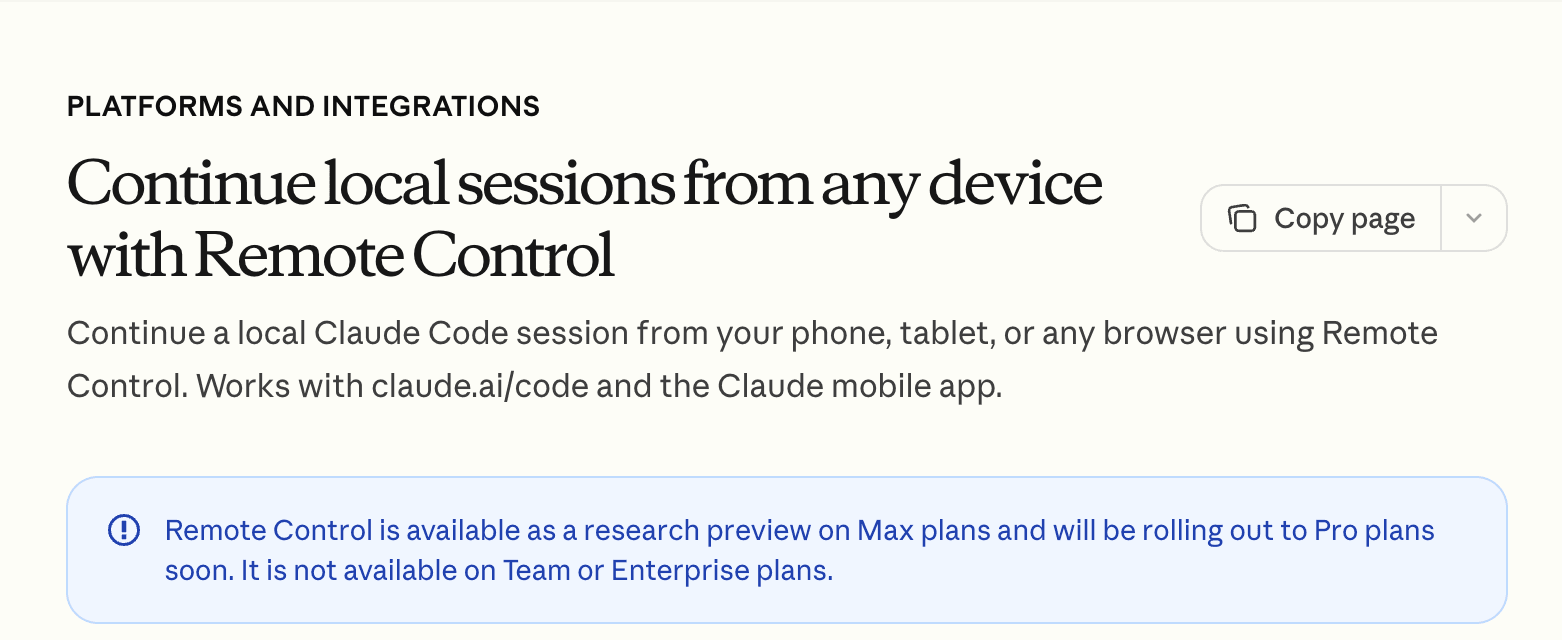
Anthropic은 Remote Control을 출시했으며, 이 글의 세 가지 방법 중 가장 간단합니다: 명령 하나, QR 코드 하나, 서드파티 도구 없음.
설정은 최소한입니다. 프로젝트 디렉터리로 이동해 다음을 실행하세요:
claude remote-control
터미널에 QR 코드가 나타납니다. 휴대폰에서 Claude App을 열고 스캔하세요. 이제 휴대폰과 터미널이 완전히 동기화됩니다: 메시지 전송, 출력 읽기, 작업 승인까지 모두 실시간으로 가능합니다. 이미 실행 중인 Claude Code 세션 안에 있다면, /rc 단축 명령으로 대화 기록을 잃지 않고 Remote Control에 연결할 수 있습니다.
Happy Coder: Claude Code와 Codex를 위한 무료 모바일 앱
Remote Control은 책상에서 휴대폰으로 넘어가는 가장 빠른 경로지만, Claude Code로 제한되고, Pro 또는 Max 구독이 필요하며, 푸시 알림이나 음성 입력이 없습니다. 이 중 어떤 것이라도 중요하다면, Happy Coder는 다른 접근 방식을 취합니다. 커뮤니티가 만든 전용 오픈소스 앱으로, 특히 모바일 AI 코딩을 위해 제작되었습니다.
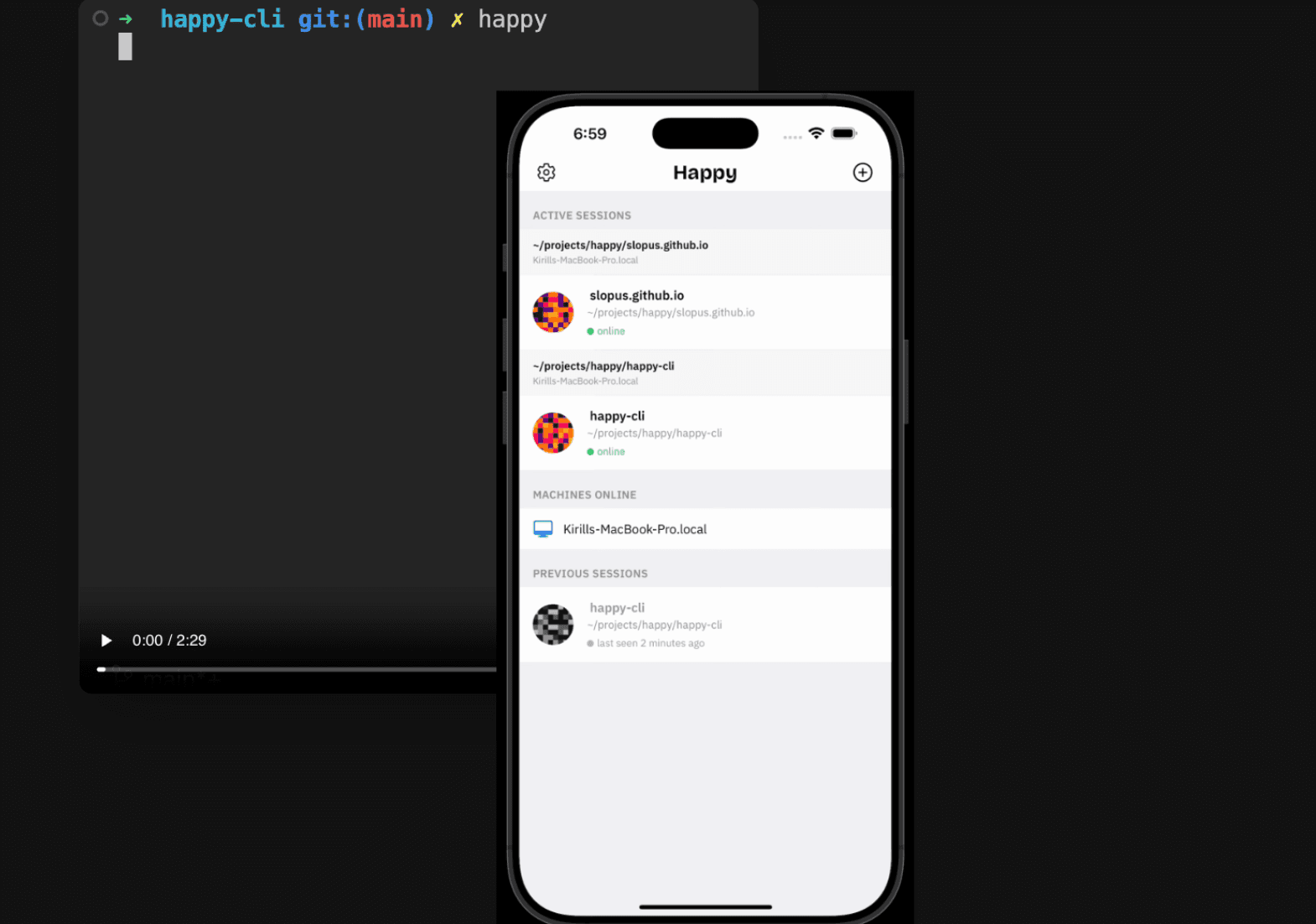
그 아키텍처는 세 계층으로 이루어져 있습니다:
- 사용자의 머신에서 실행되는 CLI 도구(happy-coder),
- 중간의 암호화된 릴레이 서버,
- 그리고 iOS와 Android의 모바일 앱.
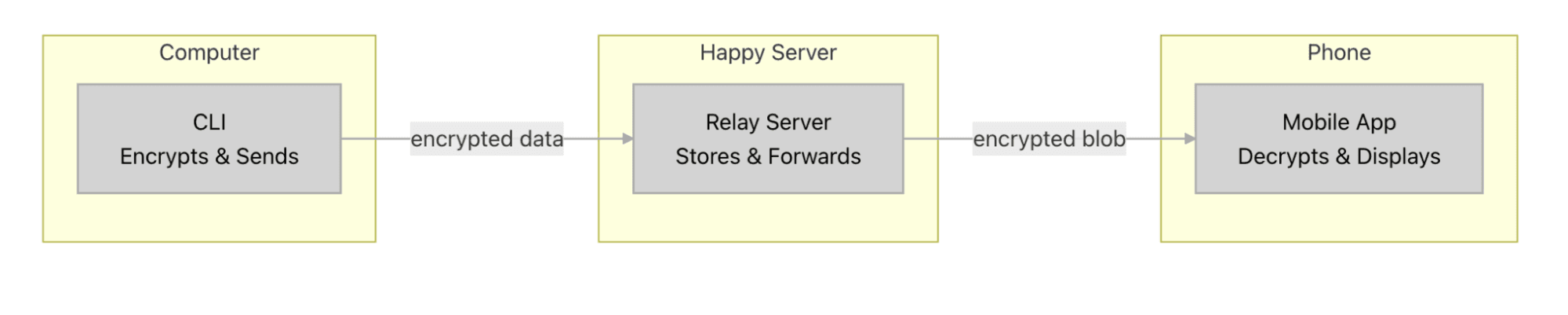
태블릿과 브라우저를 위한 웹 인터페이스도 있습니다. 모델 호출과 코드 실행은 사용자의 머신에 그대로 남아 있습니다. 앱은 단지 제어 계층일 뿐입니다.
Happy Coder가 모바일에서 돋보이는 이유:
- Claude Code와 Codex를 모두 지원합니다. 하나의 앱에서 두 개의 주요 AI 코딩 CLI를 포괄하는 유일한 모바일 옵션입니다.
- 푸시 알림. Claude가 승인을 필요로 하거나, 코드가 리뷰 준비가 되었거나, 무언가 고장 났을 때 알림을 받습니다. 앱을 계속 열어두거나 수동으로 다시 확인할 필요가 없습니다.
- 음성 입력. 휴대폰 키보드로 입력하는 대신 프롬프트를 말로 전달합니다. 긴 지시사항에는 훨씬 빠릅니다.
- 대화 UI. 원시 터미널 출력 대신 채팅 인터페이스에서 현재 프로젝트와 세션 상태를 볼 수 있습니다.
보안은 Signal(TweetNaCl)과 동일한 프로토콜을 사용하는 엔드투엔드 암호화로 작동합니다. 릴레이 서버는 암호화된 블롭만 볼 수 있으며, 사용자의 머신에는 어떤 포트도 노출되지 않습니다.
SSH, Tailscale, tmux로 휴대폰에서 Claude Code에 액세스하기
원격 액세스에 가장 널리 자리 잡은 방식은 물론 자신의 머신으로 SSH 접속을 하는 것입니다. SSH (Secure Shell)는 인터넷을 통해 한 컴퓨터에서 다른 컴퓨터를 제어하는 방법입니다. 설치하는 앱이 아니라 macOS, 대부분의 Linux 배포판, Windows 10 이상에 Wi-Fi나 Bluetooth 지원과 같은 방식으로 내장된 프로토콜입니다. SSH를 사용하면 어디서든 원격 머신에서 터미널을 열 수 있습니다.
이 사용 사례에서 "원격 머신"은 사무실에 있는 자신의 컴퓨터이고, "클라이언트"는 휴대폰입니다. 컴퓨터에서 SSH를 활성화하고, 휴대폰에 SSH 클라이언트를 설치한 뒤 연결하면, 책상에서 사용할 때와 똑같이 Claude Code가 실행되는 전체 터미널을 사용할 수 있습니다.
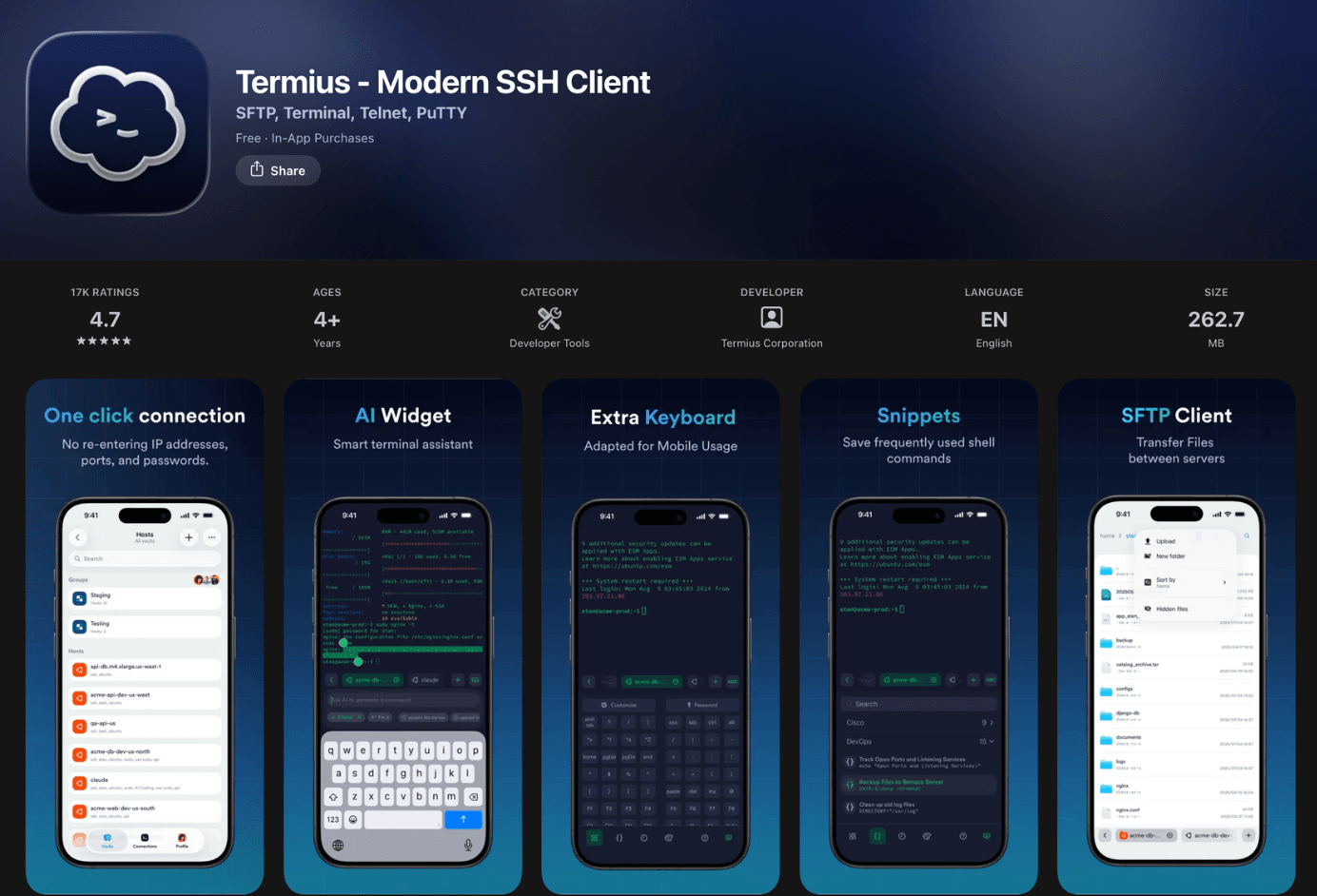
SSH 클라이언트로는 Termius. 를 사용했습니다. iOS와 Android를 모두 깔끔한 인터페이스로 지원하며, 무료 티어로도 일상적인 사용에는 충분합니다.
SSH는 전체 터미널을 제공하지만, 두 기기가 네트워크에서 서로를 찾을 수 있다고 가정합니다. 보통은 그렇지 않습니다. 일반적으로 컴퓨터는 사무실 라우터 뒤에 있고, 휴대폰은 기지국이나 집 Wi-Fi에 연결되어 있습니다. 이들은 별도의 네트워크이며, 어느 기기도 다른 기기를 찾는 방법을 알지 못합니다. 컴퓨터의 SSH 포트를 공개 인터넷에 노출할 수도 있지만, 그러면 열린 포트를 스캔하는 누구에게나 머신이 노출됩니다. 컴퓨터를 전체 인터넷에 보이게 하지 않고 연결할 방법이 필요합니다.
제가 사용한 해결책은 Tailscale: 입니다. 공개 IP나 방화벽 변경 없이 기기 간에 암호화된 터널을 보장하는 앱입니다. 휴대폰과 사무실 머신은 실제로는 그렇지 않더라도 같은 로컬 네트워크에 있는 것처럼 동작합니다. 기업용 VPN, WireGuard, frp 터널링도 모두 같은 문제를 해결합니다. 자신에게 맞는 것을 사용하면 됩니다.
연결이 되면 다음 과제는 연결 유지입니다. SSH 세션은 두 기기 간의 실시간 연결입니다. 그 연결이 어떤 이유로든 끊기면 — 휴대폰이 Wi-Fi에서 셀룰러로 전환되거나, 엘리베이터에 들어가거나, 사무실 인터넷이 순간적으로 끊기거나 — 세션이 종료되고 그 안에서 실행 중이던 것도 중지됩니다. 휴대폰에서는 이런 중단이 계속해서 발생할 수 있습니다.
연결을 안정적으로 유지하기 위해 저는 서버 측에서 세션을 살려 두는 tmux를 사용했습니다. 연결이 끊긴 뒤 다시 접속하면 tmux attach를 실행하세요. 그러면 Claude Code가 중단한 바로 그 위치에 그대로 있으며, 진행 상황은 손실되지 않습니다.
장점:
- 무료. Claude Code 자체 외에는 구독이 필요 없습니다.
- 안정적. tmux가 중단 중에도 세션을 유지합니다.
- 완전히 사용자의 통제하에 있음. 사용자와 머신 사이에 서드파티 서비스가 없습니다.
단점:
- 설정에 직접 작업이 필요합니다. SSH, Tailscale, tmux를 설정하는 데 익숙해야 합니다.
- 사용하기 그다지 쾌적하지 않습니다. 휴대폰 화면의 터미널은 누구에게도 즐거운 경험이라고 하기 어렵습니다.
Claude Code Remote Control vs. Happy Code vs. 휴대폰의 SSH 터미널
세 가지 방법 모두 코드를 사용자의 머신에 유지하고 휴대폰에서 터미널을 제공합니다. 차이는 설정 노력, 기능, 비용에 있습니다.
세 가지 옵션을 한눈에 비교하면 다음과 같습니다:
| 기준 | Remote Control (공식) | Happy Coder | SSH + Tailscale + tmux |
|---|---|---|---|
| 설정 난이도 | 매우 낮음, QR 코드를 스캔해 연결 | 낮음, CLI + 앱 설치 | 보통, SSH/VPN/tmux 설정 필요 |
| 비용 | Pro 또는 Max 구독 필요 | 무료 및 오픈 소스 | 무료 (Claude Code 구독 제외) |
| 지원 도구 | Claude Code | Claude Code + Codex | Claude Code |
| 영구 호스트 필요 | 예 | 예 | 예 |
| iOS/Android | 공식 Claude 앱 | App Store / Google Play | Termius 또는 기타 SSH 클라이언트 |
| 푸시 알림 | 아니요 | 예 | 아니요 |
| 음성 입력 | 아니요 | 예 | 아니요 |
| 연결 끊김 복구 | 자동 | 자동 재연결 | 수동 (재연결 후 tmux attach) |
| 보안 | 암호화됨, 열린 포트 없음 | 종단 간 암호화 | VPN/암호화됨 |
| 가장 적합한 경우 | 가장 단순한 경험을 원하는 Max 사용자 | 자신의 경험을 완전히 제어하고 멀티 도구 지원을 선호하는 사용자 | 완전한 제어를 원하는 사용자 |
Happy Coder와 Remote Control은 상호 배타적이지 않습니다 — 둘 다 사용할 수 있습니다. Remote Control은 더 단순합니다: 설정이 전혀 없고, Claude 앱과 긴밀하게 통합됩니다. Happy Coder는 더 유연합니다: 무료, 오픈 소스이며, Claude Code와 함께 Codex를 지원하고, Remote Control에는 없는 푸시 알림과 음성 입력을 추가합니다.
Claude Code 모바일 문제점 해결: 타이핑, 메모리, 효율성
휴대폰에서 Claude Code를 사용하는 것은 가능하지만, 책상에서라면 겪지 않을 마찰이 생깁니다. 제가 마주친 세 가지 문제와 이를 해결하는 데 사용한 도구는 다음과 같습니다:
- 타이핑이 고통스러울 정도로 느립니다. 대신 음성 입력을 위해 Typeless를 사용하기 시작했습니다.
- 모든 새 세션은 메모리 없이 시작됩니다. memsearch는 Claude에 세션과 기기를 넘나드는 지속적이고 검색 가능한 기억을 제공합니다.
- 한 번에 하나의 작업만 볼 수 있습니다. cc-tmux-worktree-orchestration을 사용하면 여러 Claude Code 인스턴스를 병렬로 실행할 수 있습니다.
Typeless를 사용한 음성 입력
휴대폰 키보드로 프롬프트를 입력하는 것은 느립니다. 특히 여러 단계로 된 작업을 자세히 설명해야 할 때는 더욱 그렇습니다. 이를 해결하기 위해 Typeless를 사용하기 시작했습니다. 이것은 휴대폰 키보드를 단순 전사를 넘어서는 음성-텍스트 입력으로 대체합니다:
- 빠른 음성-텍스트 변환. 프롬프트를 자연스럽게 말하면 Typeless가 몇 초 만에 텍스트로 바꿔줍니다. 더 이상 여러 줄짜리 프롬프트를 한 글자씩 엄지로 입력할 필요가 없습니다.
- 말을 정리해 줍니다. "um" 및 "uh" 같은 군더더기 말을 제거하고, 우발적인 반복을 없애며, 문장 중간에 스스로 수정할 때는 최종 표현만 유지합니다.
- 출력을 자동으로 형식화합니다. 말로 한 목록, 단계, 핵심 포인트가 이어지는 문장의 벽이 아니라 구조화된 텍스트로 정리됩니다.
- 100개 이상의 언어와 혼합 사용을 지원합니다. 어떤 언어 조합으로 생각하든 프롬프트를 말하면 Typeless가 각 언어를 자동으로 감지하고 전사합니다.
- 사용자 스타일에 적응합니다. 시간이 지나며 사용자의 어조, 표현, 어휘를 학습하므로 출력이 실제로 당신이 입력했을 법한 것처럼 읽힙니다.
- 앱 전반에서 작동합니다. Mac, Windows, iOS, Android에서 시스템 키보드로 작동하므로 사용 중인 SSH 클라이언트, 브라우저 또는 Claude 앱 안에서 작동합니다.
Typeless는 음성 입력이 타이핑보다 대략 4배 빠르게 실행된다고 주장합니다. 그 절반만 되어도, 휴대폰에서 입력할 수 있는 속도보다 생각이 더 빠를 때는 의미 있는 차이입니다.
memsearch로 데스크톱과 모바일 간 세션 컨텍스트 이어가기
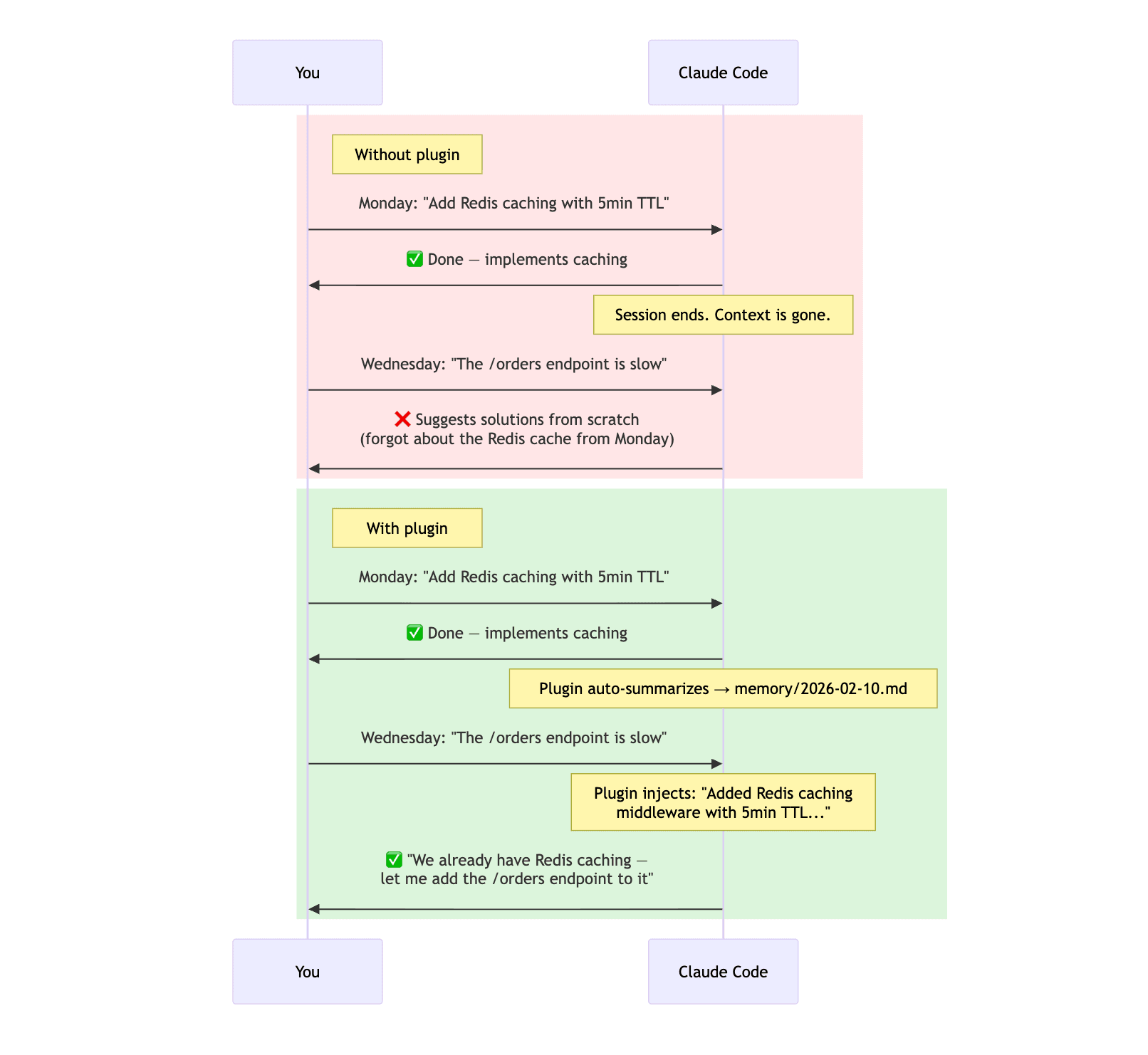
많은 모바일 설정은 연결할 때마다 새 세션을 시작합니다. SSH 연결이 끊긴 뒤 다시 연결하거나 Remote Control 시간이 초과된 뒤 다시 스캔하면, Claude는 논의한 내용을 전혀 기억하지 못한 채 처음부터 시작합니다. 오전 내내 노트북에서 아키텍처 결정을 검토하고, 그날 오후 휴대폰에서 새 세션을 열면 Claude는 그런 일이 있었는지 전혀 모릅니다.
memsearch는 이 문제를 해결합니다. Milvus로 구동되는 Claude Code 플러그인으로, 에이전트에 세션과 기기를 넘나드는 영구적이고 검색 가능한 메모리를 제공합니다. 작동 방식은 다음과 같습니다:
- 자동 요약. 각 대화 턴이 끝날 때 memsearch는 발생한 일(사용자가 요청한 내용, Claude가 수행한 작업, 변경된 파일)을 요약하고 날짜별로 정리된 로컬 Markdown 파일에 추가합니다.
- 모든 프롬프트에서의 시맨틱 회상. 새 세션을 시작하거나 메시지를 보내면, 플러그인은 하이브리드 벡터 및 전체 텍스트 검색을 사용해 메모리 파일을 검색한 다음 관련 컨텍스트만 주입합니다. 컨텍스트 창에 모든 것을 쏟아붓지 않습니다.
- 3계층 점진적 공개. 회상 프로세스는 백그라운드 서브에이전트에서 실행됩니다. 검색하고, 유망한 결과를 확장해 주변 컨텍스트를 확인하며, 필요하다면 원본 세션 기록까지 파싱할 수 있습니다. 메인 세션에는 최종적으로 선별된 요약만 표시됩니다.
- 진실의 원천으로서의 Markdown. 모든 메모리는 사람이 읽을 수 있고 git 친화적인 일반 .md 파일로 저장됩니다. 벡터 인덱스는 언제든 Markdown에서 다시 빌드할 수 있는 파생 캐시입니다.
두 개의 명령으로 설치하면 끝입니다.
/plugin marketplace add zilliztech/memsearch
/plugin install memsearch
데스크톱과 모바일을 정기적으로 오가는 사람에게는 거의 필수에 가깝습니다.
자세한 내용은 이 블로그를 확인하세요: 가벼운 memsearch 플러그인으로 Claude Code에 영구 메모리 추가하기
병렬 작업으로 Claude Code 속도 높이기: git worktree + tmux
모바일에서는 자연스럽게 한 번에 하나의 작업만 지켜보는 데 제한됩니다. 하지만 Claude Code가 꼭 그런 방식으로 작동해야 하는 것은 아닙니다. 떠나기 전에 여러 인스턴스를 병렬로 시작해 두면, 기능별로 하나씩 동시에 실행되어, 작업 대기열이 아니라 완료된 작업으로 돌아오게 됩니다.
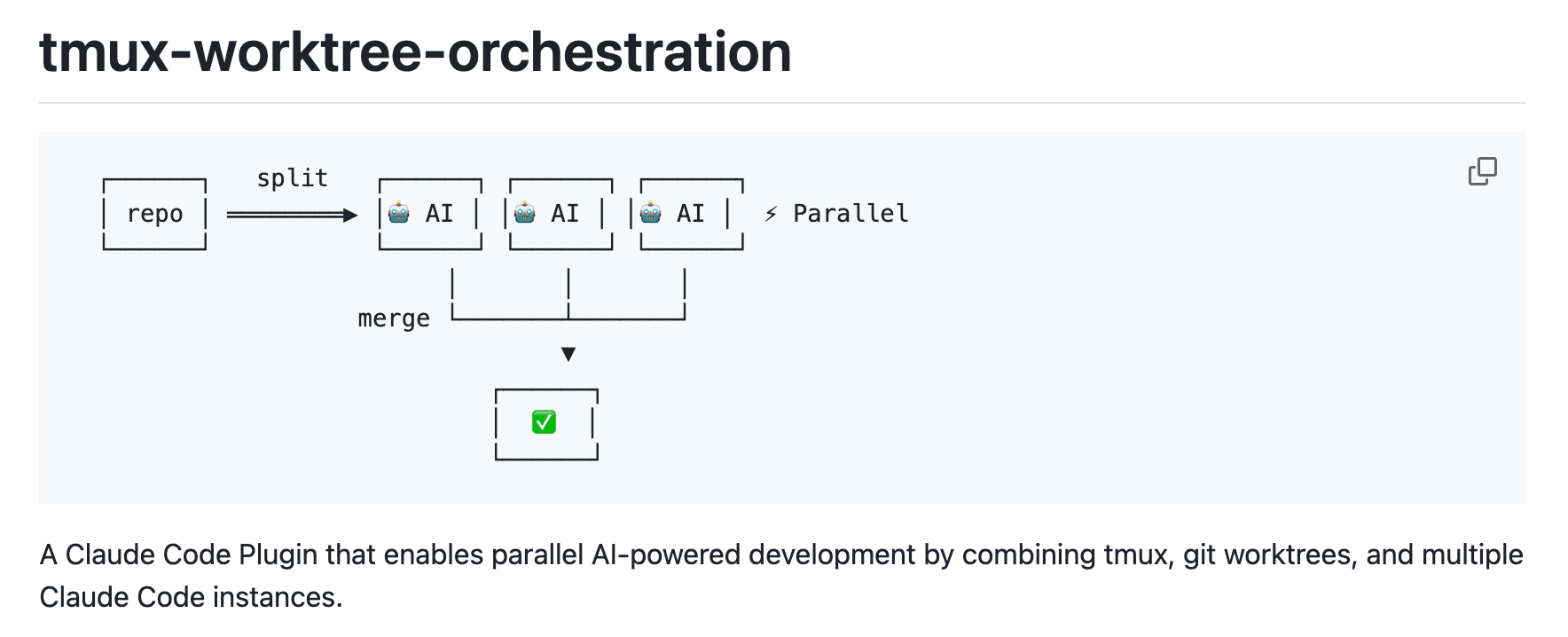
git worktree가 이를 가능하게 합니다. 동일한 저장소에서 격리된 작업 디렉터리를 생성하며, 각각은 자체 브랜치와 코드베이스의 자체 복사본을 가집니다. 각 worktree를 자체 Claude Code 인스턴스와 짝지으면 파일 충돌 없이 동시에 작업할 수 있습니다. tmux의 다중 창 관리(앞서 SSH 설정을 선택했다면 이미 갖추고 있을 기능)와 결합하면, 휴대폰에서 실행 중인 작업들 사이를 전환하며 진행 상황을 확인할 수 있습니다.
저는 전체 워크플로를 자동화하기 위해 cc-tmux-worktree-orchestration라는 플러그인을 만들었습니다. 이 플러그인이 하는 일은 다음과 같습니다:
- 분할. /tmux-worktree-split login signup dashboard는 세 개의 worktree, 세 개의 기능 브랜치, 세 개의 tmux 창을 만들고, 각각에서 Claude Code를 자동 시작합니다. 선호에 따라 tmux 세션이나 패널 기준으로 구성할 수도 있습니다.
- 병합. /tmux-worktree-merge는 모든 기능 브랜치를 기본 브랜치로 다시 병합하고, worktree를 제거하며, 브랜치를 정리하고, tmux 세션을 종료합니다.
- 상태 추적. 플러그인은 분할 시 프로젝트 루트에 .worktree-split-state.md 파일을 작성하여 기본 브랜치, tmux 구성, 모든 기능 정보를 기록합니다. 병합은 정리를 위해 이 파일을 읽습니다. 병합 후 자동 삭제되며 git에 커밋되지 않습니다.
한 가지 유의할 점: git worktree에는 git이 추적하는 파일만 포함됩니다. .gitignore에 있는 의존성(예: node_modules 또는 .venv)은 새 worktree에 포함되지 않습니다. 각 worktree에서 의존성을 다시 설치하거나, 공유 위치로 symlink해야 합니다.
설치:
/plugin marketplace add zc277584121/cc-tmux-worktree-orchestration
/plugin install tmux-worktree-orchestration
AI 코딩이 모바일로 가고 있습니다
Claude Code만이 휴대폰에서 주목받고 있는 AI 코딩 도구는 아닙니다. 다른 도구들도 같은 방향으로 나아가고 있으며, 각각 다른 아키텍처를 가지고 있습니다.
Cursor Cloud Agent는 웹, 모바일, Slack 또는 GitHub에서 작업을 받습니다. 각 에이전트는 전체 개발 환경이 갖춰진 자체 클라우드 VM을 띄운 다음, 변경 사항의 스크린샷과 동영상이 포함된 머지 준비 완료 PR을 생성합니다. 휴대폰에서 에이전트의 데스크톱을 원격으로 제어해 결과를 직접 테스트할 수 있습니다. Cursor에는 앞서 설명한 SSH + tmux 설정과 함께 작동하는 CLI도 있습니다.

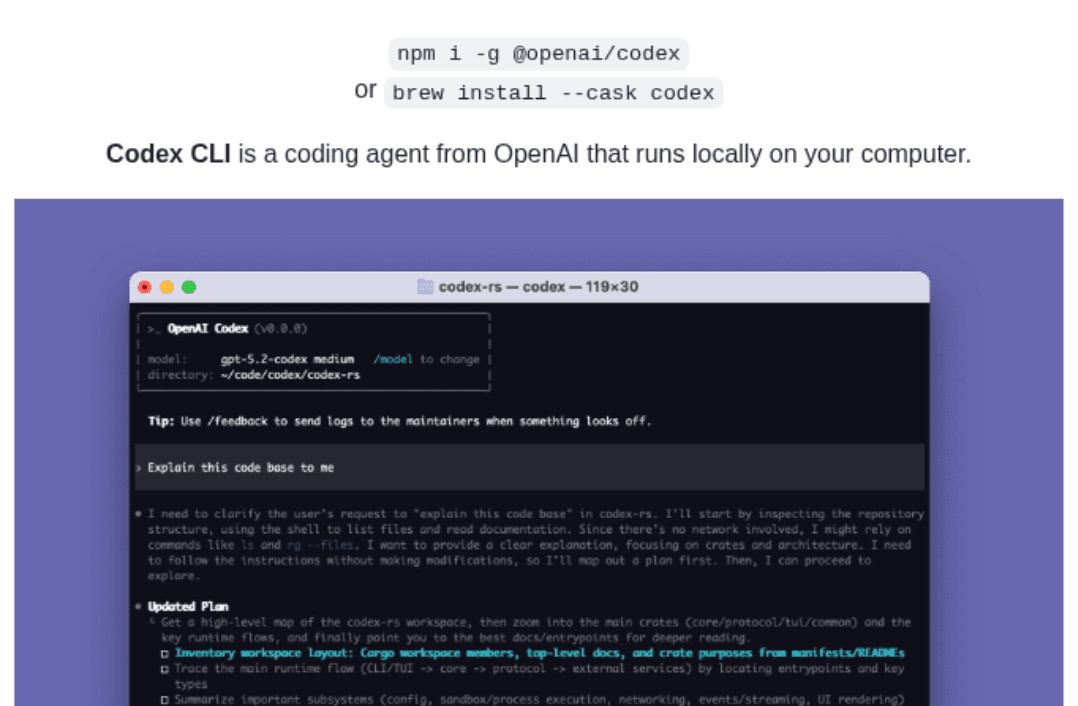
OpenAI Codex 는 모바일로 가는 두 가지 경로를 제공합니다. CLI는 터미널 기반이므로 Claude Code와 정확히 동일하게 SSH를 통해 작동합니다. 클라우드 샌드박스는 호스팅 환경에 리포지토리를 미리 로드하고, SSH 없이 ChatGPT iOS 앱에서 직접 작업을 시작할 수 있게 해줍니다.
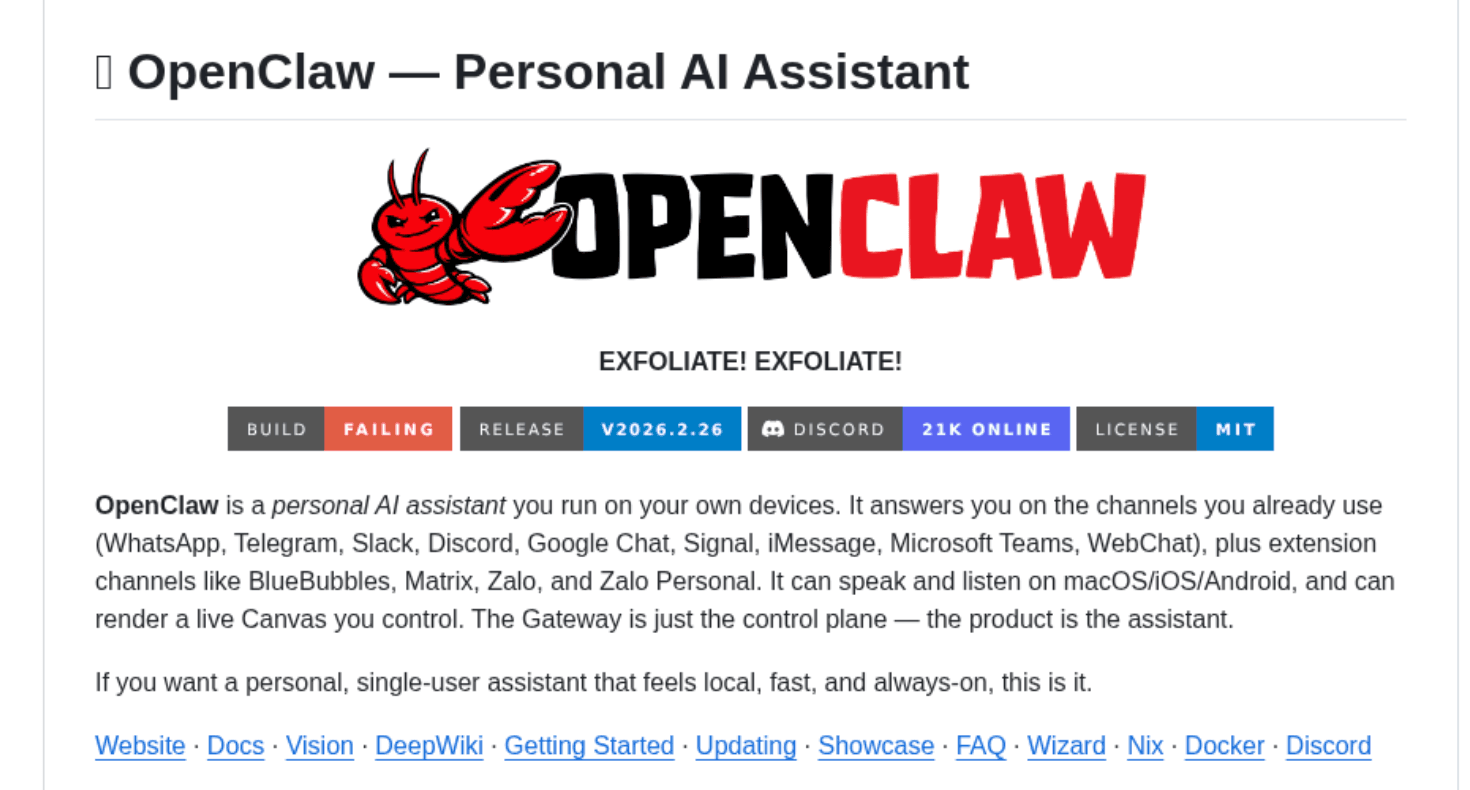
OpenClaw (이전 명칭 Clawdbot)는 완전히 다른 접근 방식을 취합니다. 이미 사용 중인 메시징 앱, 즉 WhatsApp, Telegram, Slack, Discord, iMessage 안에 들어가는 오픈소스 AI 어시스턴트입니다. 다른 도구들처럼 전용 코딩 도구는 아니지만, 셸 명령을 실행하고, 브라우저를 제어하며, 머신의 파일을 관리할 수 있는 범용 에이전트입니다. 개발자들은 Telegram에서 Claude Code 작업을 트리거하는 데 이를 사용해 왔으며, 이 목록에서 모바일 코딩으로 가는 가장 색다른 경로입니다.
서로 다른 아키텍처, 같은 방향: AI 코딩 도구는 책상으로부터 분리되고 있습니다.
결론
그렇다면 Claude Code를 휴대폰에 연결하려면 어떤 방법을 선택해야 할까요? 제 경험에 따르면, 무엇을 우선시하느냐에 따라 달라집니다:
- Remote Control 가장 간단한 설정을 원한다면. 명령 하나, QR 스캔 하나, 인프라 없음. 그냥 작동하기를 원하는 Pro 또는 Max 구독자에게 가장 적합합니다.
- SSH + Tailscale + tmux 완전한 제어와 추가 비용 0원을 원한다면. 무료이고, 유연하며, 서드파티 앱에 대한 의존성이 없습니다. 터미널 구성에 익숙한 엔지니어에게 가장 적합합니다.
- Happy Coder Claude Code와 Codex를 모두 사용하거나, 푸시 알림과 음성 입력을 원한다면. 하나의 앱에서 여러 AI 코딩 CLI를 지원하는 유일한 옵션입니다. 무료이자 오픈소스입니다.
방법을 선택하고 나면, 마찰 지점은 "Claude Code에 접근할 수 있는가"에서 "작은 화면에서 잘 사용할 수 있는가"로 이동합니다. 여기서 도구들이 역할을 합니다:
- Typeless 휴대폰 키보드로 프롬프트를 입력하는 일을 견딜 만하게 만들어줍니다.
- memsearch 세션과 기기 전반에 걸쳐 컨텍스트를 유지해줍니다.
- cc-tmux-worktree-orchestration 하나의 Claude Code 세션을 병렬로 실행되는 여러 세션으로 바꿔줍니다.
이들을 함께 사용하면 접근 문제는 해결되고, 경험은 책상에서 기대하는 것에 가까워지고 있습니다. 모바일에서의 Claude Code는 더 이상 우회책이 아닙니다. 하나의 워크플로입니다.
설정에 대해 논의하고 싶거나, 다른 에이전트 프레임워크에 맞게 memsearch를 조정하고 싶거나, 팀 전체로 확장하고 싶다면 Slack channel에 참여하세요. 실질적인 도움을 받기 위해 Milvus Office Hours 를 통해 20분 일대일 세션을 예약할 수도 있습니다.
계속 읽기

계속 읽기

How to Improve Retrieval Quality for Japanese Text with Sudachi, Milvus/Zilliz, and AWS Bedrock
Learn how Sudachi normalization and Milvus/Zilliz hybrid search improve Japanese RAG accuracy with BM25 + vector fusion, AWS Bedrock embeddings, and practical code examples.
Why and How to Migrate from Self-Hosted Milvus to Zilliz Cloud
A simple, step-by-step guide to migrating from Milvus to Zilliz Cloud. Learn both endpoint and backup methods for a smooth, scalable vector database migration.
Demystifying the Milvus Sizing Tool
Explore how to use the Sizing Tool to select the optimal configuration for your Milvus deployment.