


Auto GPT expliqué : un guide Auto-GPT complet pour votre cas d’utilisation unique
Cet article a été initialement publié dans The Sequence et est republié ici avec autorisation.
En décembre 2022, ChatGPT, l’interface de chatbot propulsée par GPT, a fait entrer les grands modèles de langage (LLM) dans les médias grand public. Depuis, de nombreuses applications GPT sont apparues. L’une des plus populaires ? Auto-GPT. Une application open source basée sur GPT qui vise à rendre GPT complètement autonome. En quelques courtes semaines, elle a accumulé plus de 120 000 étoiles sur GitHub, éclipsant PyTorch, Scikit-Learn, HuggingFace Transformers et toute autre bibliothèque open source d’IA/ML à laquelle vous pouvez penser.
Qu’est-ce qui fait d’Auto-GPT un projet si populaire ? Premièrement, il semble prometteur pour concrétiser la vision autoproclamée d’un GPT autonome. Auto-GPT intègre des « agents » pour effectuer des recherches sur le web, parler, suivre les conversations, et plus encore. Des personnes l’ont utilisé pour commander une pizza, coder des applications et vendre des produits dérivés. C’est maintenant à votre tour d’apprendre à exploiter Auto-GPT pour décupler votre flux de travail et automatiser les tâches banales.
Dans ce tutoriel Auto GPT, vous apprendrez :
- Qu’est-ce qu’Auto-GPT ?
- Comment configurer Auto GPT en quelques minutes
- Configurer
.envpour Auto-GPT
- Configurer
- Exécuter votre première tâche avec Auto-GPT
- Ajouter de la mémoire à Auto-GPT
- Utiliser Milvus Standalone (Docker Compose)
- Utiliser Milvus Lite(Pip Install)
- Résumé de « Auto-GPT expliqué »
Qu’est-ce qu’Auto-GPT ?
L’IA est très en vogue récemment. ChatGPT serait l’application à la croissance la plus rapide de tous les temps, atteignant plus d’un milliard de visiteurs mensuels en février 2023. Les LLM ont été présentés comme l’avènement de l’intelligence artificielle générale (AGI), l’avenir du logiciel et la percée technologique qui mènera l’humanité à l’illumination ou à la destruction. Cependant, les LLM ont un défaut flagrant. Ils ne peuvent pas agir par eux-mêmes. Ils nécessitent que quelqu’un leur donne continuellement des instructions d’une tâche à l’autre.
Auto-GPT entreprend de résoudre ce problème. Auto-GPT est un logiciel open source qui vise à permettre à GPT-4 de fonctionner de manière autonome. Comment fournit-il cette autonomie ? Grâce à l’utilisation d’agents. Auto-GPT permet aux utilisateurs de lancer des agents pour effectuer des tâches telles que naviguer sur Internet, parler via des outils de synthèse vocale, écrire du code, suivre ses entrées et sorties, et plus encore.
Cette fonctionnalité étendue alimente l’engouement ainsi que le récit catastrophiste des médias. Vous n’avez toutefois pas à avoir peur de l’IA. Tant que vous comprenez comment exploiter l’IA pour votre propre bénéfice, votre récit sur l’IA peut être positif et productif. Voyons donc comment vous pouvez faire fonctionner Auto GPT sur votre machine locale en quelques minutes seulement.
Comment configurer Auto-GPT en quelques minutes
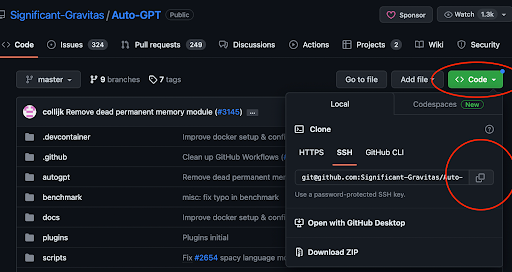 Comment configurer auto-GPT
Auto-GPT est étonnamment facile à configurer. Tout d’abord, allez sur la page GitHub d’Auto-GPT et copiez le lien de clonage. Ensuite, ouvrez votre terminal ou votre instance VSCode et accédez à un répertoire de travail. Pour moi, c’est ~/Documents/workspace. Utilisez git clone [git@github.com](mailto:git@github.com):Significant-Gravitas/Auto-GPT.git pour cloner le dépôt localement. Ensuite, accédez au dossier nouvellement créé.
Dans le dossier nouvellement créé, créez un nouvel environnement virtuel Python afin de partir sur une base propre. Une fois dans votre environnement virtuel, exécutez pip install -r requirements.txt pour installer toutes les dépendances. Auto-GPT est maintenant installé. La dernière chose à faire pour lancer une instance est de placer notre clé API OpenAI dans les variables d’environnement.
Configurer .env pour Auto-GPT
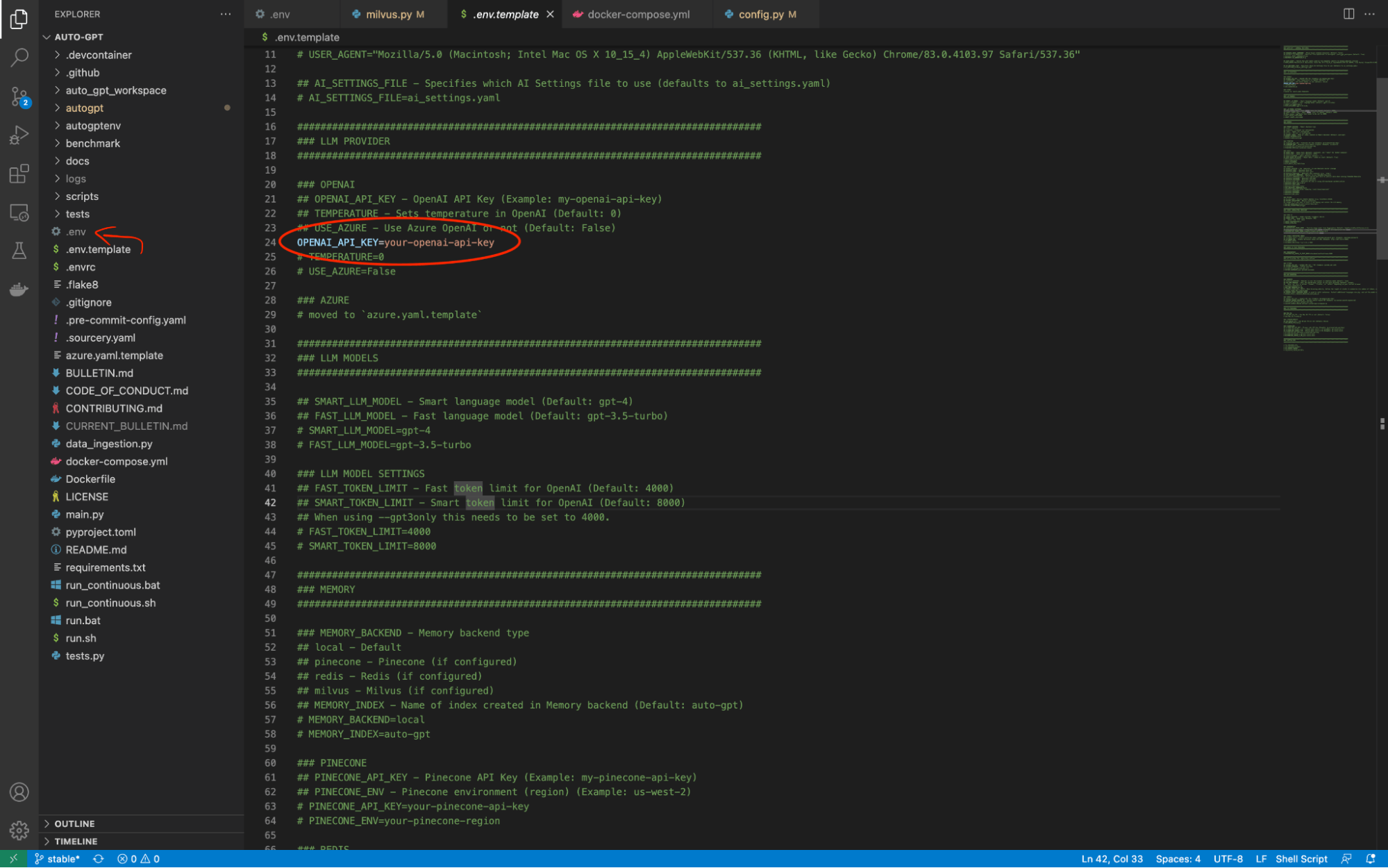 configure-env.png
Auto-GPT contient un fichier intitulé .env.template dans son répertoire racine. Nous devons remplacer ce nom de fichier par simplement .env. Ensuite, nous pouvons utiliser ce fichier pour stocker toutes les informations dont nous avons besoin pour nous connecter aux outils externes qui donnent à Auto-GPT ses capacités autonomes. Il y a une modification que nous devons effectuer avant même de pouvoir lancer Auto-GPT. Nous devons remplacer la valeur de OPENAI_API_KEY par notre clé OpenAI API.
Exécutez votre première tâche avec Auto-GPT
 run-task-auto-gpt.png
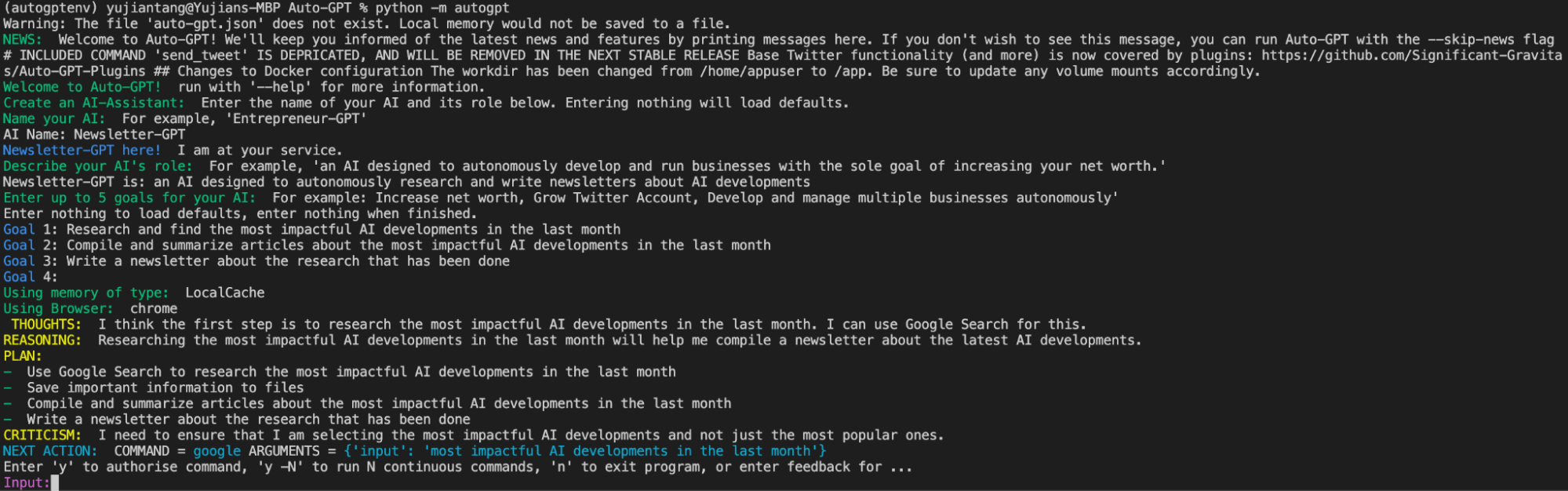
Une fois votre clé OpenAI API mise à jour, vous pouvez commencer à utiliser Auto-GPT pour automatiser certaines tâches pour vous. Dans cet exemple, nous automatisons la création d’une newsletter sur les développements les plus marquants du mois dernier dans le domaine de l’IA. Exécutez python -m autogpt dans votre terminal pour le démarrer. Lorsque nous lançons Auto-GPT, il nous invite à lui donner un nom, à définir un rôle pour lui et à lui donner des objectifs.
 run-first-task-auto-gpt.png
Dans cet exemple, nous nommons notre IA « Newsletter-Generator ». Pour l’invite suivante, nous indiquons à l’IA que Newsletter-Generator est une IA conçue pour rechercher et rédiger de manière autonome des newsletters sur les développements de l’IA. Ensuite, Auto-GPT nous invite à donner jusqu’à cinq objectifs à notre IA.
J’ai donné trois objectifs à Newsletter-Generator. Premièrement, rechercher et trouver les développements les plus marquants en IA au cours du mois dernier. Deuxièmement, compiler et résumer des articles sur les développements les plus marquants en IA au cours du mois dernier. Troisièmement, rédiger une newsletter sur les recherches effectuées. Une fois la configuration terminée, Auto-GPT génère un fichier appelé ai_settings.yaml pour enregistrer cette configuration et commence ses tâches.
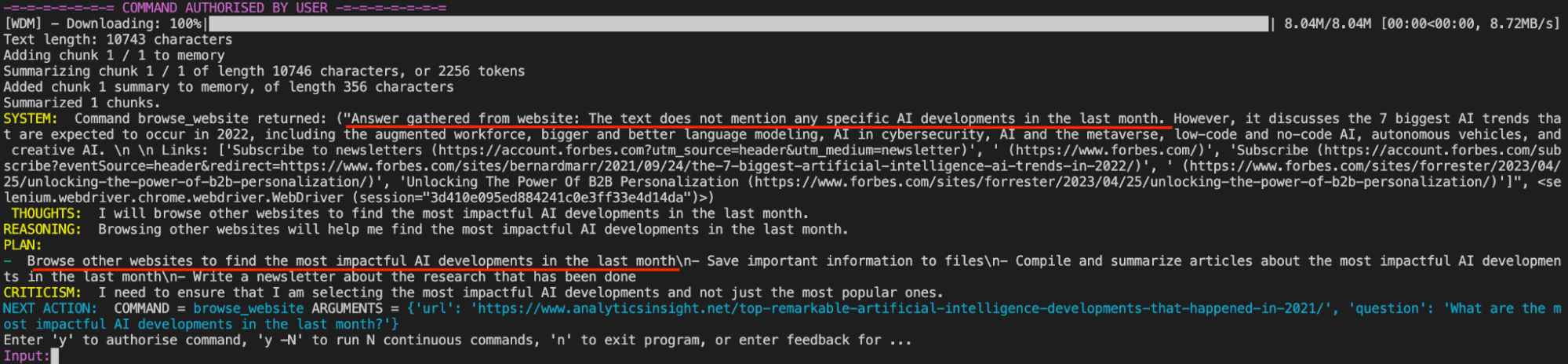
Pour chaque tâche , il fournit des pensées, un raisonnement, un plan, une critique de son plan et l’étape suivante. Avant d’exécuter une tâche, il nous demande d’approuver son plan ou de lui faire part de nos commentaires. Nous pouvons l’autoriser à effectuer les N prochaines tâches de manière autonome sans nous demander notre approbation si nous le souhaitons.
 auto-gpt-ability.png
Dans l’image ci-dessus, nous voyons la capacité d’Auto-GPT à discerner que le premier article qu’il a trouvé sur Google ne contient en réalité pas les informations nécessaires pour accomplir sa tâche. Il nous le signale, puis élabore l’étape suivante pour obtenir les développements marquants du mois dernier en IA.
Ajouter de la mémoire à Auto-GPT
 adding-memory-auto-gpt.png
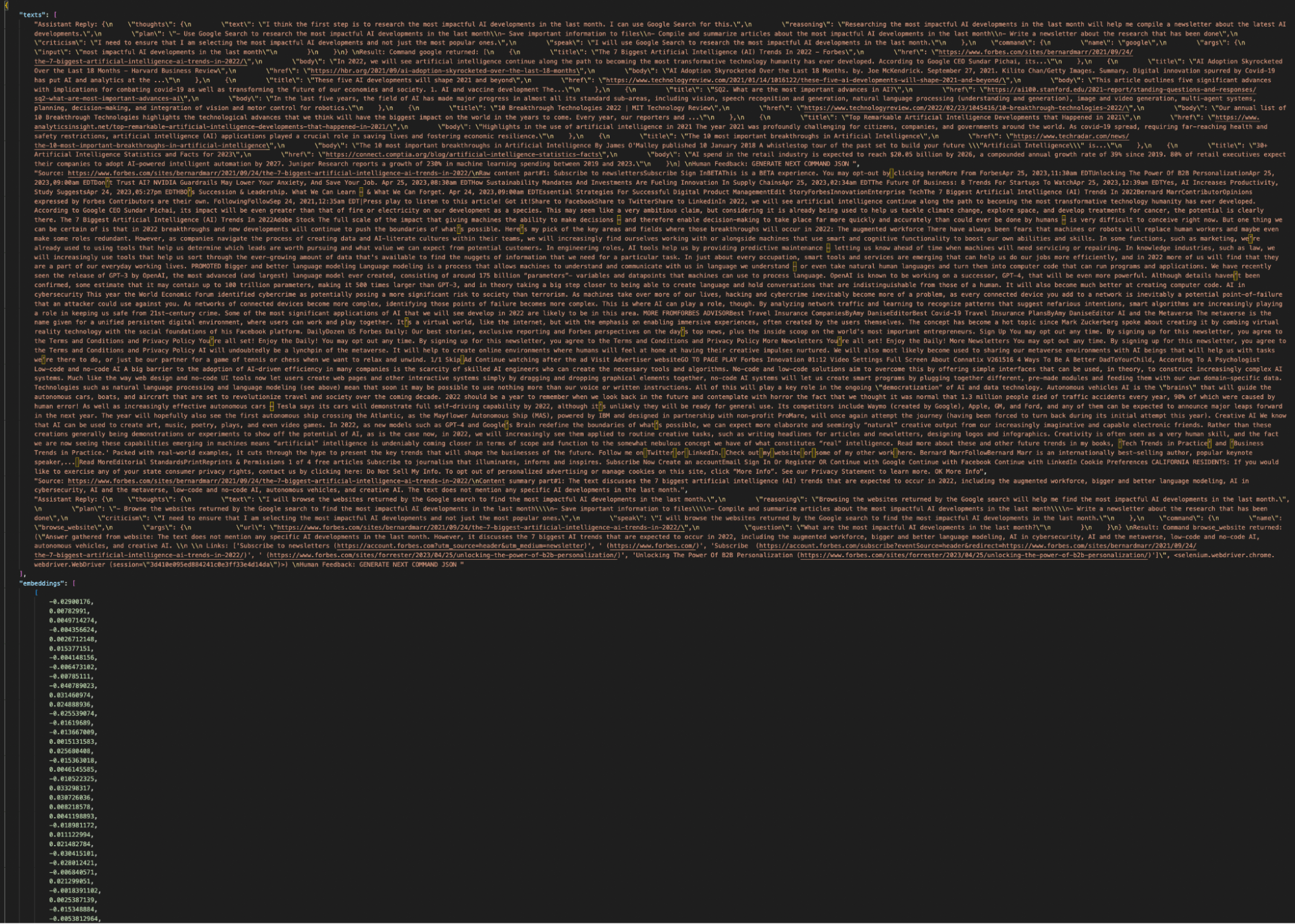
Lors de l’utilisation de l’option de stockage « local » par défaut d’Auto-GPT, Auto-GPT génère un document appelé auto-gpt.json qui ressemble à l’image ci-dessus. Il contient un bloc de texte suivi d’une série de nombres. Les blocs de texte gardent une trace de votre conversation actuelle avec Auto-GPT et les nombres sont les embeddings vectoriels représentant cette conversation.
Utiliser un fichier JSON comme mémoire n’est pas une solution évolutive. À mesure que vous travaillez davantage avec Auto-GPT, il produit plus de données. Pas seulement sous la forme d’une mémoire de votre conversation jusqu’à présent, mais aussi de fichiers à rédiger et d’« agents » supplémentaires. Bien que JSON puisse garder une trace de ces informations, si vous souhaitez un jour rechercher, récupérer ou modifier quoi que ce soit que vous avez créé, vous aurez besoin d’un backend de stockage permanent.
Heureusement, Auto-GPT peut utiliser de nombreux backends de mémoire différents. Puisque nous stockons des données vectorielles, une base de données vectorielle comme Milvus est une solution idéale. Milvus est une base de données vectorielle open-source avec plusieurs solutions, notamment des solutions distribuées à exécuter sur Kubernetes ou Docker, ainsi qu’une façon d’exécuter une instance locale. Dans cet exemple, nous couvrons deux façons d’utiliser Milvus comme backend.
Tout d’abord, nous expliquons comment utiliser Milvus Standalone, une solution distribuée utilisant Docker Compose que vous pouvez exécuter localement. Ensuite, nous expliquons comment utiliser Milvus Lite, pour instancier et utiliser une base de données vectorielle dans votre code Python. La première solution ne nécessite que quelques changements dans le code d’Auto-GPT, mais vous oblige à télécharger Milvus via Docker Compose. La deuxième solution nécessite quelques changements supplémentaires dans le package existant, mais vous permet d’utiliser Milvus avec un simple pip install.
Utiliser Milvus Standalone (Docker Compose)
Utiliser Milvus Standalone comme solution de mémoire nécessite moins de changements dans le code d’Auto-GPT, mais requiert Docker. Suivez les instructions de Milvus Standalone et démarrez une instance dans un conteneur Docker local.
Une fois que nous avons une instance Milvus opérationnelle, il ne nous reste qu’à effectuer quelques changements pour qu’Auto-GPT utilise notre instance Milvus pour le stockage à long terme. Dans le fichier .env, trouvez MEMORY_BACKEND et remplacez local par milvus. Ensuite, trouvez MILVUS. Sous MILVUS se trouvent deux variables d’environnement, MILVUS_ADDR et MILVUS_COLLECTION. Décommentez-les. Vous pouvez conserver les valeurs par défaut.
Exécutez pip install pymilvus pour obtenir le SDK Milvus. Ensuite, relancez Auto-GPT avec python -m autogpt. Cette fois, vous devriez remarquer un changement. Le terminal devrait afficher un message Using memory of type: MilvusMemory. C’est tout ce qu’il faut pour ajouter Milvus à Auto-GPT.
 add-milvus-auto-gpt.png
Utiliser Milvus Lite (Pip Install)
Remarque : La pull request pour intégrer ces changements dans Auto-GPT est ouverte.
Contrairement à Milvus Standalone, Milvus Lite n’a aucune dépendance supplémentaire. Nous installons Milvus Lite et le SDK Python Milvus avec pip en exécutant pip install milvus pymilvus. Puisque nous n’allons pas démarrer Milvus de manière externe avant de lancer Auto-GPT, nous devons le faire démarrer pendant la configuration d’Auto-GPT.
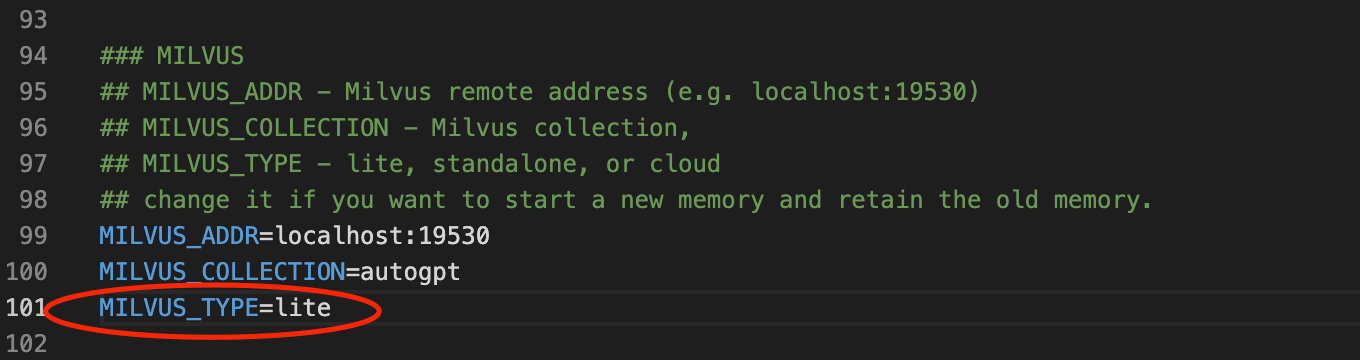
Nous faisons cela en modifiant trois fichiers : .env, autogpt/memory/milvus.py, et autogpt/config/config.py. Nous commençons par effectuer les mêmes changements que pour l’instance Milvus Standalone. Remplacez la variable MEMORY_BACKEND par milvus et décommentez les variables MILVUS_ADDR et MILVUS_COLLECTION. Sous la section Milvus dans le fichier .env, ajoutez une nouvelle variable d’environnement appelée MILVUS_TYPE et définissez-la sur lite.
 milvus-type.png
Il y a deux fichiers sous le dossier autogpt que nous modifions. Dans le fichier config.py sous le dossier config, définissez la valeur milvus_type pour récupérer MILVUS_TYPE depuis les variables d’environnement.
# milvus type can be standalone, lite, or cloud
       self.milvus_type = os.getenv("MILVUS_TYPE")
Dans le fichier milvus.py sous le dossier memory, nous ajoutons une instruction if qui vérifie la valeur de milvus_type dans la configuration. Si la valeur est lite, alors nous importons Milvus, démarrons un serveur et nous connectons au serveur Milvus Lite par défaut. Nous déplaçons la ligne de code originale dans l’instruction else.
if cfg.milvus_type == "lite":
           from milvus import default_server
           print("Starting Milvus Lite")
           default_server.start()
           connections.connect(host='127.0.0.1', port=default_server.listen_port)
       else:
           connections.connect(address=cfg.milvus_addr)
Une fois ces modifications effectuées, nous pouvons exécuter Auto-GPT comme d’habitude. L’exécution de python -m autogpt démarre une instance d’Auto-GPT avec une sortie de démarrage légèrement différente. Le terminal devrait afficher une ligne indiquant « Starting Milvus Lite » ainsi que le texte de sortie de Milvus Lite. Il devrait toujours afficher « Using memory of type: MilvusMemory ».
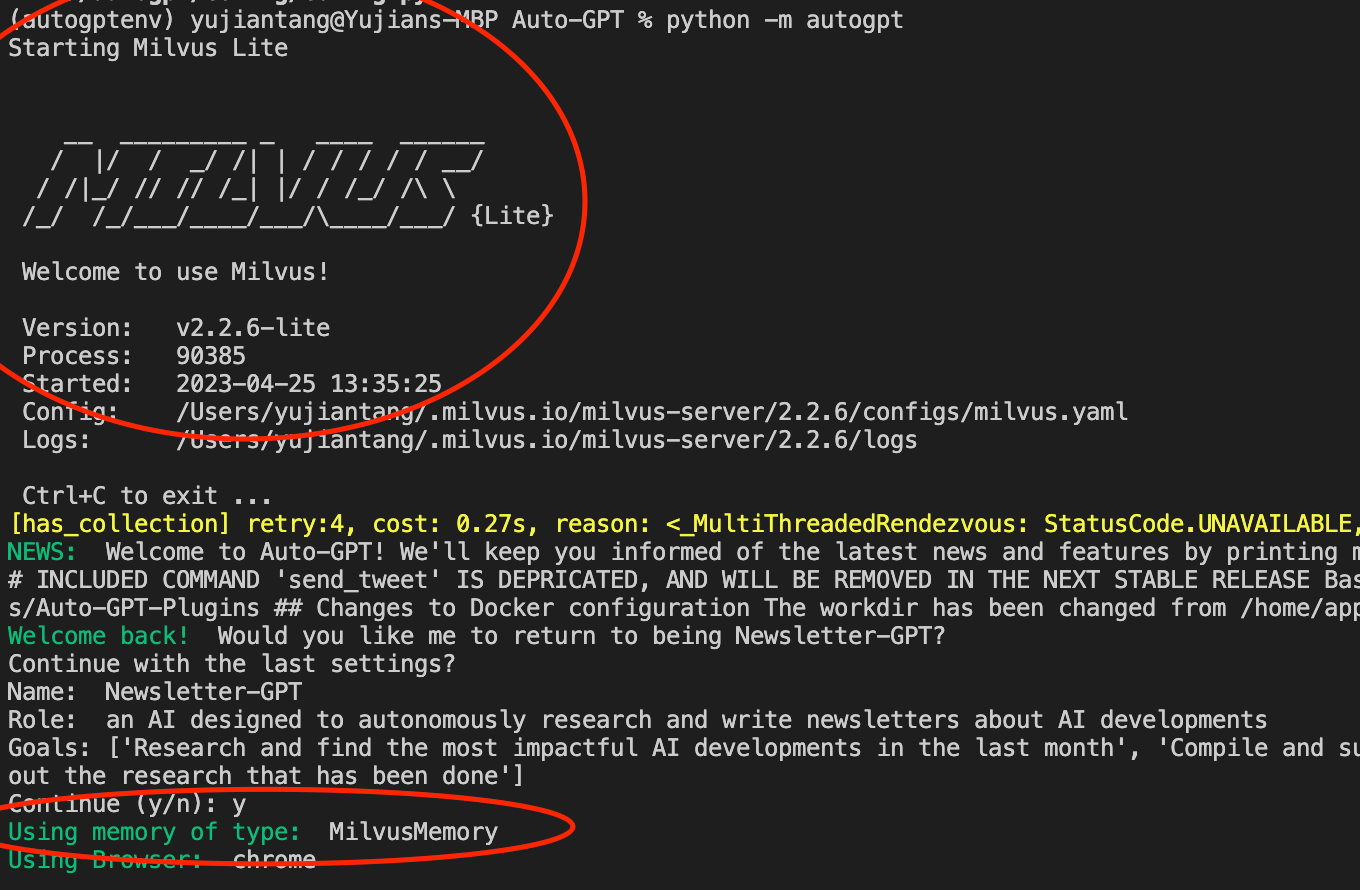 mémoire-milvus.png
Résumé de "Auto GPT Explained"
Dans cet article, nous avons fait un tour d’horizon des bases d’Auto-GPT. Nous avons d’abord téléchargé Auto-GPT depuis GitHub et lancé une instance. Après l’avoir lancée, nous avons examiné les fichiers générés par Auto-GPT. En examinant les fichiers d’Auto-GPT, nous avons constaté qu’il utilise un fichier JSON rempli de vecteurs pour suivre sa mémoire localement.
Les fichiers JSON ne sont pas évolutifs. Pour un backend de mémoire plus robuste, nous utilisons la base de données vectorielle Milvus, l’une des autres options de mémoire intégrées à Auto-GPT. Nous montrons comment ajouter un backend Milvus de deux manières : comme un ensemble de conteneurs Docker autonomes ou comme une instance lancée par Auto-GPT. Restez à l’écoute pour d’autres articles sur les bases de données vectorielles avec les LLMs.

Continuer à lire

What Is a Vector Lakebase?
A Vector Lakebase is a unified, lake-native data architecture for AI that combines vector-database-grade serving with open lake storage, reusable lake-level indexes, and a shared semantic layer.

AI Agents Are Quietly Transforming E-Commerce — Here’s How
Discover how AI agents transform e-commerce with autonomous decision-making, enhanced product discovery, and vector search capabilities for today's retailers.
Selecting the Right ETL Tools for Unstructured Data to Prepare for AI
Learn the right ETL tools for unstructured data to power AI. Explore key challenges, tool comparisons, and integrations with Milvus for vector search.