


Les 3 façons les plus simples d’utiliser Claude Code sur votre téléphone mobile
L’un des grands avantages de Claude Code est qu’il peut gérer de grosses tâches complexes : refactorisations importantes, mises à niveau de dépendances, corrections à l’échelle d’un dépôt, et même débogage en plusieurs étapes.
Mais ces tâches peuvent prendre du temps. Parfois 30 minutes. Parfois des heures. Et quelque part au milieu de cette exécution, Claude Code s’arrête généralement pour demander quelque chose de simple : « Autoriser cette commande ? » ou « Approuver la modification du fichier ? » Ce qui signifie que vous ne pouvez pas vraiment vous éloigner. Vous finissez assis derrière votre ordinateur, à attendre une invite qui pourrait ne nécessiter qu’une réponse d’un seul mot. C’est une sensation étrange : l’IA fait tout le travail, mais vous restez quand même coincé à votre bureau à la superviser.
Pendant ce temps, la vraie vie continue. Vous voulez aller déjeuner. Faire une promenade. Peut-être aller à la salle de sport. Ce ne serait pas agréable si Claude Code pouvait simplement continuer à tourner pendant que vous êtes dehors, et que vous pouviez approuver des actions depuis votre téléphone si nécessaire ?
Bonne nouvelle : c’est maintenant possible. Au cours de la semaine dernière, j’ai expérimenté trois façons différentes d’exécuter Claude Code depuis un téléphone, afin que les longues tâches puissent continuer à avancer même lorsque vous êtes loin de votre ordinateur portable :
- Remote Control — la méthode officielle d’Anthropic pour connecter Claude Code à l’application mobile Claude
- Happy Coder— une application mobile conçue spécifiquement pour exécuter Claude Code, Codex et de nombreux autres copilotes de codage
- SSH + Tailscale + tmux — la configuration de hacker pour contrôler votre machine de développement depuis n’importe où
Dans cet article, je vais expliquer comment elles fonctionnent, à quoi ressemble leur configuration, et laquelle j’utiliserais réellement au quotidien. Je partagerai aussi quelques outils qui rendent le codage mobile moins pénible — comme la gestion du contexte entre les sessions et la gestion de plusieurs tâches de longue durée.
Claude Code Remote Control : une commande, aucune configuration
Anthropic a lancé Remote Control, et c’est la plus simple des trois méthodes de cet article : une commande, un QR code, aucun outil tiers.
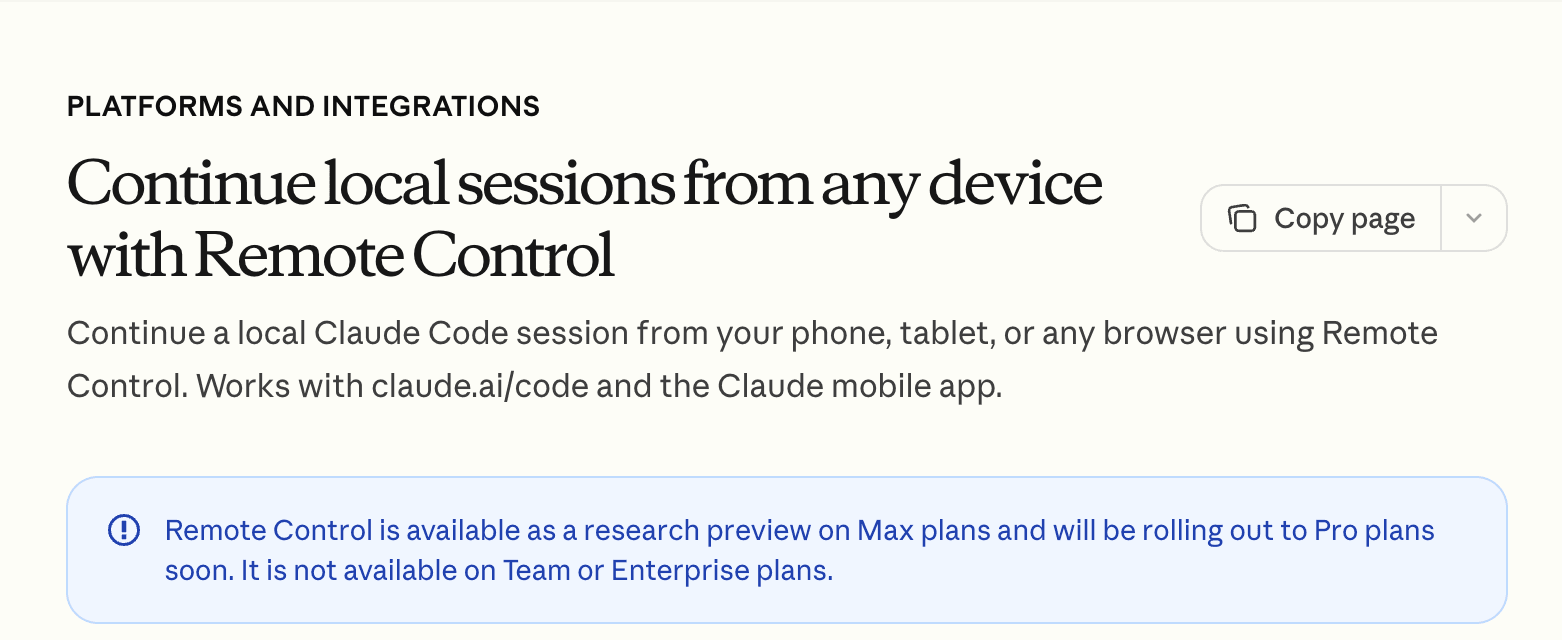
La configuration est minimale. Accédez au répertoire de votre projet et exécutez :
claude remote-control
Un QR code apparaît dans votre terminal. Ouvrez l’application Claude sur votre téléphone et scannez-le. Votre téléphone et votre terminal sont désormais entièrement synchronisés : envoyez des messages, lisez la sortie, approuvez des actions, le tout en temps réel. Si vous êtes déjà dans une session Claude Code en cours, le raccourci /rc la connecte à Remote Control sans perdre aucun historique de conversation.
Happy Coder : une application mobile gratuite pour Claude Code et Codex
Remote Control est le chemin le plus rapide du bureau au téléphone, mais il est limité à Claude Code, nécessite un abonnement Pro ou Max, et ne dispose ni de notifications push ni de saisie vocale. Si l’un de ces points compte pour vous, Happy Coder adopte une approche différente. C’est une application open source dédiée, créée par la communauté, spécifiquement pour le codage IA sur mobile.
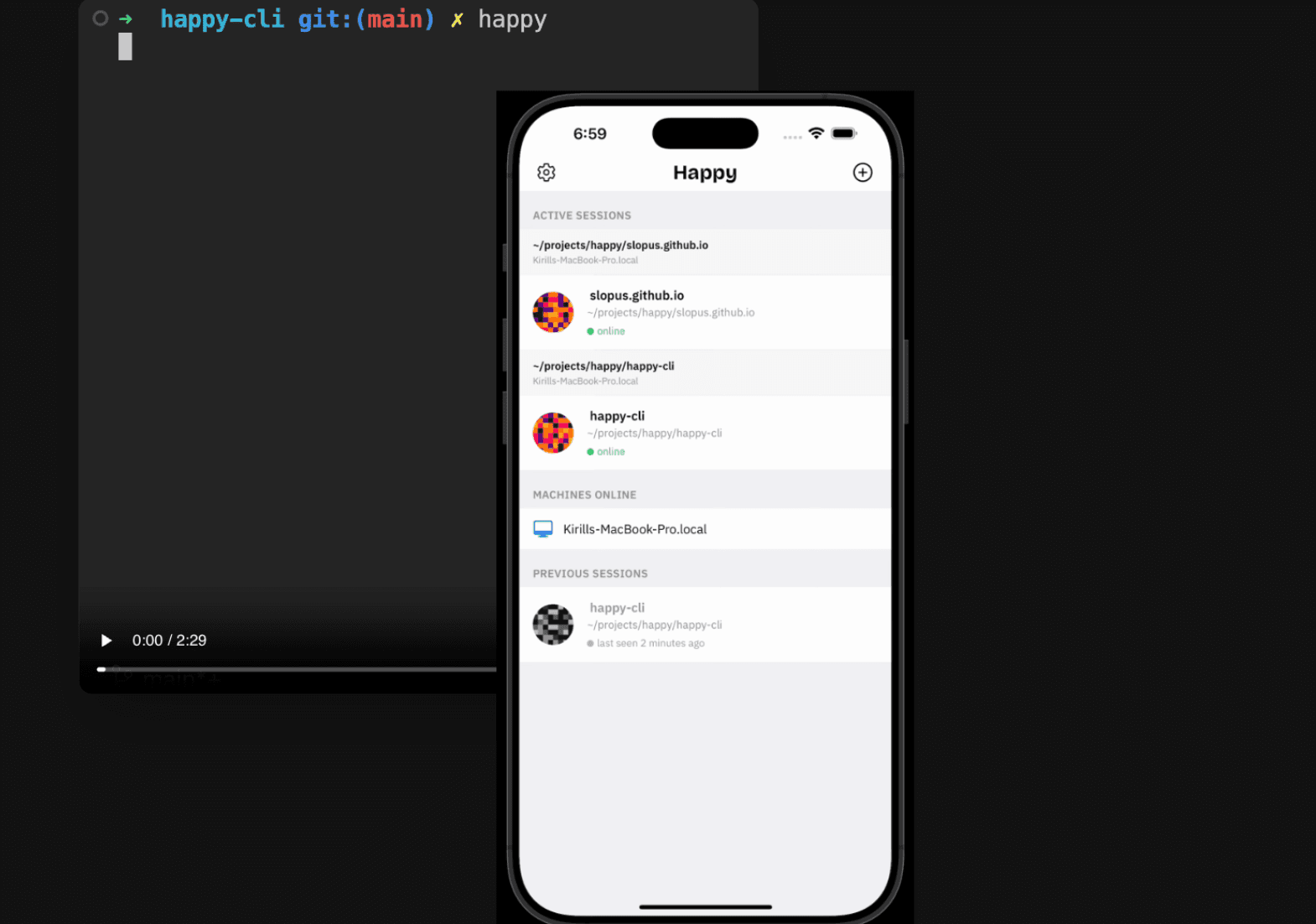
Son architecture comporte trois couches :
- un outil CLI (happy-coder) exécuté sur votre machine,
- un serveur relais chiffré au milieu,
- et une application mobile sur iOS et Android.
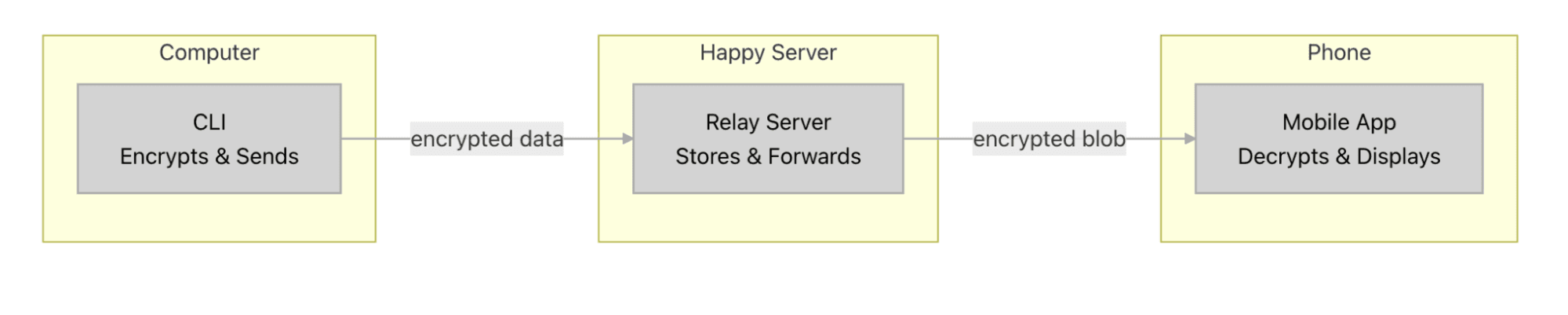
Il existe aussi une interface web pour tablettes et navigateurs. Les appels au modèle et l’exécution du code restent sur votre machine. L’application n’est qu’une couche de contrôle.
Ce qui distingue Happy Coder sur mobile :
- Prend en charge à la fois Claude Code et Codex. C’est la seule option mobile qui couvre les deux CLI de codage IA dominantes dans une seule application.
- Notifications push. Vous êtes alerté lorsque Claude a besoin d’une approbation, que le code est prêt à être relu, ou que quelque chose casse. Inutile de garder l’application ouverte ou de revenir vérifier manuellement.
- Saisie vocale. Vous dictez votre prompt au lieu de le taper sur un clavier de téléphone. C’est nettement plus rapide pour les instructions longues.
- Interface de conversation. Vous voyez votre projet actuel et l’état de la session dans une interface de chat plutôt que dans une sortie brute de terminal.
La sécurité repose sur un chiffrement de bout en bout utilisant le même protocole que Signal (TweetNaCl). Le serveur relais ne voit que des blobs chiffrés, et aucun port n’est exposé sur votre machine.
Accéder à Claude Code depuis votre téléphone avec SSH, Tailscale et tmux
L’approche la plus établie pour l’accès à distance consiste, bien sûr, à se reconnecter en SSH à sa propre machine. SSH (Secure Shell) est un moyen de contrôler un ordinateur depuis un autre via Internet. Ce n’est pas une application que vous installez, mais un protocole intégré à macOS, à la plupart des distributions Linux, et à Windows 10 et versions ultérieures, de la même manière que la prise en charge du Wi-Fi ou du Bluetooth. SSH vous permet d’ouvrir un terminal sur une machine distante depuis n’importe où.
Pour ce cas d’usage, la « machine distante » est simplement votre propre ordinateur au bureau, et le « client » est votre téléphone. Vous activez SSH sur votre ordinateur, installez un client SSH sur votre téléphone, vous vous connectez, et vous disposez d’un terminal complet où Claude Code fonctionne exactement comme à votre bureau.
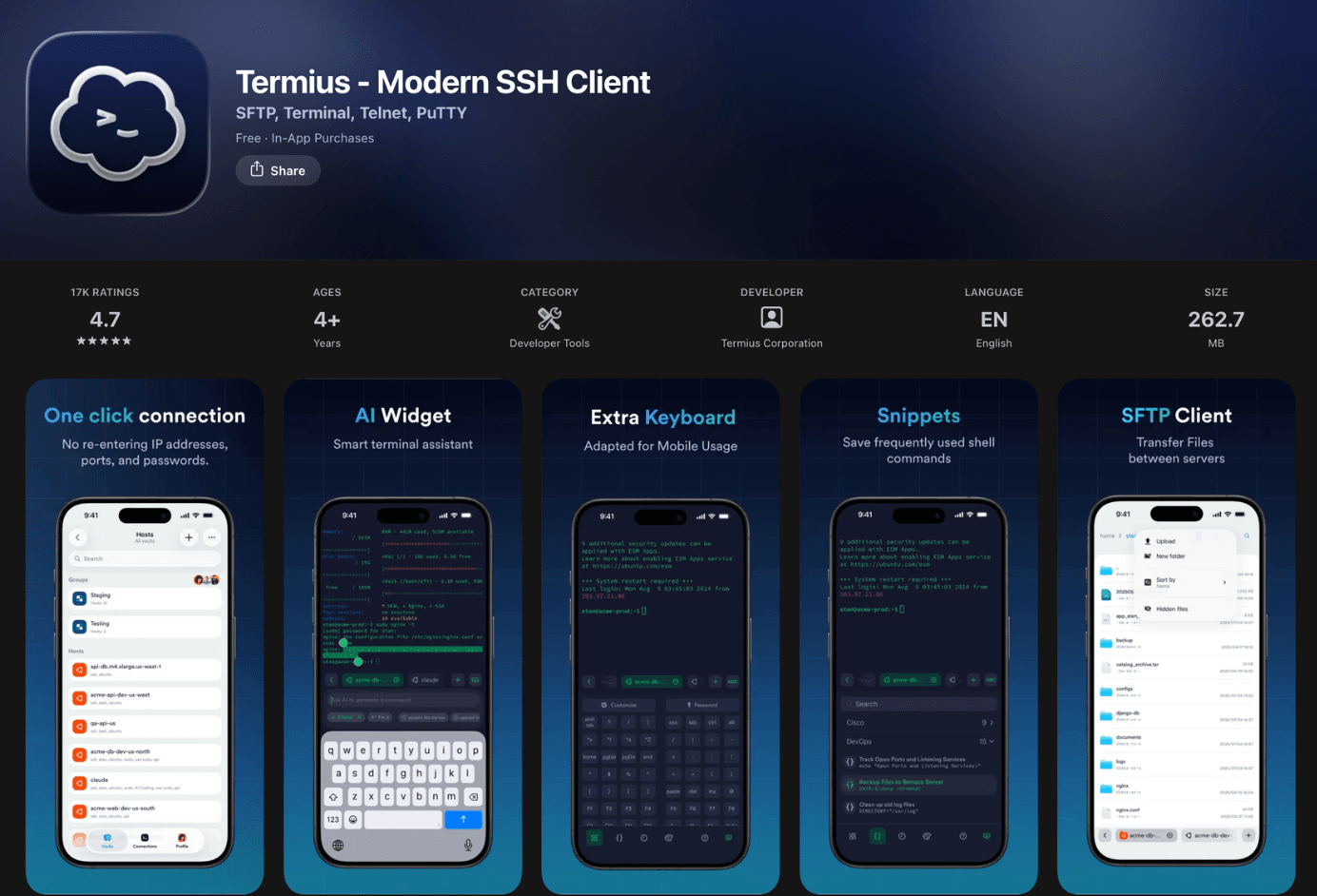
Pour le client SSH, j’ai utilisé Termius. Il couvre à la fois iOS et Android avec une interface épurée, et l’offre gratuite convient très bien à un usage quotidien.
SSH vous donne un terminal complet, mais il suppose que les deux appareils peuvent se trouver mutuellement sur le réseau. En général, ce n’est pas le cas. Généralement, votre ordinateur se trouve derrière le routeur de votre bureau, tandis que votre téléphone est connecté à une antenne cellulaire ou à votre Wi-Fi domestique. Ce sont des réseaux séparés, et aucun des deux appareils ne sait comment trouver l’autre. Vous pourriez exposer le port SSH de votre ordinateur à l’Internet public, mais cela ouvre votre machine à toute personne scannant les ports ouverts. Vous avez besoin d’un moyen de vous connecter sans rendre votre ordinateur visible à l’ensemble d’Internet.
La solution que j’ai utilisée est Tailscale : une application qui assure un tunnel chiffré entre vos appareils, sans IP publique ni modification de pare-feu nécessaire. Votre téléphone et votre machine de bureau se comportent comme s’ils étaient sur le même réseau local, même lorsqu’ils ne le sont pas. Les VPN d’entreprise, WireGuard et le tunneling frp résolvent tous le même problème. Vous pouvez utiliser ce qui fonctionne pour vous.
Une fois connecté, le défi suivant est de rester connecté. Une session SSH est une connexion en direct entre deux appareils. Si cette connexion est interrompue pour une raison quelconque — votre téléphone passe du Wi-Fi au cellulaire, vous entrez dans un ascenseur, la connexion Internet de votre bureau a un accroc — la session meurt et tout ce qui y était en cours d’exécution s’arrête. Sur un téléphone, ces interruptions peuvent se produire constamment.
Pour maintenir la connexion stable, j’ai utilisé tmux afin de garder la session active côté serveur. Si vous vous reconnectez après une coupure, exécutez tmux attach, et Claude Code sera exactement là où vous l’avez laissé, sans perte de progression.
Les avantages :
- Gratuit. Pas d’abonnements au-delà de Claude Code lui-même.
- Stable. tmux garde les sessions actives pendant les interruptions.
- Entièrement sous votre contrôle. Aucun service tiers entre vous et votre machine.
Les inconvénients :
- La configuration demande du travail pratique. Vous devez être à l’aise avec la configuration de SSH, Tailscale et tmux.
- Pas très agréable à utiliser. Un terminal sur l’écran d’un téléphone n’est l’idée que personne ne se fait d’un bon moment.
Claude Code Remote Control vs. Happy Code vs. terminal SSH sur téléphone
Les trois méthodes gardent votre code sur votre machine et vous donnent un terminal depuis votre téléphone. Les différences se résument à l’effort de configuration, aux fonctionnalités et au coût.
Voici comment les trois options se comparent en un coup d’œil :
| Critères | Remote Control (officiel) | Happy Coder | SSH + Tailscale + tmux |
|---|---|---|---|
| Difficulté de configuration | Très faible, scannez le code QR pour vous connecter | Faible, installez la CLI + l’application | Moyenne, nécessite de configurer SSH/VPN/tmux |
| Coût | Nécessite un abonnement Pro ou Max | Gratuit et open source | Gratuit (hors abonnement Claude Code) |
| Outils pris en charge | Claude Code | Claude Code + Codex | Claude Code |
| Nécessite un hôte persistant | Oui | Oui | Oui |
| iOS/Android | Application Claude officielle | App Store / Google Play | Termius ou autres clients SSH |
| Notifications push | Non | Oui | Non |
| Saisie vocale | Non | Oui | Non |
| Reprise après déconnexion | Automatique | Reconnexion automatique | Manuelle (tmux attach après reconnexion) |
| Sécurité | Chiffré, aucun port ouvert | Chiffrement de bout en bout | VPN/chiffré |
| Idéal pour | Les utilisateurs Max qui veulent l’expérience la plus simple | Les utilisateurs qui aiment avoir un contrôle total sur leur expérience et la prise en charge de plusieurs outils | Les utilisateurs qui veulent un contrôle total |
Happy Coder et Remote Control ne s’excluent pas mutuellement — vous pouvez utiliser les deux. Remote Control est plus simple : aucune configuration, intégration étroite avec l’application Claude. Happy Coder est plus flexible : gratuit, open source, prend en charge Codex en plus de Claude Code, et ajoute les notifications push et la saisie vocale que Remote Control n’a pas.
Résoudre les points de friction de Claude Code sur mobile : saisie, mémoire et efficacité
Utiliser Claude Code depuis un téléphone fonctionne, mais cela introduit des frictions que vous n’avez pas à un bureau. Voici trois problèmes que j’ai rencontrés et les outils que j’ai utilisés pour les résoudre :
- La saisie est douloureusement lente. J’ai commencé à utiliser Typeless pour la saisie vocale à la place.
- Chaque nouvelle session commence avec une mémoire vide. memsearch donne à Claude une mémoire persistante et consultable entre les sessions et les appareils.
- Vous ne pouvez surveiller qu’une seule tâche à la fois. cc-tmux-worktree-orchestration vous permet d’exécuter plusieurs instances de Claude Code en parallèle.
Saisie vocale avec Typeless
Taper des prompts sur le clavier d’un téléphone est lent, surtout lorsque vous devez décrire en détail une tâche en plusieurs étapes. J’ai commencé à utiliser Typeless pour contourner cela. Il remplace le clavier de votre téléphone par une saisie voix-texte qui va au-delà de la transcription brute :
- Conversion voix-texte rapide. Vous dictez votre prompt naturellement, et Typeless le transforme en texte en quelques secondes. Fini de taper un prompt de plusieurs lignes au pouce, une lettre à la fois.
- Nettoie votre parole. Supprime les mots de remplissage comme « euh » et « hum », retire les répétitions accidentelles, et ne conserve que votre formulation finale lorsque vous vous corrigez au milieu d’une phrase.
- Met automatiquement en forme la sortie. Les listes, étapes et points clés énoncés oralement sont organisés en texte structuré, et non en un bloc de phrases interminables.
- Prend en charge plus de 100 langues et leur mélange. Dictez un prompt dans n’importe quel mélange de langues dans lequel vous pensez, et Typeless détecte et transcrit chacune automatiquement.
- S’adapte à votre style. Il apprend votre ton, vos formulations et votre vocabulaire au fil du temps, afin que la sortie ressemble à quelque chose que vous taperiez réellement.
- Fonctionne dans toutes les applications. Il agit comme un clavier système sur Mac, Windows, iOS et Android, donc il fonctionne dans n’importe quel client SSH, navigateur ou application Claude que vous utilisez.
Typeless affirme que la saisie vocale est environ 4 fois plus rapide que la saisie au clavier. Même à la moitié de ce gain, la différence est significative lorsque vous pensez plus vite que vous ne pouvez taper sur votre téléphone.
Transférer le contexte de session entre ordinateur et mobile avec memsearch
De nombreuses configurations mobiles démarrent une nouvelle session à chaque connexion. Vous vous reconnectez après une coupure SSH ou rescanez après l’expiration de Remote Control, et Claude repart de zéro, sans aucun souvenir de ce dont vous avez discuté. Vous pouvez passer une matinée à travailler sur une décision d’architecture sur votre ordinateur portable, ouvrir une nouvelle session depuis votre téléphone cet après-midi-là, et Claude n’a aucune idée que cela s’est produit.
memsearch résout ce problème. C'est un plugin Claude Code propulsé par Milvus qui donne à votre agent une mémoire persistante et consultable entre les sessions et les appareils. Voici comment cela fonctionne :
- Résumé automatique. À la fin de chaque tour de conversation, memsearch résume ce qui s'est passé (ce que vous avez demandé, ce que Claude a fait, quels fichiers ont changé) et l'ajoute à un fichier Markdown local organisé par date.
- Rappel sémantique à chaque prompt. Lorsque vous démarrez une nouvelle session ou envoyez un message, le plugin recherche dans vos fichiers de mémoire à l'aide d'une recherche hybride vectorielle et plein texte, puis injecte uniquement le contexte pertinent. Il ne déverse pas tout dans votre fenêtre de contexte.
- Divulgation progressive en trois couches. Le processus de rappel s'exécute dans un sous-agent en arrière-plan : il recherche, étend les résultats prometteurs pour voir le contexte environnant, et peut même analyser les transcriptions de session originales si nécessaire. Votre session principale ne voit que le résumé final organisé.
- Markdown comme source de vérité. Toutes les mémoires sont stockées sous forme de fichiers .md simples, lisibles par les humains et compatibles avec git. L'index vectoriel est un cache dérivé qui peut être reconstruit à partir du Markdown à tout moment.
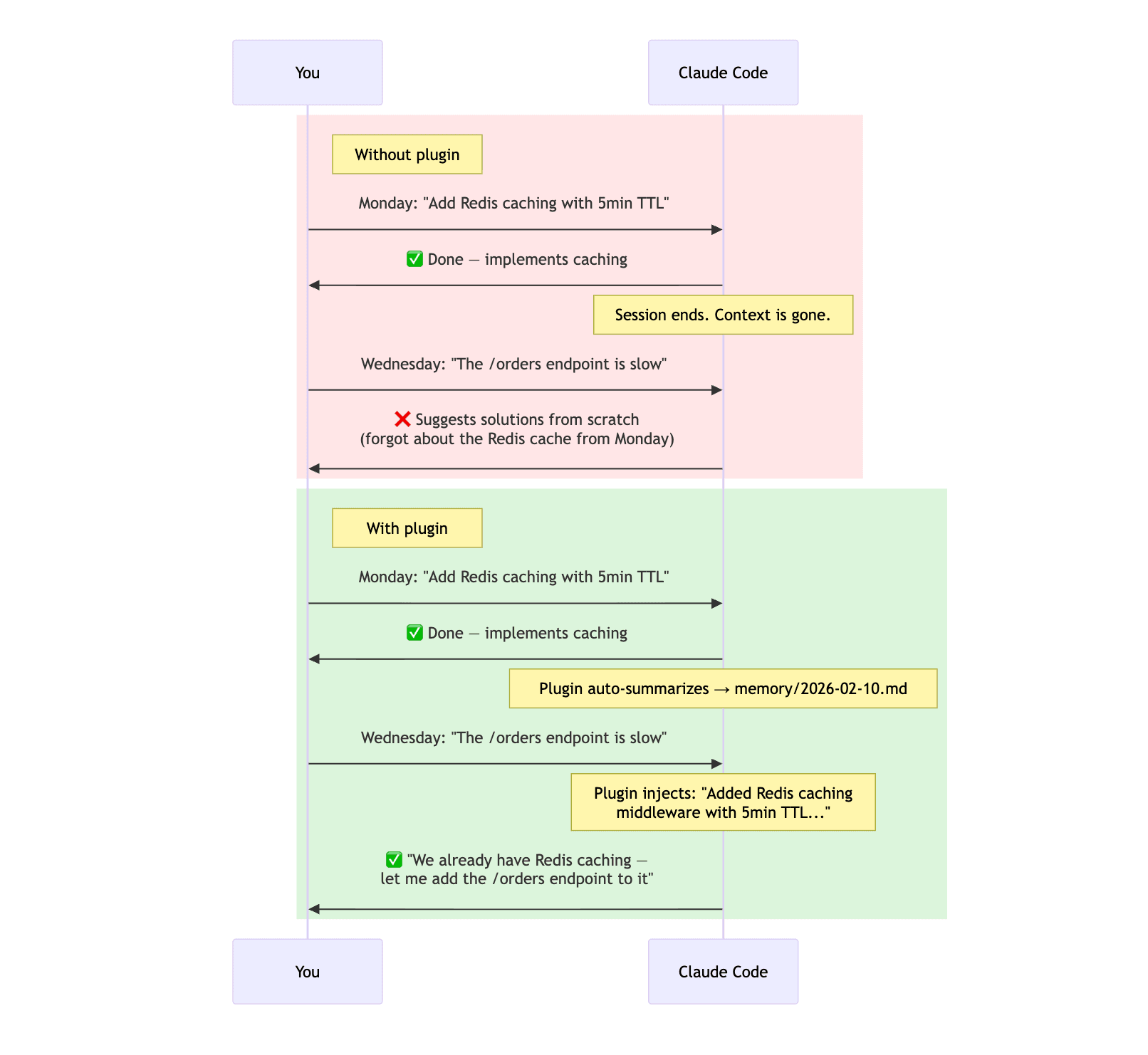
Installez-le avec deux commandes, et c'est terminé.
/plugin marketplace add zilliztech/memsearch
/plugin install memsearch
Pour toute personne qui passe régulièrement du bureau au mobile, c'est presque essentiel.
Pour plus de détails, consultez ce blog : Ajouter une mémoire persistante à Claude Code avec le plugin léger memsearch
Accélérez Claude Code avec des tâches parallèles : git worktree + tmux
Sur mobile, vous êtes naturellement limité à surveiller une tâche à la fois. Mais Claude Code n'a pas à fonctionner ainsi. Si vous lancez plusieurs instances en parallèle avant de partir, une par fonctionnalité s'exécutant simultanément, vous revenez à un travail terminé au lieu d'une file d'attente.
git worktree rend cela possible. Il crée des répertoires de travail isolés à partir du même dépôt, chacun sur sa propre branche avec sa propre copie de votre base de code. Associez chaque worktree à sa propre instance Claude Code, et elles travaillent simultanément sans conflits de fichiers. Combiné à la gestion multi-fenêtres de tmux (que vous aurez déjà si vous avez opté pour la configuration SSH mentionnée plus tôt), vous pouvez basculer entre les tâches en cours sur votre téléphone pour vérifier leur progression.
J'ai créé un plugin appelé cc-tmux-worktree-orchestration pour automatiser tout le flux de travail. Voici ce qu'il fait :
- Split. /tmux-worktree-split login signup dashboard crée trois worktrees, trois branches de fonctionnalité et trois fenêtres tmux, chacune avec Claude Code démarré automatiquement. Vous pouvez également organiser par sessions ou volets tmux, selon vos préférences.
- Merge. /tmux-worktree-merge fusionne toutes les branches de fonctionnalité vers votre branche de base, supprime les worktrees, nettoie les branches et tue les sessions tmux.
- Suivi de l'état. Le plugin écrit un fichier .worktree-split-state.md à la racine de votre projet lors du split, enregistrant la branche de base, la configuration tmux et toutes les informations des fonctionnalités. Merge lit ce fichier pour le nettoyage. Il est automatiquement supprimé après le merge et ne sera pas commité dans git.
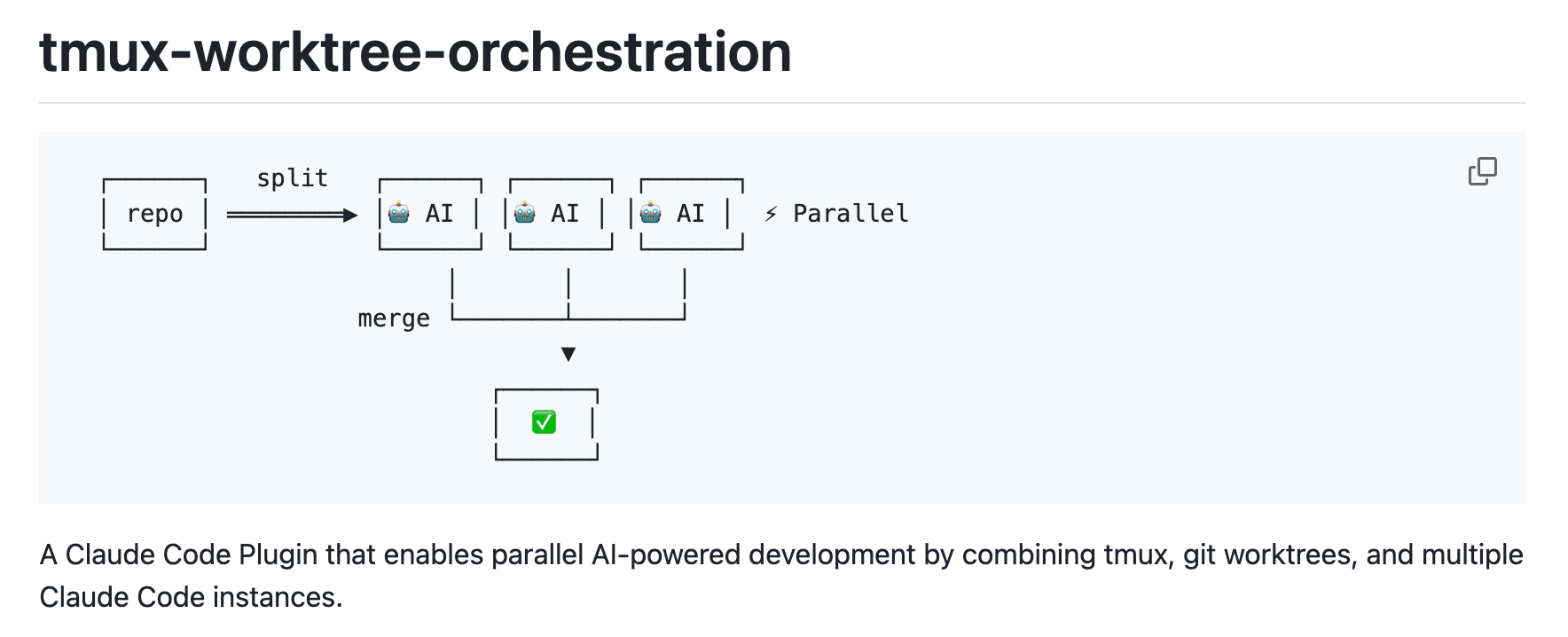
Une chose à noter : les git worktrees ne contiennent que les fichiers suivis par git. Les dépendances dans .gitignore (comme node_modules ou .venv) ne seront pas dans les nouveaux worktrees. Vous devrez réinstaller les dépendances dans chacun d'eux, ou créer un lien symbolique vers un emplacement partagé.
Installer :
/plugin marketplace add zc277584121/cc-tmux-worktree-orchestration
/plugin install tmux-worktree-orchestration
Le codage par IA devient mobile
Claude Code n'est pas le seul outil de codage IA qui gagne en popularité sur les téléphones. D'autres outils prennent la même direction, chacun avec une architecture différente.
Cursor Cloud Agent accepte les tâches depuis le web, le mobile, Slack ou GitHub. Chaque agent lance sa propre VM cloud avec un environnement de développement complet, puis produit une PR prête à être fusionnée avec des captures d'écran et une vidéo des changements. Vous pouvez contrôler à distance le bureau de l'agent depuis votre téléphone pour tester vous-même le résultat. Cursor dispose également d'une CLI qui fonctionne avec la configuration SSH + tmux décrite précédemment.

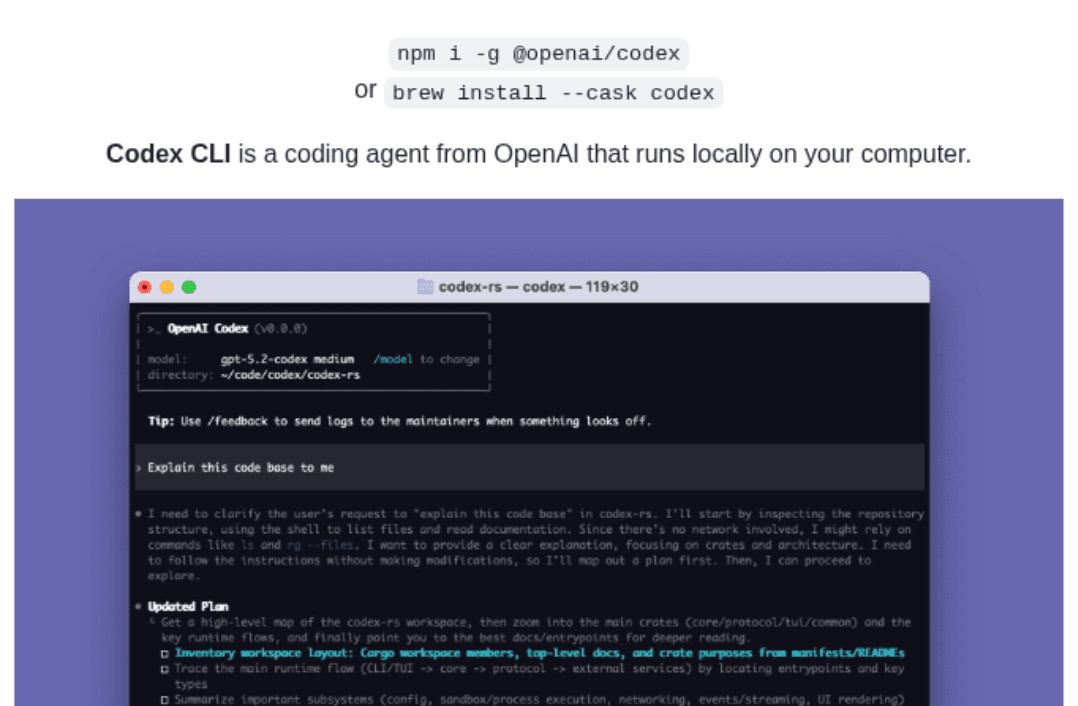
OpenAI Codex offre deux voies vers le mobile. La CLI est basée sur le terminal, elle fonctionne donc via SSH exactement comme Claude Code. Le bac à sable cloud précharge votre dépôt dans un environnement hébergé et vous permet de lancer des tâches directement depuis l'application ChatGPT iOS, sans SSH nécessaire.
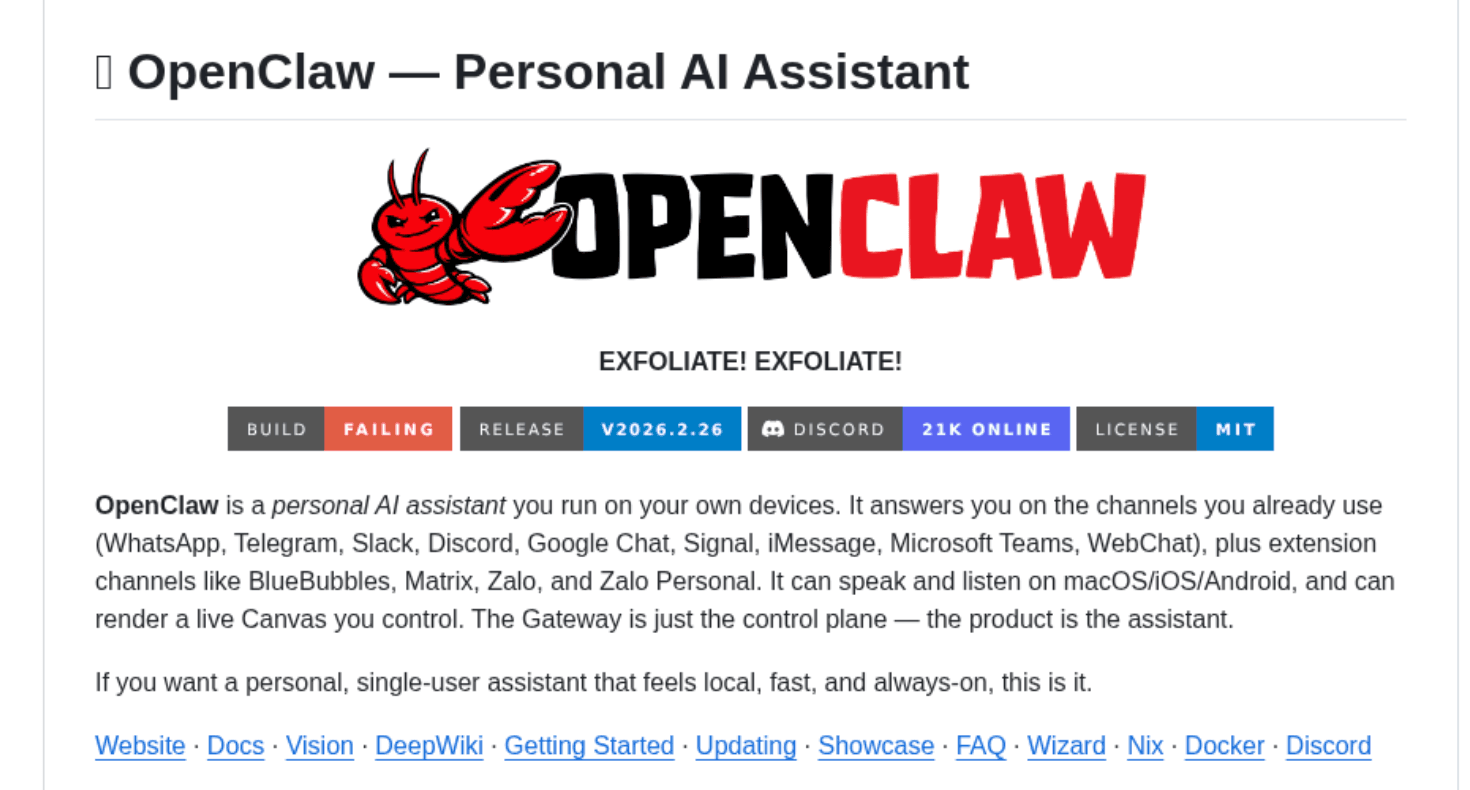
OpenClaw (anciennement Clawdbot) adopte une approche entièrement différente. C'est un assistant IA open source qui vit dans les applications de messagerie que vous utilisez déjà : WhatsApp, Telegram, Slack, Discord, iMessage. Ce n'est pas un outil de codage dédié comme les autres, mais un agent généraliste capable d'exécuter des commandes shell, de contrôler un navigateur et de gérer des fichiers sur votre machine. Des développeurs l'ont utilisé pour déclencher des tâches Claude Code depuis Telegram, ce qui en fait la voie la plus atypique vers le codage mobile de cette liste.
Architectures différentes, même direction : les outils de codage IA se détachent du bureau.
Conclusion
Alors, quelle méthode choisir pour connecter Claude Code à votre téléphone ? D'après mon expérience, cela dépend de ce que vous privilégiez :
- Remote Control si vous voulez la configuration la plus simple. Une commande, un scan de QR code, aucune infrastructure. Idéal pour les abonnés Pro ou Max qui veulent simplement que ça fonctionne.
- SSH + Tailscale + tmux pour un contrôle total et aucun coût supplémentaire. Gratuit, flexible, sans dépendance aux applications tierces. Idéal pour les ingénieurs à l'aise avec la configuration du terminal.
- Happy Coder si vous utilisez à la fois Claude Code et Codex, ou si vous voulez des notifications push et la saisie vocale. La seule option qui couvre plusieurs CLI de codage IA dans une seule application. Gratuit et open source.
Une fois que vous avez choisi une méthode, la friction passe de « puis-je accéder à Claude Code » à « puis-je bien l'utiliser sur un petit écran ». C'est là que les outils interviennent :
- Typeless rend la saisie de prompts sur un clavier de téléphone supportable.
- memsearch maintient votre contexte vivant entre les sessions et les appareils.
- cc-tmux-worktree-orchestration transforme une session Claude Code en plusieurs sessions exécutées en parallèle.
Pris ensemble, le problème d'accès est résolu, et l'expérience se rapproche de ce que vous attendriez à un bureau. Claude Code sur mobile n'est plus une solution de contournement. C'est un workflow.
Si vous souhaitez discuter de votre configuration, adapter memsearch à un autre framework d'agents ou le déployer à l'échelle d'une équipe, rejoignez notre canal Slack. Vous pouvez également réserver un tête-à-tête de 20 minutes via Milvus Office Hours pour obtenir une aide pratique.
Continuer la lecture

Continuer à lire
Why Teams Are Migrating from Weaviate to Zilliz Cloud — and How to Do It Seamlessly
Explore how Milvus scales for large datasets and complex queries with advanced features, and discover how to migrate from Weaviate to Zilliz Cloud.
Vector Databases vs. Graph Databases
Use a vector database for AI-powered similarity search; use a graph database for complex relationship-based queries and network analysis.
Zilliz Cloud BYOC Upgrades: Bring Enterprise-Grade Security, Networking Isolation, and More
Discover how Zilliz Cloud BYOC brings enterprise-grade security, networking isolation, and infrastructure automation to vector database deployments in AWS