




Come installare ed eseguire OpenClaw (precedentemente Clawdbot/Moltbot) su Mac
OpenClaw è un gateway open source e self-hosted che collega le tue app di messaggistica quotidiane agli agenti di coding AI. Invece di passare da una scheda, un'app e un'interfaccia all'altra, invii un messaggio da WhatsApp o Telegram e ricevi una risposta basata sull'AI direttamente in tasca. È con licenza MIT, gira sul tuo hardware e ti lascia il pieno controllo dei tuoi dati.
In questo tutorial, vedremo tutto ciò che ti serve per installare ed eseguire OpenClaw su macOS — dai prerequisiti alla tua prima chat funzionante.
Cosa ti servirà
Prima di iniziare, assicurati di avere quanto segue:
- macOS (qualsiasi versione recente)
- Node.js 22 o più recente — lo script di installazione se ne occuperà per te se non è già installato, ma è bene controllare
- Una chiave API — Anthropic è raccomandato dal team di OpenClaw
- Circa 5 minuti del tuo tempo
Per controllare la tua versione attuale di Node, apri Terminale ed esegui:
node --version
Se vedi v22.x.x o superiore, sei a posto. In caso contrario, non preoccuparti — l'installer se ne occuperà.
Passaggio 1: Installa OpenClaw tramite lo script di installazione (consigliato)
Il modo più rapido per installare OpenClaw su macOS è lo script di installazione a una riga. Gestisce il rilevamento di Node, l'installazione della CLI e avvia la procedura guidata di onboarding — tutto in un unico passaggio.
Apri Terminale ed esegui:
curl -fsSL https://openclaw.ai/install.sh | bash
Ecco fatto. Lo script scaricherà la CLI, la installerà globalmente tramite npm e avvierà automaticamente la procedura guidata di onboarding.
Alternativa: installazione direttamente tramite npm
Se hai già Node 22+ e preferisci il controllo manuale, puoi installare OpenClaw con npm:
npm install -g openclaw@latest
openclaw onboard --install-daemon
Alternativa: installazione tramite pnpm
Se pnpm è il tuo package manager preferito:
pnpm add -g openclaw@latest
pnpm approve-builds -g   # approve openclaw, node-llama-cpp, sharp, etc.
openclaw onboard --install-daemon
Nota: pnpm richiede l'approvazione esplicita per i pacchetti con script di build. Dopo che la prima installazione mostra l'avviso "Ignored build scripts", esegui pnpm approve-builds -g e seleziona i pacchetti elencati.
Risoluzione dei problemi: errori di build di sharp
Se hai libvips installato globalmente (comune su macOS tramite Homebrew) e sharp non riesce durante l'installazione, forza i binari precompilati:
SHARP_IGNORE_GLOBAL_LIBVIPS=1 npm install -g openclaw@latest
Se vedi l'errore sharp: Please add node-gyp to your dependencies, installa gli strumenti di build (Xcode Command Line Tools + npm install -g node-gyp) oppure usa la variabile d'ambiente sopra.
Passaggio 2: esegui la procedura guidata di onboarding
Se lo script di installazione non l'ha avviata automaticamente, avvia manualmente la procedura guidata di onboarding:
openclaw onboard --install-daemon
La procedura guidata ti accompagna nella configurazione dell'autenticazione, delle impostazioni del gateway e delle connessioni opzionali dei canali. Installa anche OpenClaw come servizio in background (daemon), così il Gateway resta in esecuzione anche dopo aver chiuso Terminale.
Cosa configura la procedura guidata
- Autenticazione — genera un token per il Gateway in modo che i client locali e remoti debbano autenticarsi
- Impostazioni del gateway — porta, indirizzo di bind e installazione del servizio
- Connessioni dei canali — configurazione opzionale per WhatsApp, Telegram, Discord e altro
Passaggio 3: verifica che il Gateway sia in esecuzione
Una volta completato l'onboarding, controlla che il Gateway sia attivo:
openclaw gateway status
Dovresti vedere la conferma che il Gateway è in esecuzione. Se vuoi eseguirlo in primo piano per il debug o per test rapidi, usa:
openclaw gateway --port 18789
Per un controllo completo dello stato:
openclaw health
Passaggio 4: apri la Control UI (dashboard)
Il modo più rapido per iniziare a chattare con OpenClaw è tramite la Control UI basata su browser — non è necessaria alcuna configurazione del canale.
Esegui:
openclaw dashboard
Questo copia l'URL della dashboard, apre il browser se possibile e mostra il link. Per impostazione predefinita, la Control UI è servita su:
http://127.0.0.1:18789/
Se la dashboard richiede l'autenticazione, incolla il token dalla configurazione del tuo Gateway. Puoi recuperarlo con:
openclaw config get gateway.auth.token
Nota sulla sicurezza: La UI di controllo è una superficie di amministrazione — fornisce accesso a chat, configurazione e approvazioni di esecuzione. Non esporla pubblicamente. Attieniti a localhost, Tailscale Serve o a un tunnel SSH.
Passaggio 5: Collega un canale di chat (opzionale)
Sebbene la UI di controllo ti dia accesso immediato alla chat, la vera potenza di OpenClaw è inviare messaggi al tuo agente AI dalle app che usi già. Ecco una rapida panoramica dei canali supportati:
| Canale | Complessità di configurazione | Note |
|---|---|---|
| Telegram | Più facile | Semplice token del bot |
| Facile | Richiede associazione tramite QR; memorizza più stato su disco | |
| Discord | Moderata | Bot API + Gateway |
| iMessage | Moderata | Consigliato tramite server macOS BlueBubbles |
| IRC | Bassa | IRC classico; canali + DM |
| Slack | Moderata | Bolt SDK; app dello workspace |
| Signal | Moderata | Orientato alla privacy; usa signal-cli |
Più canali possono essere eseguiti simultaneamente — configurane quanti ne vuoi e OpenClaw instrada i messaggi per chat.
Consulta questo post per: Tutorial OpenClaw: collegarsi a Slack per un assistente AI locale - Milvus Blog
Esempio rapido: associare WhatsApp
Per collegare WhatsApp, esegui:
openclaw channels login
Segui il flusso di associazione tramite QR e potrai inviare messaggi al tuo agente AI direttamente da WhatsApp.
Passaggio 6: invia un messaggio di test
Con un canale configurato, invia un messaggio di test dalla CLI:
openclaw message send --target +15555550123 --message "Hello from OpenClaw"
Sostituisci il numero di telefono con il tuo. Se tutto è collegato correttamente, vedrai il messaggio arrivare nella tua app di messaggistica — e l'agente AI di OpenClaw risponderà.
Opzionale: compilare dal sorgente
Per i contributori o per chiunque voglia eseguire da un checkout locale:
git clone https://github.com/openclaw/openclaw.git
cd openclaw
pnpm install
pnpm ui:build
pnpm build
Collega la CLI globalmente:
pnpm link --global
Quindi esegui l'onboarding:
openclaw onboard --install-daemon
Per l'hot-reload durante lo sviluppo, usa pnpm gateway:watch invece del comando gateway standard.
Opzionale: onboarding dell'app macOS
OpenClaw offre anche un'app macOS nativa (barra dei menu) con il proprio flusso di onboarding. Se stai usando l'app:
- Approva l'avviso di sicurezza di macOS al primo avvio
- Consenti l'autorizzazione "Find Local Networks"
- Scegli locale vs. remoto — seleziona "This Mac" per un Gateway solo locale
- Concedi le autorizzazioni — l'app potrebbe richiedere Automazione, Notifiche, Accessibilità e altre autorizzazioni TCC a seconda del tuo caso d'uso
- Installa la CLI (opzionale) — l'app può installare la CLI globale
openclawtramite npm, così i flussi di lavoro da terminale funzionano insieme all'app - Chatta nella sessione di onboarding — l'app apre una chat dedicata affinché l'agente possa presentarsi
Il flusso di lavoro stabile consigliato dalla documentazione di OpenClaw: installa e avvia OpenClaw.app, completa la checklist di onboarding, quindi collega i tuoi canali con openclaw channels login.
Nozioni di base sulla configurazione
OpenClaw memorizza la sua configurazione in ~/.openclaw/openclaw.json. Pronto all'uso, utilizza il binario Pi incluso in modalità RPC con sessioni per mittente — nessuna configurazione necessaria.
Se vuoi limitare chi può inviare messaggi al tuo agente, aggiungi una regola allowFrom:
{
  "channels": {
    "whatsapp": {
      "allowFrom": ["+15555550123"],
      "groups": {
        "*": {
          "requireMention": true
        }
      }
    }
  },
  "messages": {
    "groupChat": {
      "mentionPatterns": ["@openclaw"]
    }
  }
}
Posizioni dei file chiave su macOS
| Percorso | Scopo |
|---|---|
~/.openclaw/openclaw.json | File di configurazione principale |
~/.openclaw/workspace/ | Skill, prompt, memorie |
~/.openclaw/credentials/ | Credenziali dei canali |
~/.openclaw/agents/<agentId>/sessions/ | Dati delle sessioni dell'agente |
/tmp/openclaw/ | Log |
Variabili d'ambiente utili
| Variabile | Scopo |
|---|---|
OPENCLAW_HOME | Sovrascrive la directory home per la risoluzione dei percorsi interni |
OPENCLAW_STATE_DIR | Sovrascrive la directory di stato |
OPENCLAW_CONFIG_PATH | Sovrascrive il percorso del file di configurazione |
Risoluzione dei problemi: openclaw non trovato
Se la tua shell non riesce a trovare il comando openclaw dopo l'installazione, il problema è quasi sempre una voce PATH mancante.
Diagnosi rapida:
node -v
npm -v
npm prefix -g
echo "$PATH"
Se l'output di npm prefix -g più /bin non è nel tuo $PATH, aggiungilo al file di avvio della shell (~/.zshrc per le versioni moderne di macOS):
export PATH="$(npm prefix -g)/bin:$PATH"
Poi apri una nuova finestra del Terminale o esegui source ~/.zshrc.
Risoluzione dei problemi: errore "Unauthorized" / 1008 nella Dashboard
Se la Control UI mostra un errore di autorizzazione:
- Assicurati che il Gateway sia raggiungibile:
openclaw status - Recupera il token:
openclaw config get gateway.auth.token - Nelle impostazioni della dashboard, incolla il token nel campo auth e riconnettiti
Se devi generare un nuovo token:
openclaw doctor --generate-gateway-token
Cosa hai ora
Dopo aver completato questo tutorial, hai:
- Un Gateway in esecuzione sul tuo Mac
- Autenticazione configurata per un accesso sicuro
- Accesso alla Control UI per chat basate su browser
- Facoltativamente, uno o più canali di messaggistica connessi (WhatsApp, Telegram, Discord, ecc.)
Da qui puoi esplorare il routing multi-agente, l'isolamento del workspace, il supporto dei media e l'intera gamma di funzionalità di OpenClaw.
Risorse

Continua a leggere
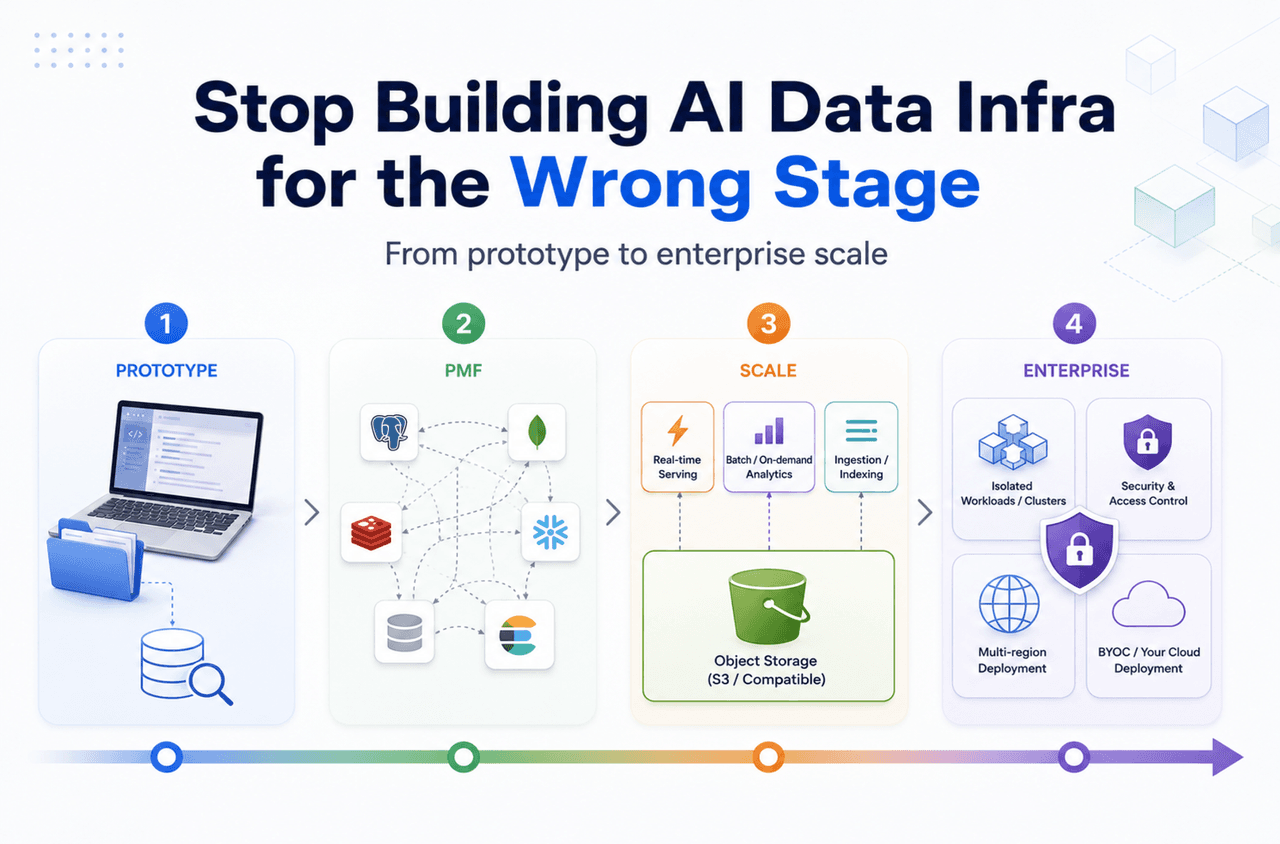
Stop Building AI Data Infra for the Wrong Stage
Learn how AI data infrastructure should evolve from prototype to enterprise scale, and when Vector Lakebase becomes the right architecture for AI apps.
A Developer's Guide to Exploring Milvus 2.6 Features on Zilliz Cloud
Milvus 2.6 marks a shift from “vector search + glue code” to a more advanced retrieval engine, and it is now Generally Available (GA) on Zilliz Cloud (a managed Milvus service).

Zilliz Named "Highest Performer" and "Easiest to Use" in G2's Summer 2025 Grid® Report for Vector Databases
Zilliz shines in G2's Summer 2025 Grid® Report as both "Highest Performer" and "Easiest to Use," solving the performance-usability dilemma.