


Comment installer et exécuter OpenClaw (anciennement Clawdbot/Moltbot)
OpenClaw est une passerelle open source auto-hébergée qui relie vos applications de messagerie quotidiennes à des agents de codage IA. Au lieu de passer d’un onglet, d’une application et d’une interface à l’autre, vous envoyez un message depuis WhatsApp ou Telegram et recevez une réponse alimentée par l’IA directement dans votre poche. Elle est sous licence MIT, fonctionne sur votre matériel et vous laisse le contrôle total de vos données.
Dans ce tutoriel, nous allons passer en revue tout ce dont vous avez besoin pour installer et exécuter OpenClaw sur macOS — des prérequis à votre première conversation fonctionnelle.
Ce dont vous aurez besoin
Avant de commencer, assurez-vous d’avoir les éléments suivants :
- macOS (n’importe quelle version récente)
- Node.js 22 ou plus récent — le script d’installation s’en chargera pour vous s’il n’est pas déjà installé, mais il est utile de vérifier
- Une clé API — Anthropic est recommandé par l’équipe OpenClaw
- Environ 5 minutes de votre temps
Pour vérifier votre version actuelle de Node, ouvrez Terminal et exécutez :
node --version
Si vous voyez v22.x.x ou supérieur, tout est prêt. Sinon, ne vous inquiétez pas — l’installateur s’en chargera.
Étape 1 : Installer OpenClaw via le script d’installation (recommandé)
Le moyen le plus rapide d’installer OpenClaw sur macOS est le script d’installation en une seule ligne. Il gère la détection de Node, l’installation de la CLI et lance l’assistant d’intégration — le tout en une seule étape.
Ouvrez Terminal et exécutez :
curl -fsSL https://openclaw.ai/install.sh | bash
C’est tout. Le script téléchargera la CLI, l’installera globalement via npm et lancera automatiquement l’assistant d’intégration.
Alternative : Installer directement via npm
Si vous avez déjà Node 22+ et préférez un contrôle manuel, vous pouvez installer OpenClaw avec npm :
npm install -g openclaw@latest
openclaw onboard --install-daemon
Alternative : Installer via pnpm
Si pnpm est votre gestionnaire de paquets de choix :
pnpm add -g openclaw@latest
pnpm approve-builds -g   # approuver openclaw, node-llama-cpp, sharp, etc.
openclaw onboard --install-daemon
Remarque : pnpm nécessite une approbation explicite pour les paquets contenant des scripts de compilation. Après que la première installation affiche l’avertissement "Ignored build scripts", exécutez pnpm approve-builds -g et sélectionnez les paquets listés.
Dépannage : erreurs de compilation de sharp
Si libvips est installé globalement (courant sur macOS via Homebrew) et que sharp échoue pendant l’installation, forcez les binaires précompilés :
SHARP_IGNORE_GLOBAL_LIBVIPS=1 npm install -g openclaw@latest
Si vous voyez l’erreur sharp: Please add node-gyp to your dependencies, installez les outils de compilation (Xcode Command Line Tools + npm install -g node-gyp) ou utilisez la variable d’environnement ci-dessus.
Étape 2 : Exécuter l’assistant d’intégration
Si le script d’installation ne l’a pas lancé automatiquement, démarrez manuellement l’assistant d’intégration :
openclaw onboard --install-daemon
L’assistant vous guide dans la configuration de l’authentification, des paramètres de la passerelle et des connexions de canaux optionnelles. Il installe également OpenClaw en tant que service d’arrière-plan (daemon), afin que la Gateway reste en cours d’exécution même après la fermeture de Terminal.
Ce que l’assistant configure
- Authentification — génère un jeton pour la Gateway afin que les clients locaux et distants doivent s’authentifier
- Paramètres de la Gateway — port, adresse de liaison et installation du service
- Connexions de canaux — configuration optionnelle pour WhatsApp, Telegram, Discord, et plus encore
Étape 3 : Vérifier que la Gateway est en cours d’exécution
Une fois l’intégration terminée, vérifiez que la Gateway est active :
openclaw gateway status
Vous devriez voir une confirmation indiquant que la Gateway est en cours d’exécution. Si vous souhaitez l’exécuter au premier plan pour le débogage ou des tests rapides, utilisez :
openclaw gateway --port 18789
Pour une vérification complète de l’état :
openclaw health
Étape 4 : Ouvrir l’interface de contrôle (tableau de bord)
Le moyen le plus rapide de commencer à discuter avec OpenClaw est d’utiliser l’interface de contrôle basée sur le navigateur — aucune configuration de canal requise.
Exécutez :
openclaw dashboard
Cela copie l’URL du tableau de bord, ouvre votre navigateur si possible et affiche le lien. Par défaut, l’interface de contrôle est servie à l’adresse :
http://127.0.0.1:18789/
Si le tableau de bord demande une authentification, collez le jeton depuis votre configuration Gateway. Vous pouvez le récupérer avec :
openclaw config get gateway.auth.token
Note de sécurité : La Control UI est une surface d’administration — elle donne accès au chat, à la configuration et aux approbations d’exécution. Ne l’exposez pas publiquement. Limitez-vous à localhost, Tailscale Serve ou à un tunnel SSH.
Étape 5 : Connecter un canal de chat (facultatif)
Bien que la Control UI vous donne un accès instantané au chat, la véritable puissance d’OpenClaw consiste à envoyer des messages à votre agent IA depuis les applications que vous utilisez déjà. Voici un aperçu rapide des canaux pris en charge :
| Canal | Complexité de configuration | Notes |
|---|---|---|
| Telegram | Le plus simple | Simple jeton de bot |
| Facile | Appairage QR requis ; stocke davantage d’état sur le disque | |
| Discord | Modérée | API Bot + Gateway |
| iMessage | Modérée | Recommandé via le serveur macOS BlueBubbles |
| IRC | Faible | IRC classique ; canaux + messages privés |
| Slack | Modérée | Bolt SDK ; applications d’espace de travail |
| Signal | Modérée | Axé sur la confidentialité ; utilise signal-cli |
Plusieurs canaux peuvent fonctionner simultanément — configurez-en autant que vous le souhaitez et OpenClaw route les messages par chat.
Consultez cet article pour : Tutoriel OpenClaw : Se connecter à Slack pour un assistant IA local - Milvus Blog
Exemple rapide : Appairer WhatsApp
Pour connecter WhatsApp, exécutez :
openclaw channels login
Suivez le flux d’appairage QR, et vous pourrez envoyer des messages à votre agent IA directement depuis WhatsApp.
Étape 6 : Envoyer un message de test
Avec un canal configuré, envoyez un message de test depuis la CLI :
openclaw message send --target +15555550123 --message "Hello from OpenClaw"
Remplacez le numéro de téléphone par le vôtre. Si tout est correctement connecté, vous verrez le message arriver dans votre application de messagerie — et l’agent IA d’OpenClaw répondra.
Facultatif : Compiler depuis la source
Pour les contributeurs ou toute personne souhaitant exécuter depuis une copie locale :
git clone https://github.com/openclaw/openclaw.git
cd openclaw
pnpm install
pnpm ui:build
pnpm build
Liez la CLI globalement :
pnpm link --global
Puis lancez l’onboarding :
openclaw onboard --install-daemon
Pour le rechargement à chaud pendant le développement, utilisez pnpm gateway:watch au lieu de la commande gateway standard.
Facultatif : Onboarding de l’application macOS
OpenClaw propose également une application macOS native (barre de menu) avec son propre flux d’onboarding. Si vous utilisez l’application :
- Approuvez l’avertissement de sécurité macOS lors du premier lancement
- Autorisez la permission "Find Local Networks"
- Choisissez Local vs. Remote — sélectionnez "This Mac" pour un Gateway uniquement local
- Accordez les permissions — l’application peut demander Automation, Notifications, Accessibility et d’autres permissions TCC selon votre cas d’utilisation
- Installez la CLI (facultatif) — l’application peut installer la CLI globale
openclawvia npm afin que les workflows de terminal fonctionnent en parallèle de l’application - Discutez dans la session d’onboarding — l’application ouvre un chat dédié afin que l’agent puisse se présenter
Le workflow stable recommandé par la documentation OpenClaw : installez et lancez OpenClaw.app, complétez la checklist d’onboarding, puis liez vos canaux avec openclaw channels login.
Bases de la configuration
OpenClaw stocke sa configuration dans ~/.openclaw/openclaw.json. Par défaut, il utilise le binaire Pi intégré en mode RPC avec des sessions par expéditeur — aucune configuration nécessaire.
Si vous souhaitez restreindre les personnes pouvant envoyer des messages à votre agent, ajoutez une règle allowFrom :
{
  "channels": {
    "whatsapp": {
      "allowFrom": ["+15555550123"],
      "groups": {
        "*": {
          "requireMention": true
        }
      }
    }
  },
  "messages": {
    "groupChat": {
      "mentionPatterns": ["@openclaw"]
    }
  }
}
Emplacements des fichiers clés sur macOS
| Chemin | Objectif |
|---|---|
~/.openclaw/openclaw.json | Fichier de configuration principal |
~/.openclaw/workspace/ | Compétences, prompts, mémoires |
~/.openclaw/credentials/ | Identifiants des canaux |
~/.openclaw/agents/<agentId>/sessions/ | Données de session de l’agent |
/tmp/openclaw/ | Journaux |
Variables d’environnement utiles
| Variable | Objectif |
|---|---|
OPENCLAW_HOME | Remplacer le répertoire personnel pour la résolution des chemins internes |
OPENCLAW_STATE_DIR | Remplacer le répertoire d’état |
OPENCLAW_CONFIG_PATH | Remplacer le chemin du fichier de configuration |
Dépannage : openclaw introuvable
Si votre shell ne trouve pas la commande openclaw après l’installation, le problème est presque toujours une entrée PATH manquante.
Diagnostic rapide :
node -v
npm -v
npm prefix -g
echo "$PATH"
Si la sortie de npm prefix -g plus /bin n’est pas dans votre $PATH, ajoutez-la à votre fichier de démarrage du shell (~/.zshrc pour les macOS modernes) :
export PATH="$(npm prefix -g)/bin:$PATH"
Ensuite, ouvrez une nouvelle fenêtre de Terminal ou exécutez source ~/.zshrc.
Dépannage : erreur "Unauthorized" / 1008 dans le tableau de bord
Si l’interface utilisateur de contrôle affiche une erreur d’autorisation :
- Assurez-vous que la passerelle est accessible :
openclaw status - Récupérez le jeton :
openclaw config get gateway.auth.token - Dans les paramètres du tableau de bord, collez le jeton dans le champ d’authentification et reconnectez-vous
Si vous devez générer un nouveau jeton :
openclaw doctor --generate-gateway-token
Ce que vous avez maintenant
Après avoir terminé ce tutoriel, vous disposez de :
- Une passerelle en cours d’exécution sur votre Mac
- Une authentification configurée pour un accès sécurisé
- Un accès à l’interface utilisateur de contrôle pour discuter via le navigateur
- Facultativement, un ou plusieurs canaux de messagerie connectés (WhatsApp, Telegram, Discord, etc.)
À partir de là, vous pouvez explorer le routage multi-agent, l’isolation de l’espace de travail, la prise en charge des médias et toute la gamme des capacités d’OpenClaw.
Ressources

Continuer à lire
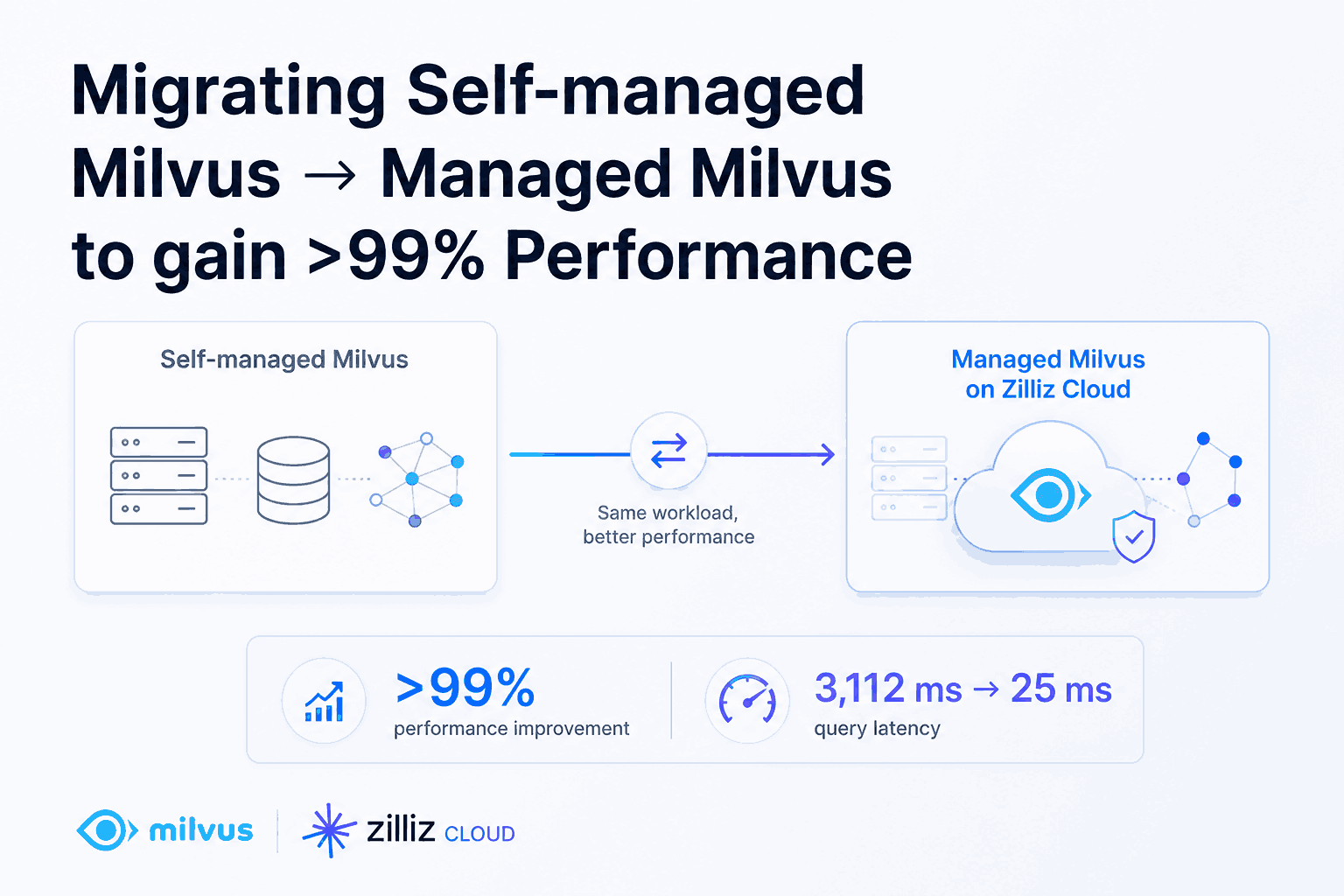
Migrating Self-Managed Milvus to Zilliz Cloud for >99% Latency Reduction
Step-by-step guide to migrating 50M vectors from self-managed Milvus to Zilliz Cloud using milvus-backup. Achieve >99% query latency reduction with zero data loss.
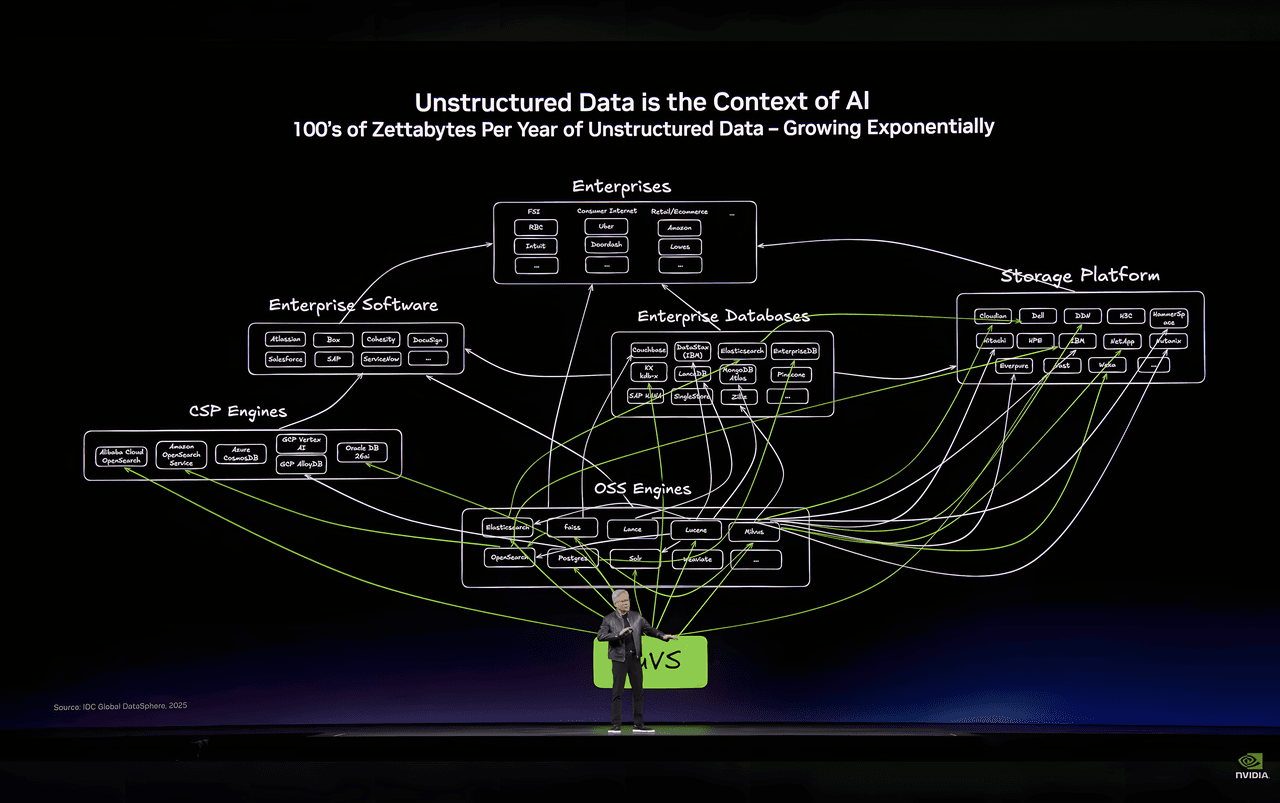
How Zilliz Ended Up at the Center of NVIDIA’s Unstructured Data Story at GTC 2026
If unstructured data is the context of AI, then the ceiling of AI applications will be set not just by models, but by how mature the infrastructure for unstructured data becomes.

My Wife Wanted Dior. I Spent $600 on Claude Code to Vibe-Code a 2M-Line Database Instead.
Write tests, not code reviews. How a test-first workflow with 6 parallel Claude Code sessions turns a 2M-line C++ codebase into a daily shipping pipeline.