



Premiers pas avec Milvus_CLI
À l’ère de l’explosion de l’information, nous produisons en permanence de la voix, des images, des vidéos et d’autres données non structurées. Comment analyser efficacement cette quantité massive de données ? L’émergence des réseaux neuronaux permet d’intégrer les données non structurées sous forme de vecteurs, et la base de données Milvus est un logiciel de service de données de base, qui aide à réaliser le stockage, la recherche et l’analyse des données vectorielles.
Mais comment pouvons-nous utiliser rapidement la base de données vectorielle Milvus ?
Certains utilisateurs se sont plaints que les API sont difficiles à mémoriser et espèrent qu’il pourrait exister des lignes de commande simples pour exploiter la base de données Milvus.
Nous sommes ravis de présenter Milvus_CLI, un outil en ligne de commande dédié à la base de données vectorielle Milvus.
Milvus_CLI est une CLI de base de données pratique pour Milvus, prenant en charge la connexion à la base de données, l’importation de données, l’exportation de données et le calcul vectoriel à l’aide de commandes interactives dans les shells. La dernière version de Milvus_CLI présente les fonctionnalités suivantes.
Toutes les plateformes sont prises en charge, y compris Windows, Mac et Linux
Installation en ligne et hors ligne avec pip prise en charge
Portable, peut être utilisé n’importe où
Construit sur le SDK Milvus pour Python
Documentation d’aide incluse
Auto-complétion prise en charge
Installation
Vous pouvez installer Milvus_CLI en ligne ou hors ligne.
Installer Milvus_CLI en ligne
Exécutez la commande suivante pour installer Milvus_CLI en ligne avec pip. Python 3.8 ou une version ultérieure est requis.
pip install milvus-cli
Installer Milvus_CLI hors ligne
Pour installer Milvus_CLI hors ligne, téléchargez d’abord la dernière archive tarball depuis la page des versions.
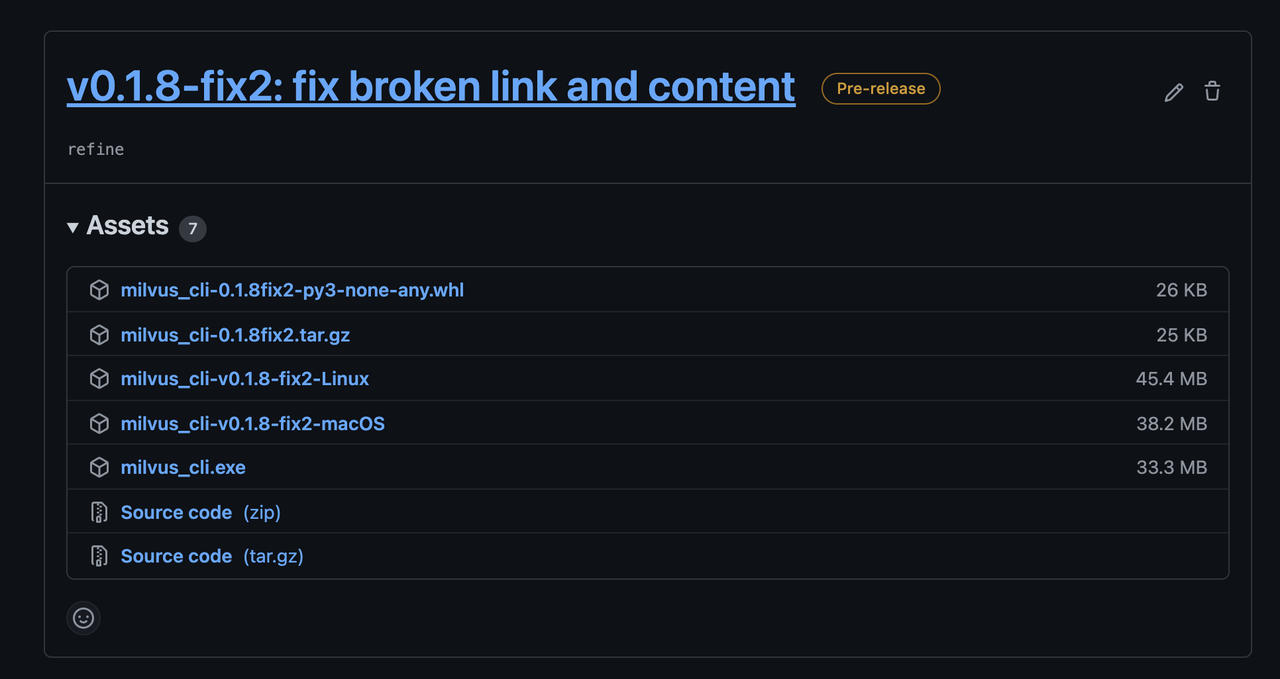 Figure 1.
Une fois l’archive tarball téléchargée, exécutez la commande suivante pour installer Milvus_CLI.
pip install milvus_cli-<version>.tar.gz
Une fois Milvus_CLI installé, exécutez milvus_cli. L’invite milvus_cli > qui apparaît indique que la ligne de commande est prête.
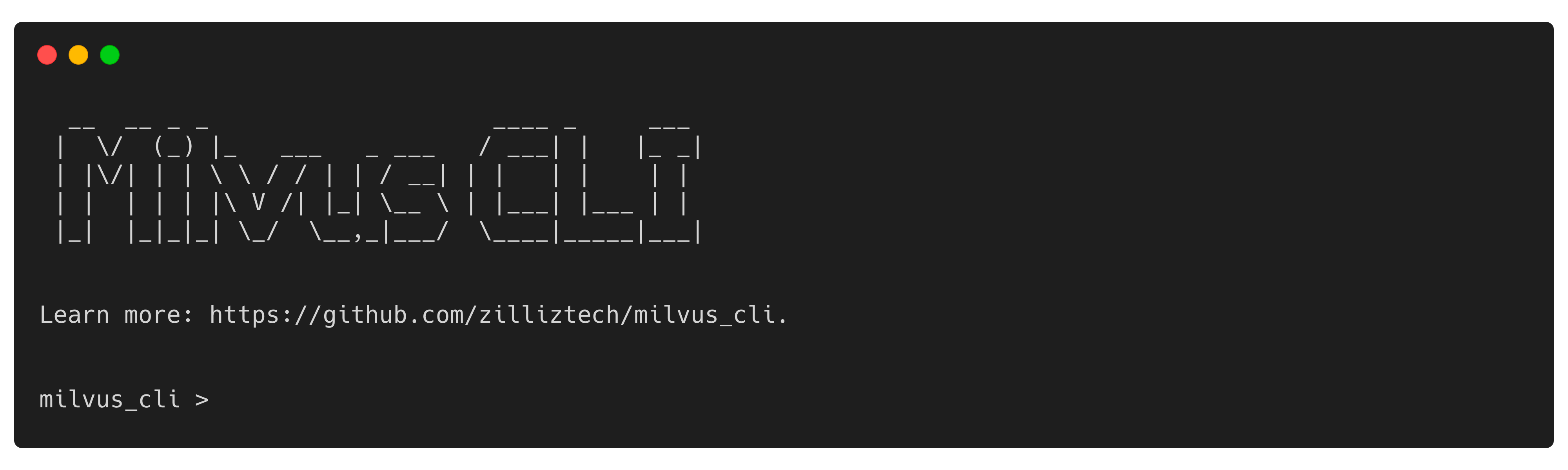 Figure 2.
Si vous utilisez un Mac avec la puce M1 ou un PC sans environnement Python, vous pouvez choisir d’utiliser une application portable à la place. Pour ce faire, téléchargez un fichier sur la page des versions correspondant à votre OS, exécutez chmod +x sur le fichier pour le rendre exécutable, puis exécutez ./ sur le fichier pour le lancer.
Exemple
L’exemple suivant rend milvus_cli-v0.1.8-fix2-macOS exécutable et le lance.
sudo chmod +x milvus_cli-v0.1.8-fix2-macOS
./milvus_cli-v0.1.8-fix2-macOS
Utilisation
Se connecter à Milvus
Avant de vous connecter à Milvus, assurez-vous que Milvus est installé sur votre serveur. Consultez Installer Milvus Standalone ou Installer Milvus Cluster pour plus d’informations.
Si Milvus est installé sur votre localhost avec le port par défaut, exécutez connect.
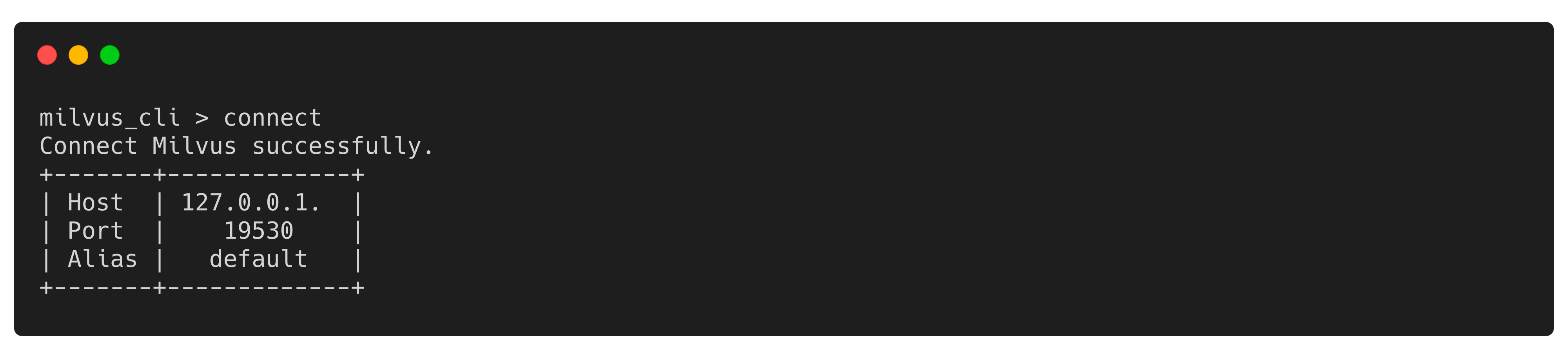 Figure 3.
Sinon, exécutez la commande suivante avec l’adresse IP de votre serveur Milvus. L’exemple suivant utilise 172.16.20.3 comme adresse IP et 19530 comme numéro de port.
connect -h 172.16.20.3
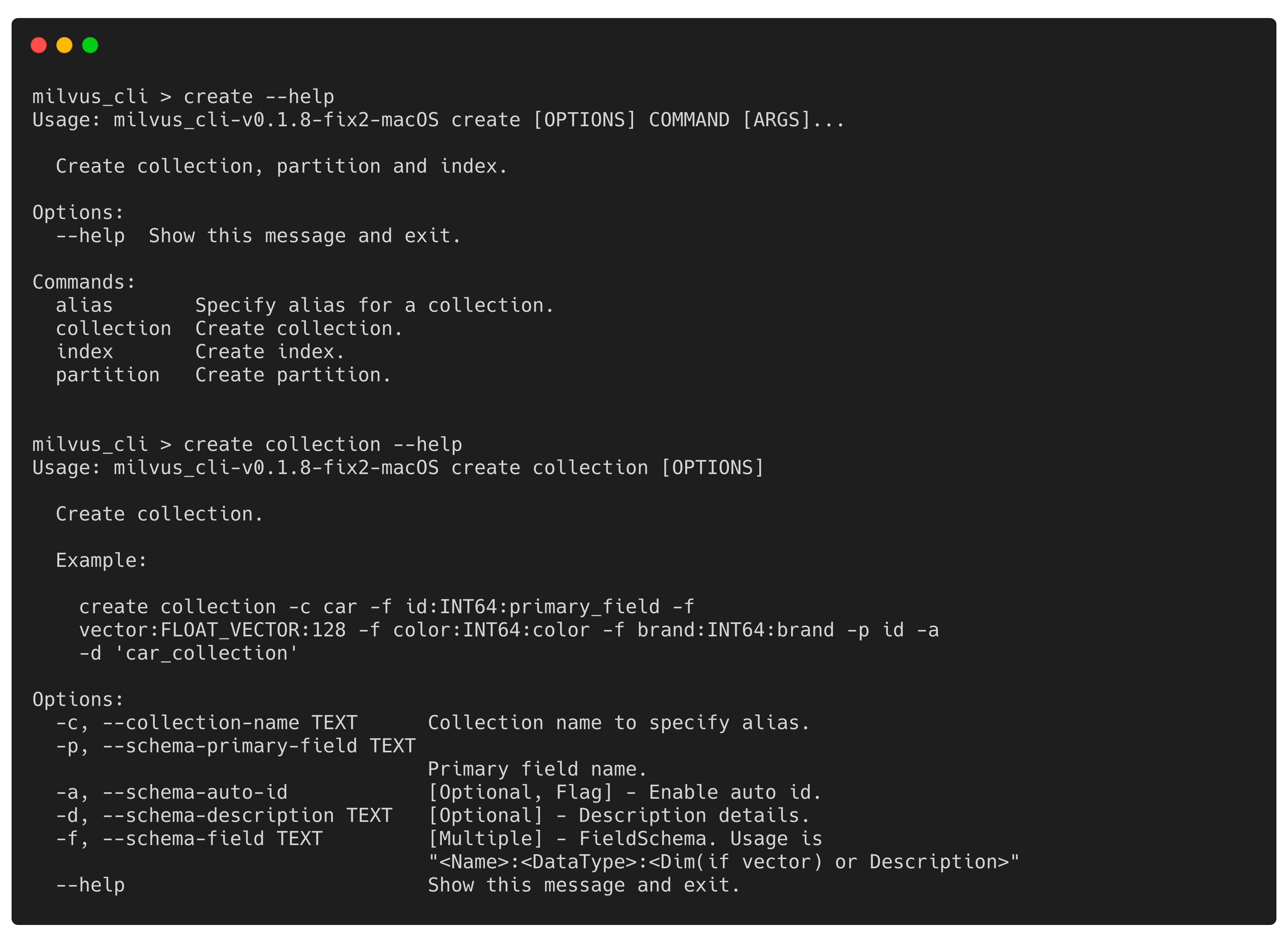 Figure 4.
Créer une collection
Cette section présente comment créer une collection.
Une collection se compose d’entités et est similaire à une table dans un SGBDR. Consultez le Glossaire pour plus d’informations.
Figure 5.
Exemple
L’exemple suivant crée une collection nommée car. La collection car comporte quatre champs qui sont id, vector, color et brand. Le champ de clé primaire est id. Consultez créer une collection pour plus d’informations.
create collection -c car -f id:INT64:primary_field -f vector:FLOAT_VECTOR:128 -f color:INT64:color -f brand:INT64:brand -p id -a -d 'car_collection'
Lister les collections
Exécutez la commande suivante pour lister toutes les collections dans cette instance Milvus.
list collections
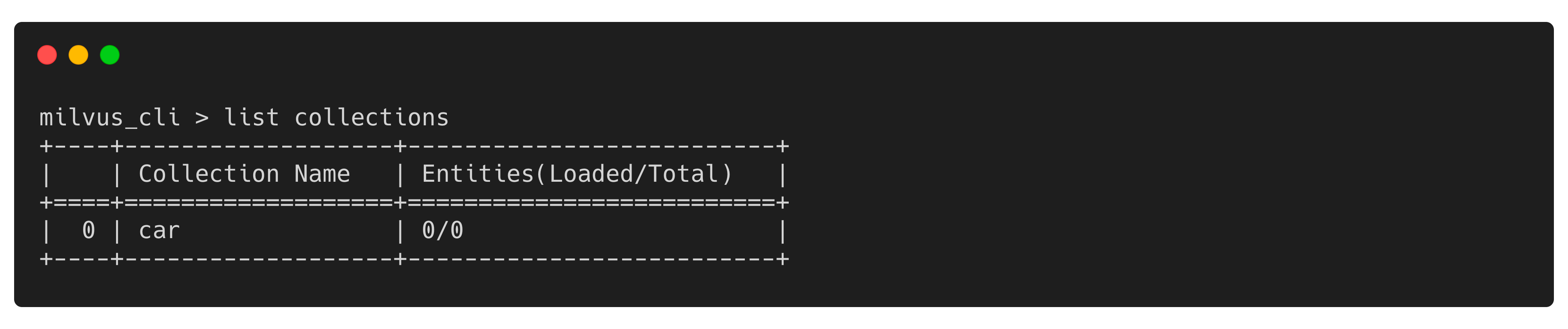 Figure 6.
Exécutez la commande suivante pour vérifier les détails de la collection car.
describe collection -c car
 Figure 7.
Calculer la distance entre deux vecteurs
Exécutez la commande suivante pour importer des données dans la collection car.
import -c car 'https://raw.githubusercontent.com/zilliztech/milvus_cli/main/examples/import_csv/vectors.csv'
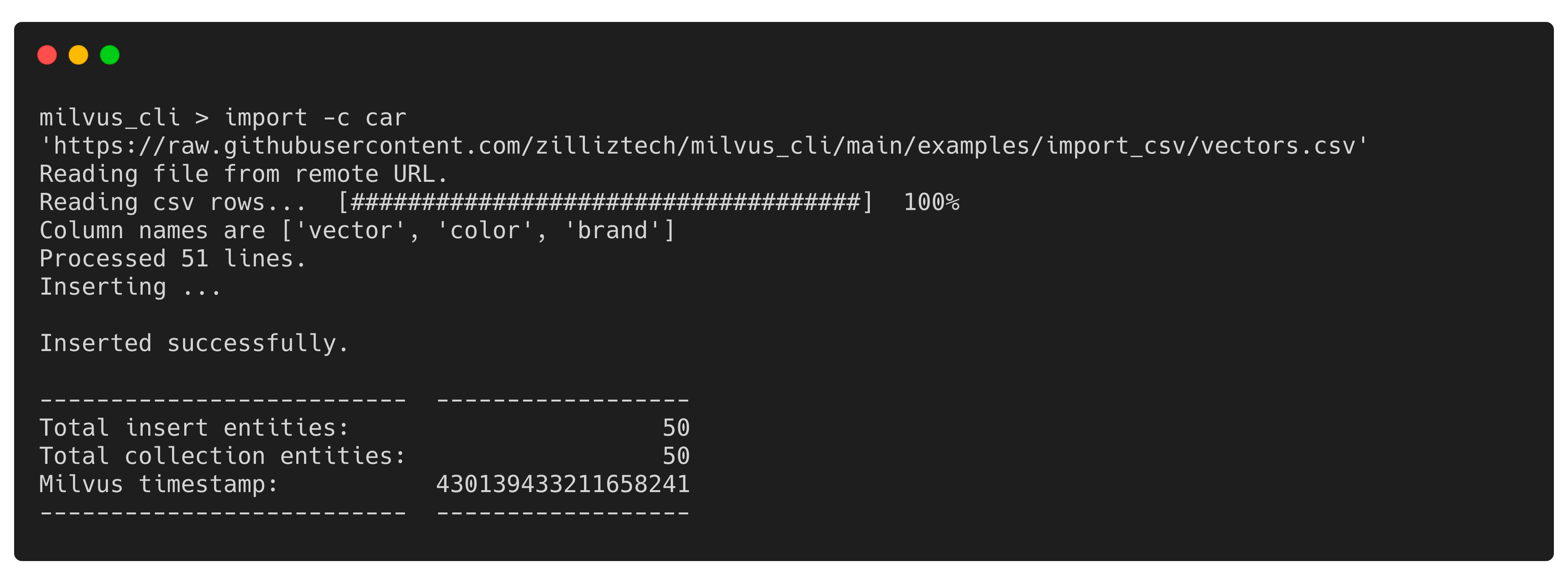 Figure 8.
Exécutez query et saisissez car comme nom de collection et id>0 comme expression de requête lorsque vous y êtes invité. Les ID des entités qui répondent aux critères sont renvoyés comme indiqué dans la figure suivante.
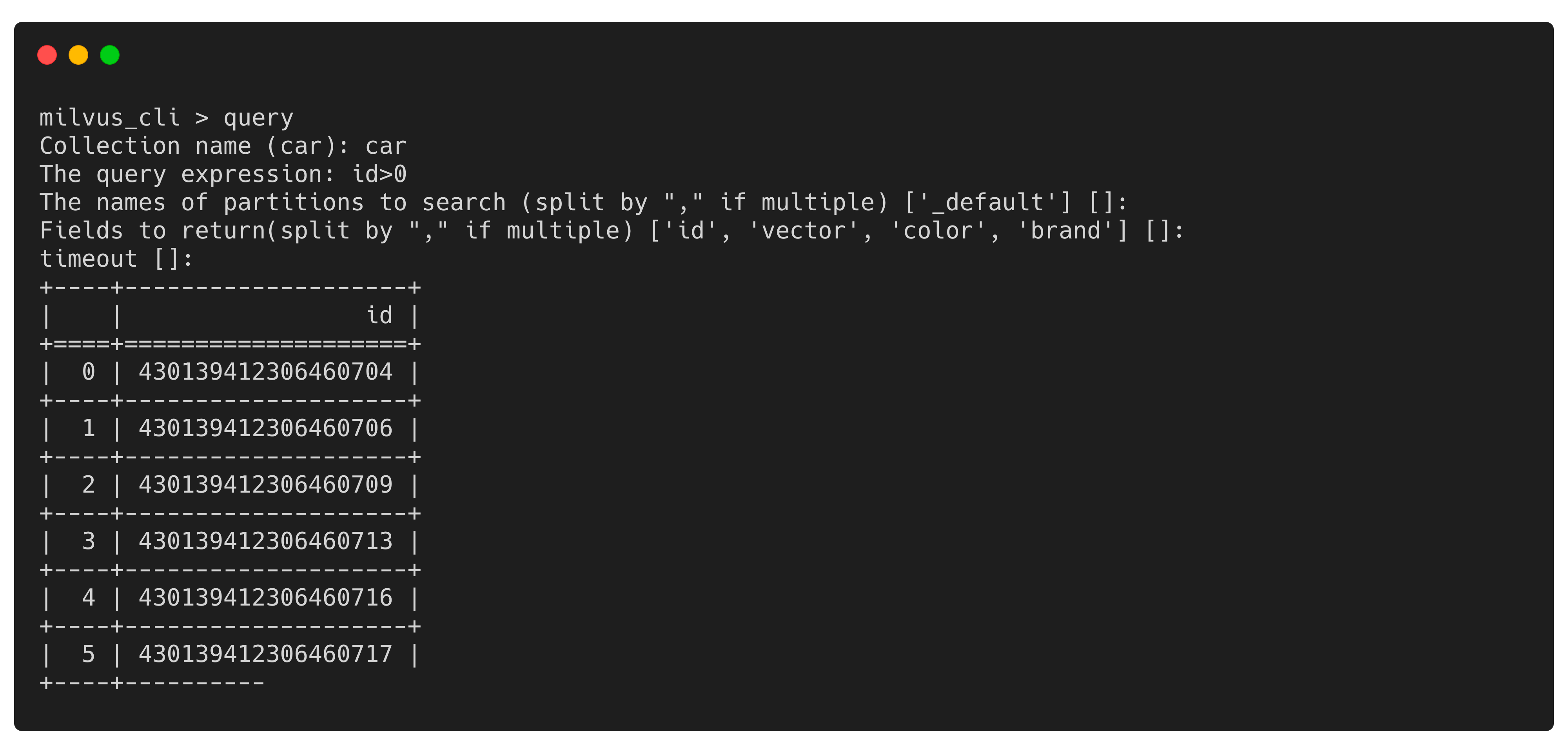 Figure 9.
Exécutez calc et saisissez les valeurs appropriées lorsque vous y êtes invité afin de calculer les distances entre les tableaux de vecteurs.
Supprimer une collection
Exécutez la commande suivante pour supprimer la collection car.
delete collection -c car
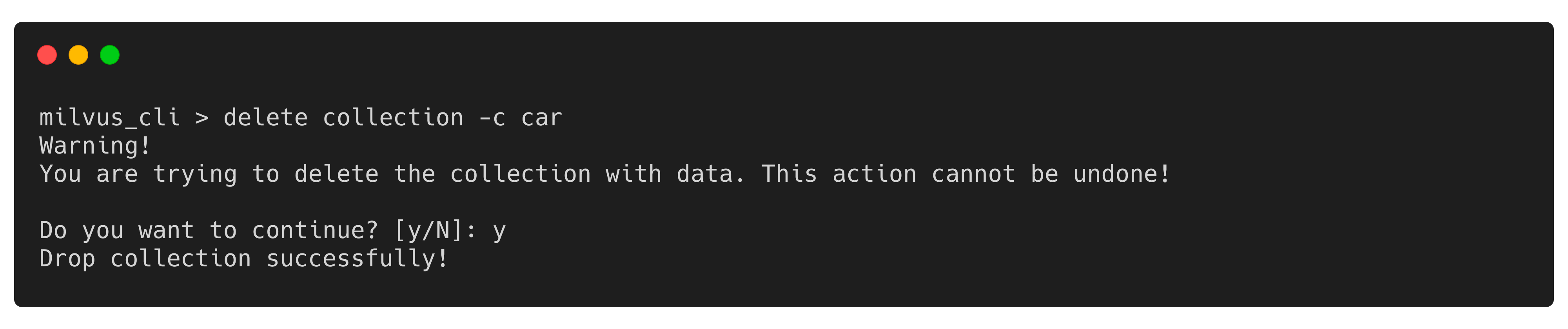 Figure 10.
Plus
Milvus_CLI ne se limite pas aux fonctions précédentes. Exécutez help pour afficher toutes les commandes incluses dans Milvus_CLI et leurs descriptions respectives. Exécutez <command> --help pour afficher les détails d’une commande spécifiée.
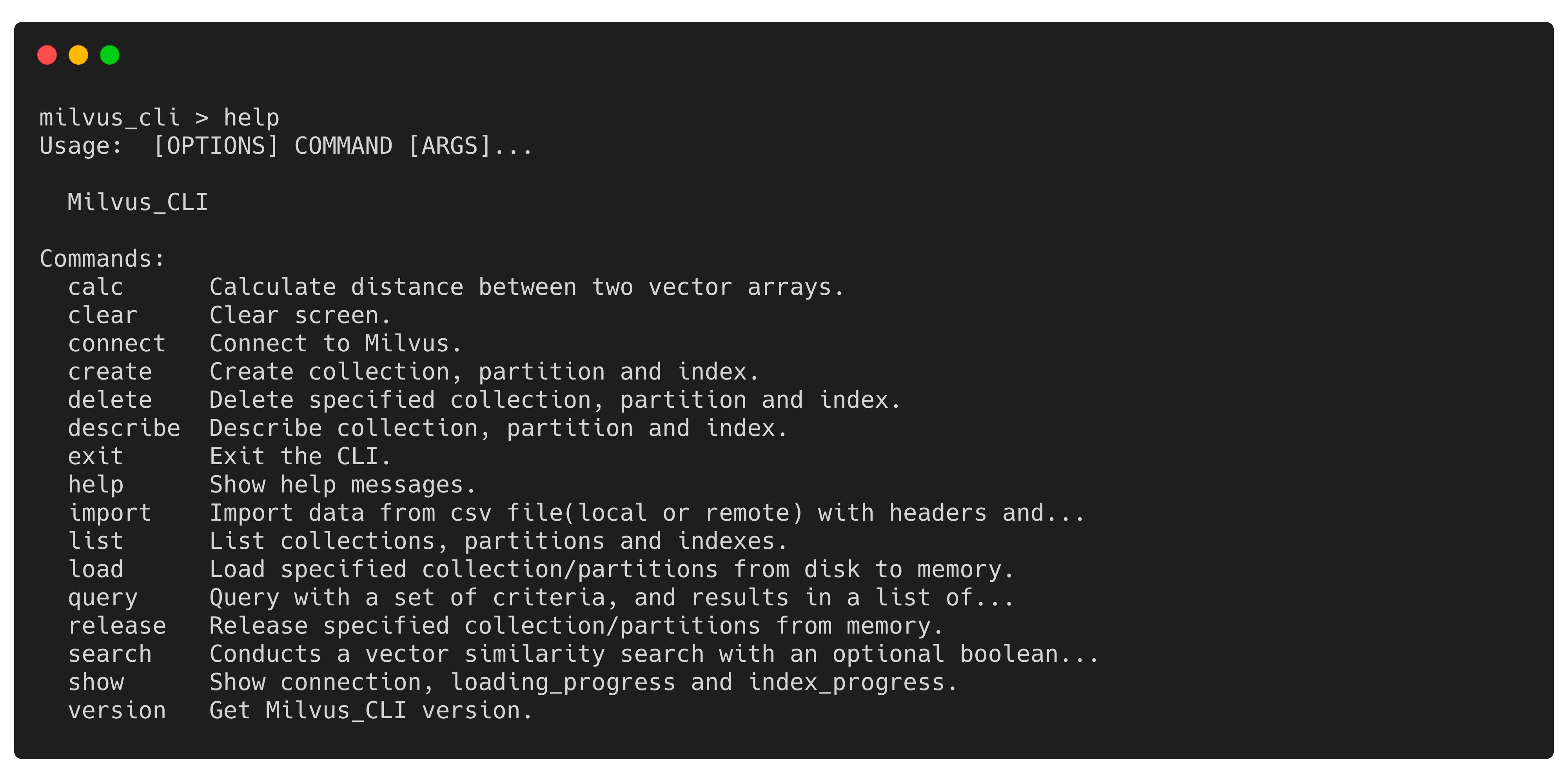 Figure 11.
Voir aussi :
Référence des commandes Milvus_CLI dans la documentation Milvus
Nous espérons que Milvus_CLI pourra vous aider à utiliser facilement la base de données vectorielle Milvus. Nous continuerons à optimiser Milvus_CLI et vos contributions sont les bienvenues.
Si vous avez des questions, n’hésitez pas à ouvrir une issue sur GitHub.

Continuer à lire

Build Multimodal Search for 3D Assets with Tripo and Zilliz Cloud
Generate 3D assets with Tripo, then search them by text, image, and metadata with multimodal embeddings and Zilliz Cloud.
Migrating from S3 Vectors to Zilliz Cloud: Unlocking the Power of Tiered Storage
Learn how Zilliz Cloud bridges cost and performance with tiered storage and enterprise-grade features, and how to migrate data from AWS S3 Vectors to Zilliz Cloud.

Democratizing AI: Making Vector Search Powerful and Affordable
Zilliz democratizes AI vector search with Milvus 2.6 and Zilliz Cloud for powerful, affordable scalability, cutting costs in infrastructure, operations, and development.