


Cómo instalar y ejecutar OpenClaw (anteriormente Clawdbot/Moltbot) en Mac
OpenClaw es una puerta de enlace de código abierto y autoalojada que conecta tus aplicaciones de mensajería cotidianas con agentes de codificación de IA. En lugar de cambiar entre pestañas, aplicaciones e interfaces, envías un mensaje desde WhatsApp o Telegram y recibes una respuesta impulsada por IA directamente en tu bolsillo. Tiene licencia MIT, se ejecuta en tu hardware y te mantiene en control total de tus datos.
En este tutorial, repasaremos todo lo que necesitas para instalar y ejecutar OpenClaw en macOS, desde los requisitos previos hasta tu primer chat funcional.
Lo que necesitarás
Antes de comenzar, asegúrate de tener lo siguiente:
- macOS (cualquier versión reciente)
- Node.js 22 o posterior — el script de instalación se encargará de esto por ti si aún no está instalado, pero es bueno comprobarlo
- Una clave de API — Anthropic es recomendado por el equipo de OpenClaw
- Unos 5 minutos de tu tiempo
Para comprobar tu versión actual de Node, abre Terminal y ejecuta:
node --version
Si ves v22.x.x o superior, estás listo para continuar. Si no, no te preocupes: el instalador se encargará de ello.
Paso 1: Instala OpenClaw mediante el script de instalación (recomendado)
La forma más rápida de instalar OpenClaw en macOS es el script de instalación de una sola línea. Se encarga de detectar Node, instalar la CLI e iniciar el asistente de incorporación, todo en un solo paso.
Abre Terminal y ejecuta:
curl -fsSL https://openclaw.ai/install.sh | bash
Eso es todo. El script descargará la CLI, la instalará globalmente mediante npm e iniciará automáticamente el asistente de incorporación.
Alternativa: Instalar directamente mediante npm
Si ya tienes Node 22+ y prefieres el control manual, puedes instalar OpenClaw con npm:
npm install -g openclaw@latest
openclaw onboard --install-daemon
Alternativa: Instalar mediante pnpm
Si pnpm es tu gestor de paquetes preferido:
pnpm add -g openclaw@latest
pnpm approve-builds -g   # aprueba openclaw, node-llama-cpp, sharp, etc.
openclaw onboard --install-daemon
Nota: pnpm requiere aprobación explícita para paquetes con scripts de compilación. Después de que la primera instalación muestre la advertencia "Ignored build scripts", ejecuta pnpm approve-builds -g y selecciona los paquetes listados.
Solución de problemas: errores de compilación de sharp
Si tienes libvips instalado globalmente (común en macOS mediante Homebrew) y sharp falla durante la instalación, fuerza los binarios precompilados:
SHARP_IGNORE_GLOBAL_LIBVIPS=1 npm install -g openclaw@latest
Si ves el error sharp: Please add node-gyp to your dependencies, instala las herramientas de compilación (Xcode Command Line Tools + npm install -g node-gyp) o usa la variable de entorno anterior.
Paso 2: Ejecuta el asistente de incorporación
Si el script de instalación no lo inició automáticamente, inicia el asistente de incorporación manualmente:
openclaw onboard --install-daemon
El asistente te guía para configurar la autenticación, los ajustes de la puerta de enlace y las conexiones de canales opcionales. También instala OpenClaw como un servicio en segundo plano (daemon), de modo que la Gateway permanezca en ejecución incluso después de cerrar Terminal.
Lo que configura el asistente
- Autenticación — genera un token para la Gateway para que los clientes locales y remotos deban autenticarse
- Ajustes de la Gateway — puerto, dirección de enlace e instalación del servicio
- Conexiones de canales — configuración opcional para WhatsApp, Telegram, Discord y más
Paso 3: Verifica que la Gateway esté en ejecución
Una vez completada la incorporación, comprueba que la Gateway esté activa:
openclaw gateway status
Deberías ver una confirmación de que la Gateway está en ejecución. Si quieres ejecutarla en primer plano para depuración o pruebas rápidas, usa:
openclaw gateway --port 18789
Para una comprobación completa de estado:
openclaw health
Paso 4: Abre la interfaz de control (Dashboard)
La forma más rápida de empezar a chatear con OpenClaw es mediante la interfaz de control basada en navegador, sin necesidad de configurar canales.
Ejecuta:
openclaw dashboard
Esto copia la URL del dashboard, abre tu navegador si es posible y muestra el enlace. De forma predeterminada, la interfaz de control se sirve en:
http://127.0.0.1:18789/
Si el panel solicita autenticación, pega el token de tu configuración de Gateway. Puedes recuperarlo con:
openclaw config get gateway.auth.token
Nota de seguridad: La IU de Control es una superficie de administración: proporciona acceso al chat, la configuración y las aprobaciones de ejecución. No la expongas públicamente. Limítate a localhost, Tailscale Serve o un túnel SSH.
Paso 5: Conectar un canal de chat (Opcional)
Aunque la IU de Control te da acceso instantáneo al chat, el verdadero poder de OpenClaw es enviar mensajes a tu agente de IA desde las aplicaciones que ya usas. Aquí tienes un resumen rápido de los canales compatibles:
| Canal | Complejidad de configuración | Notas |
|---|---|---|
| Telegram | Más fácil | Token de bot simple |
| Fácil | Requiere emparejamiento por QR; almacena más estado en disco | |
| Discord | Moderada | API de bot + Gateway |
| iMessage | Moderada | Recomendado mediante el servidor BlueBubbles de macOS |
| IRC | Baja | IRC clásico; canales + MD |
| Slack | Moderada | Bolt SDK; aplicaciones de workspace |
| Signal | Moderada | Enfocado en la privacidad; usa signal-cli |
Varios canales pueden ejecutarse simultáneamente: configura tantos como quieras y OpenClaw enruta los mensajes por chat.
Consulta esta publicación para: Tutorial de OpenClaw: Conectarse a Slack para un asistente de IA local - Blog de Milvus
Ejemplo rápido: Emparejar WhatsApp
Para conectar WhatsApp, ejecuta:
openclaw channels login
Sigue el flujo de emparejamiento por QR y podrás enviar mensajes a tu agente de IA directamente desde WhatsApp.
Paso 6: Enviar un mensaje de prueba
Con un canal configurado, envía un mensaje de prueba desde la CLI:
openclaw message send --target +15555550123 --message "Hello from OpenClaw"
Reemplaza el número de teléfono por el tuyo. Si todo está conectado correctamente, verás que el mensaje llega a tu aplicación de mensajería, y el agente de IA de OpenClaw responderá.
Opcional: Compilar desde el código fuente
Para colaboradores o cualquiera que quiera ejecutar desde una copia local:
git clone https://github.com/openclaw/openclaw.git
cd openclaw
pnpm install
pnpm ui:build
pnpm build
Vincula la CLI globalmente:
pnpm link --global
Luego ejecuta la incorporación:
openclaw onboard --install-daemon
Para recarga en caliente durante el desarrollo, usa pnpm gateway:watch en lugar del comando estándar de gateway.
Opcional: Incorporación de la app de macOS
OpenClaw también ofrece una app nativa para macOS (barra de menú) con su propio flujo de incorporación. Si estás usando la app:
- Aprueba la advertencia de seguridad de macOS al iniciarla por primera vez
- Permite el permiso "Find Local Networks"
- Elige Local vs. Remoto: selecciona "This Mac" para un Gateway solo local
- Concede permisos: la app puede solicitar permisos de Automation, Notifications, Accessibility y otros permisos de TCC según tu caso de uso
- Instala la CLI (opcional): la app puede instalar la CLI global
openclawmediante npm para que los flujos de trabajo de terminal funcionen junto con la app - Chatea en la sesión de incorporación: la app abre un chat dedicado para que el agente pueda presentarse
El flujo de trabajo estable recomendado por la documentación de OpenClaw: instala e inicia OpenClaw.app, completa la lista de verificación de incorporación y luego vincula tus canales con openclaw channels login.
Conceptos básicos de configuración
OpenClaw almacena su configuración en ~/.openclaw/openclaw.json. De forma predeterminada, usa el binario Pi incluido en modo RPC con sesiones por remitente; no se necesita configuración.
Si quieres restringir quién puede enviar mensajes a tu agente, añade una regla allowFrom:
{
  "channels": {
    "whatsapp": {
      "allowFrom": ["+15555550123"],
      "groups": {
        "*": {
          "requireMention": true
        }
      }
    }
  },
  "messages": {
    "groupChat": {
      "mentionPatterns": ["@openclaw"]
    }
  }
}
Ubicaciones clave de archivos en macOS
| Ruta | Propósito |
|---|---|
~/.openclaw/openclaw.json | Archivo de configuración principal |
~/.openclaw/workspace/ | Habilidades, prompts, recuerdos |
~/.openclaw/credentials/ | Credenciales de canales |
~/.openclaw/agents/<agentId>/sessions/ | Datos de sesión del agente |
/tmp/openclaw/ | Registros |
Variables de entorno útiles
| Variable | Propósito |
|---|---|
OPENCLAW_HOME | Sobrescribir el directorio de inicio para la resolución de rutas internas |
OPENCLAW_STATE_DIR | Sobrescribir el directorio de estado |
OPENCLAW_CONFIG_PATH | Sobrescribir la ruta del archivo de configuración |
Solución de problemas: openclaw no encontrado
Si tu shell no puede encontrar el comando openclaw después de la instalación, el problema casi siempre es una entrada PATH faltante.
Diagnóstico rápido:
node -v
npm -v
npm prefix -g
echo "$PATH"
Si la salida de npm prefix -g más /bin no está en tu $PATH, agrégala al archivo de inicio de tu shell (~/.zshrc para macOS moderno):
export PATH="$(npm prefix -g)/bin:$PATH"
Luego abre una nueva ventana de Terminal o ejecuta source ~/.zshrc.
Solución de problemas: error "Unauthorized" / 1008 en el panel
Si la interfaz de control muestra un error de no autorizado:
- Asegúrate de que el Gateway sea accesible:
openclaw status - Recupera el token:
openclaw config get gateway.auth.token - En la configuración del panel, pega el token en el campo de autenticación y vuelve a conectarte
Si necesitas generar un token nuevo:
openclaw doctor --generate-gateway-token
Lo que ahora tienes
Después de completar este tutorial, tienes:
- Un Gateway en ejecución en tu Mac
- Autenticación configurada para un acceso seguro
- Acceso a la interfaz de control para chat basado en navegador
- Opcionalmente, uno o más canales de mensajería conectados (WhatsApp, Telegram, Discord, etc.)
Desde aquí, puedes explorar el enrutamiento multiagente, el aislamiento del workspace, la compatibilidad con medios y toda la gama de capacidades de OpenClaw.
Recursos

Sigue leyendo
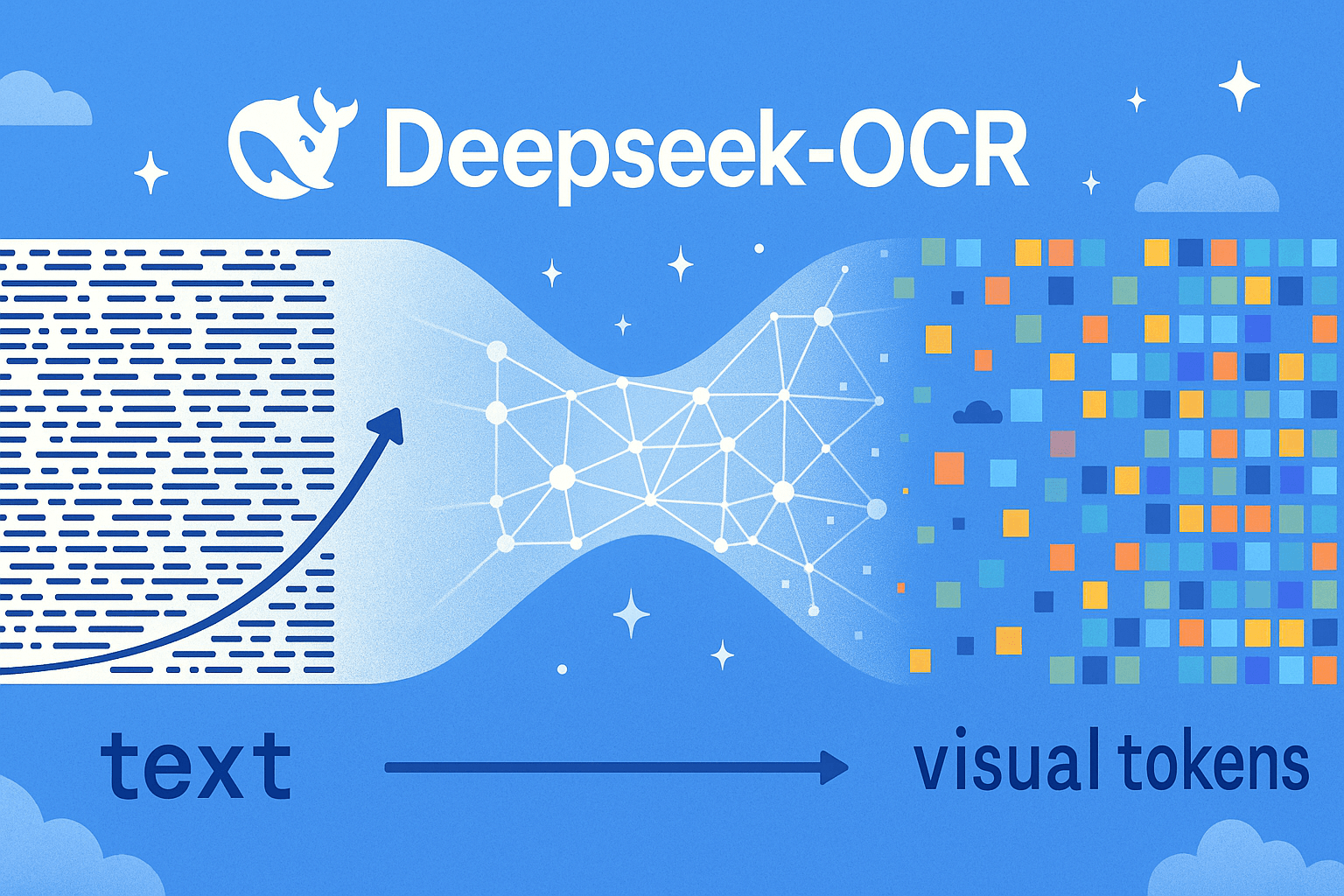
DeepSeek-OCR Explained: Optical Compression for Scalable Long-Context and RAG Systems
Discover how DeepSeek-OCR uses visual tokens and Contexts Optical Compression to boost long-context LLM efficiency and reshape RAG performance.

The Real Bottlenecks in Autonomous Driving — And How AI Infrastructure Can Solve Them
Autonomous driving faces a data bottleneck. Learn how AI-native vector databases like Zilliz solve scale, cost, and insight challenges across AV pipelines.
Bringing AI to Legal Tech: The Role of Vector Databases in Enhancing LLM Guardrails
Discover how vector databases enhance AI reliability in legal tech, ensuring accurate, compliant, and trustworthy AI-powered legal solutions.