



Comienza con Milvus_CLI
En la era de la explosión de la información, producimos voz, imágenes, videos y otros datos no estructurados todo el tiempo. ¿Cómo analizamos eficientemente esta enorme cantidad de datos? La aparición de las redes neuronales permite que los datos no estructurados se incrusten como vectores, y la base de datos Milvus es un software básico de servicio de datos, que ayuda a completar el almacenamiento, la búsqueda y el análisis de datos vectoriales.
Pero ¿cómo podemos usar la base de datos vectorial Milvus rápidamente?
Algunos usuarios se han quejado de que las API son difíciles de memorizar y esperan que pudiera haber líneas de comandos simples para operar la base de datos Milvus.
Nos complace presentar Milvus_CLI, una herramienta de línea de comandos dedicada a la base de datos vectorial Milvus.
Milvus_CLI es una CLI de base de datos conveniente para Milvus, que admite conexión a la base de datos, importación de datos, exportación de datos y cálculo vectorial mediante comandos interactivos en shells. La última versión de Milvus_CLI tiene las siguientes características.
Compatible con todas las plataformas, incluidas Windows, Mac y Linux
Instalación en línea y sin conexión con pip compatible
Portátil, se puede usar en cualquier lugar
Creado sobre el SDK de Milvus para Python
Documentos de ayuda incluidos
Autocompletado compatible
Instalación
Puede instalar Milvus_CLI en línea o sin conexión.
Instalar Milvus_CLI en línea
Ejecute el siguiente comando para instalar Milvus_CLI en línea con pip. Se requiere Python 3.8 o posterior.
pip install milvus-cli
Instalar Milvus_CLI sin conexión
Para instalar Milvus_CLI sin conexión, primero descargue el tarball más reciente desde la página de lanzamientos.
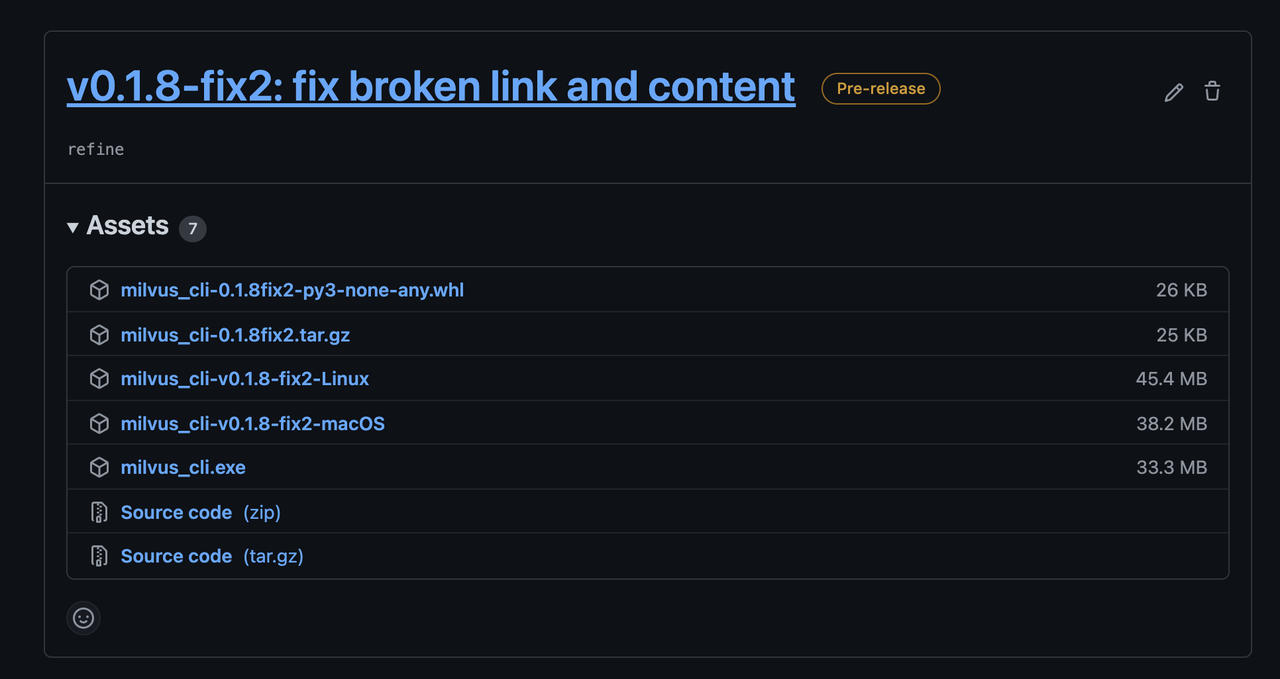 Figura 1.
Después de descargar el tarball, ejecute el siguiente comando para instalar Milvus_CLI.
pip install milvus_cli-<version>.tar.gz
Después de instalar Milvus_CLI, ejecute milvus_cli. El indicador milvus_cli > que aparece indica que la línea de comandos está lista.
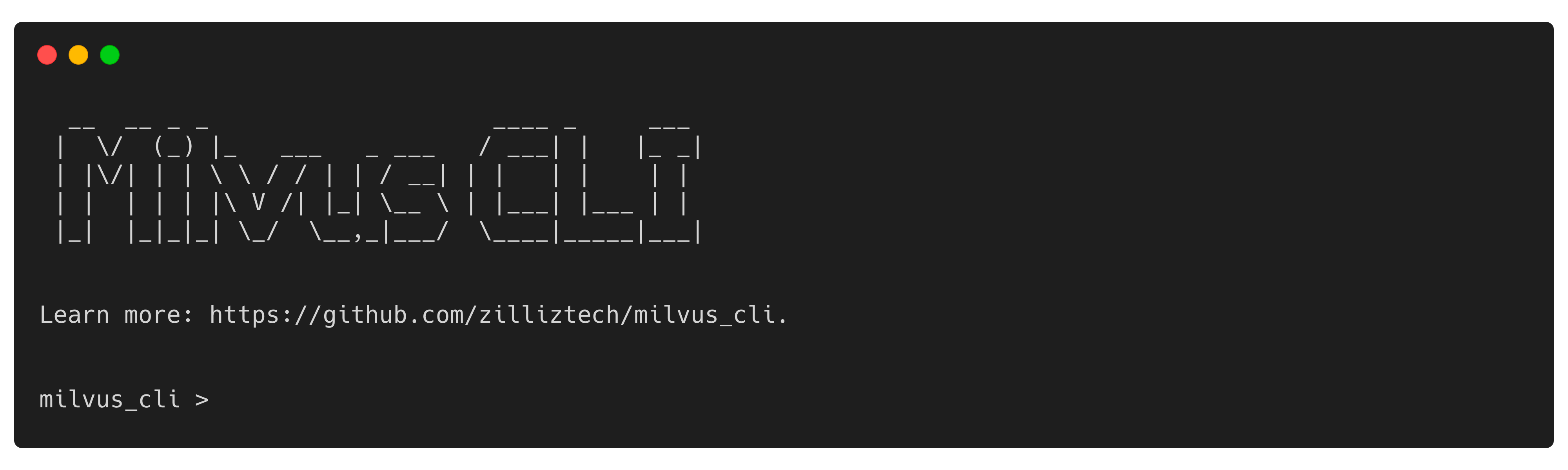 Figura 2.
Si está usando una Mac con el chip M1 o una PC sin un entorno de Python, puede optar por usar una aplicación portátil en su lugar. Para hacerlo, descargue un archivo en la página de lanzamientos correspondiente a su SO, ejecute chmod +x en el archivo para hacerlo ejecutable y ejecute ./ en el archivo para ejecutarlo.
Ejemplo
El siguiente ejemplo hace que milvus_cli-v0.1.8-fix2-macOS sea ejecutable y lo ejecuta.
sudo chmod +x milvus_cli-v0.1.8-fix2-macOS
./milvus_cli-v0.1.8-fix2-macOS
Uso
Conectarse a Milvus
Antes de conectarse a Milvus, asegúrese de que Milvus esté instalado en su servidor. Consulte Install Milvus Standalone o Install Milvus Cluster para obtener más información.
Si Milvus está instalado en su localhost con el puerto predeterminado, ejecute connect.
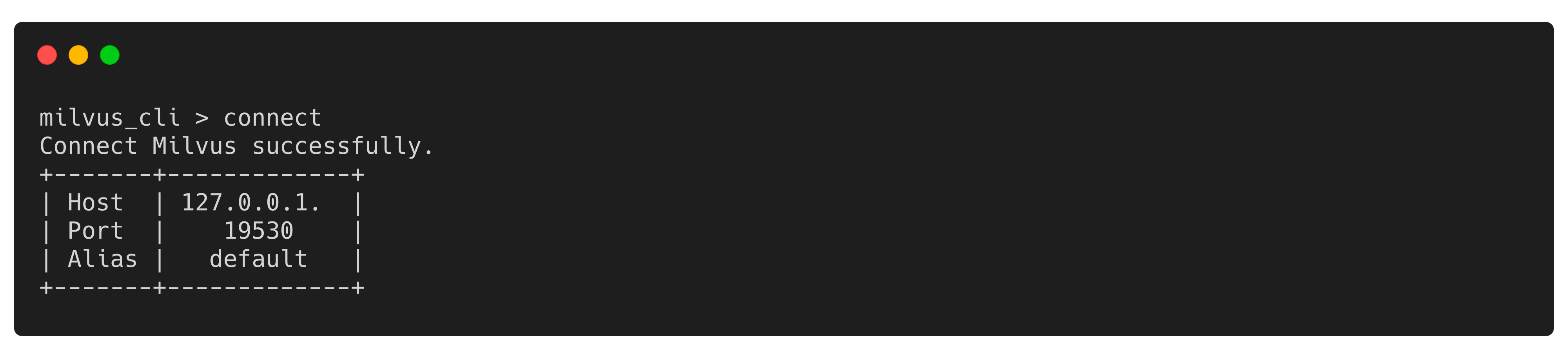 Figura 3.
De lo contrario, ejecute el siguiente comando con la dirección IP de su servidor Milvus. El siguiente ejemplo usa 172.16.20.3 como dirección IP y 19530 como número de puerto.
connect -h 172.16.20.3
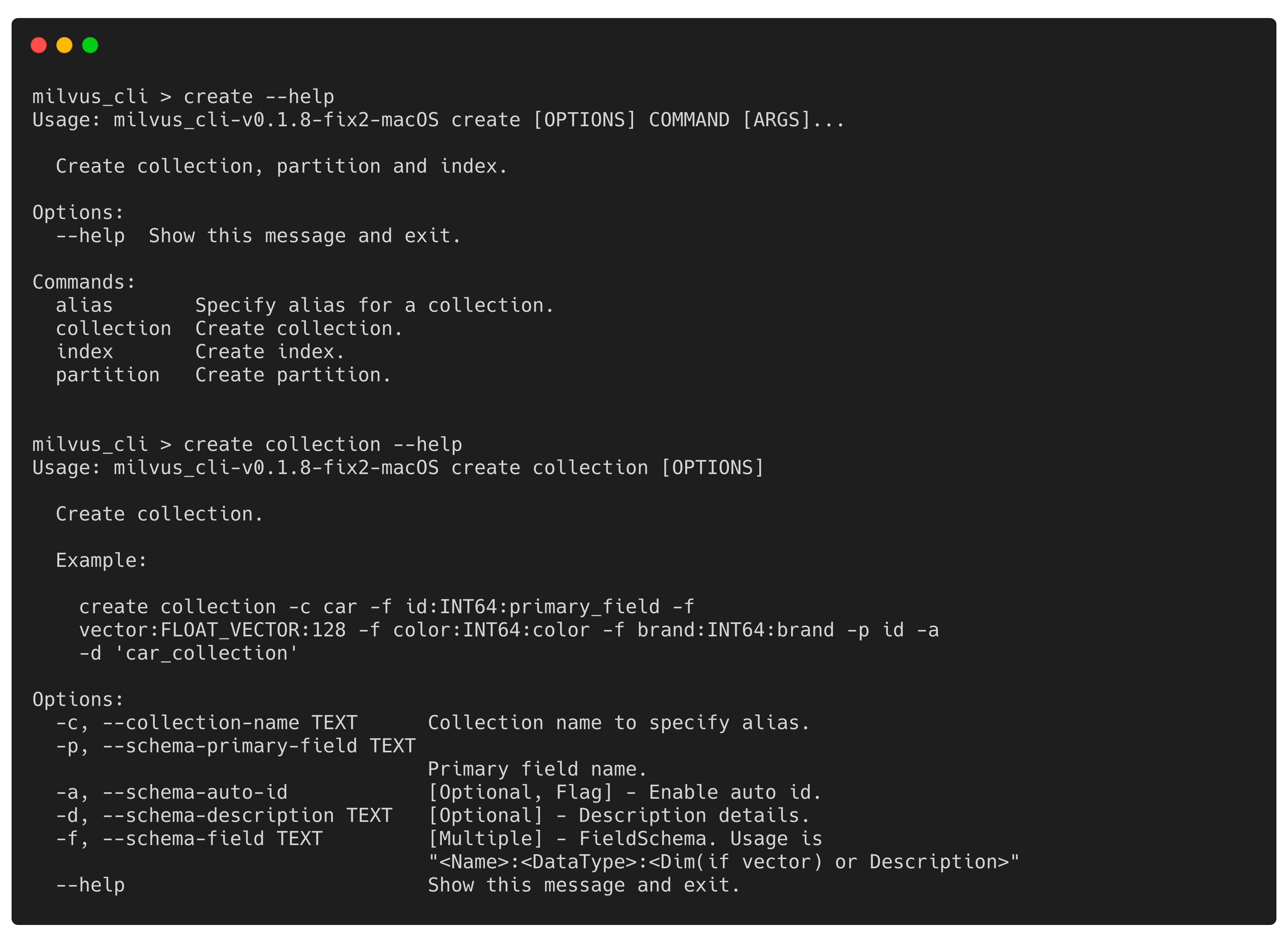 Figura 4.
Crear una colección
Esta sección presenta cómo crear una colección.
Una colección consta de entidades y es similar a una tabla en RDBMS. Consulte Glossary para obtener más información.
Figura 5.
Ejemplo
El siguiente ejemplo crea una colección llamada car. La colección car tiene cuatro campos que son id, vector, color y brand. El campo de clave primaria es id. Consulte create collection para obtener más información.
create collection -c car -f id:INT64:primary_field -f vector:FLOAT_VECTOR:128 -f color:INT64:color -f brand:INT64:brand -p id -a -d 'car_collection'
Listar colecciones
Ejecute el siguiente comando para listar todas las colecciones en esta instancia de Milvus.
list collections
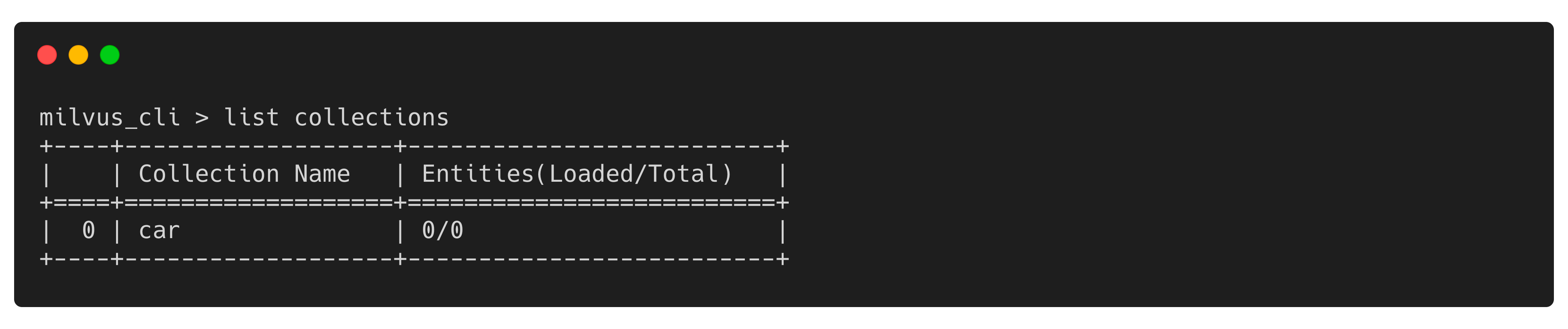 Figura 6.
Ejecute el siguiente comando para comprobar los detalles de la colección car.
describe collection -c car
 Figura 7.
Calcular la distancia entre dos vectores
Ejecute el siguiente comando para importar datos en la colección car.
import -c car 'https://raw.githubusercontent.com/zilliztech/milvus_cli/main/examples/import_csv/vectors.csv'
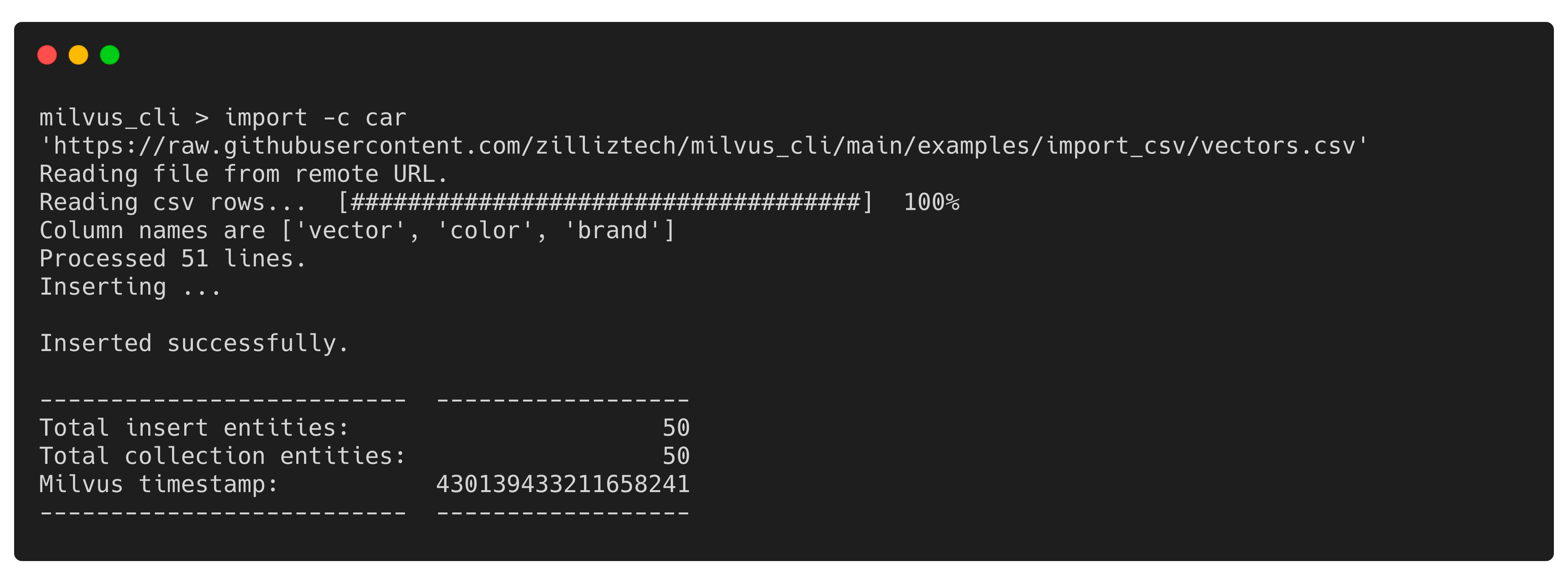 Figura 8.
Ejecute query e introduzca car como nombre de la colección y id>0 como expresión de consulta cuando se le solicite. Los ID de las entidades que cumplen los criterios se devuelven como se muestra en la siguiente figura.
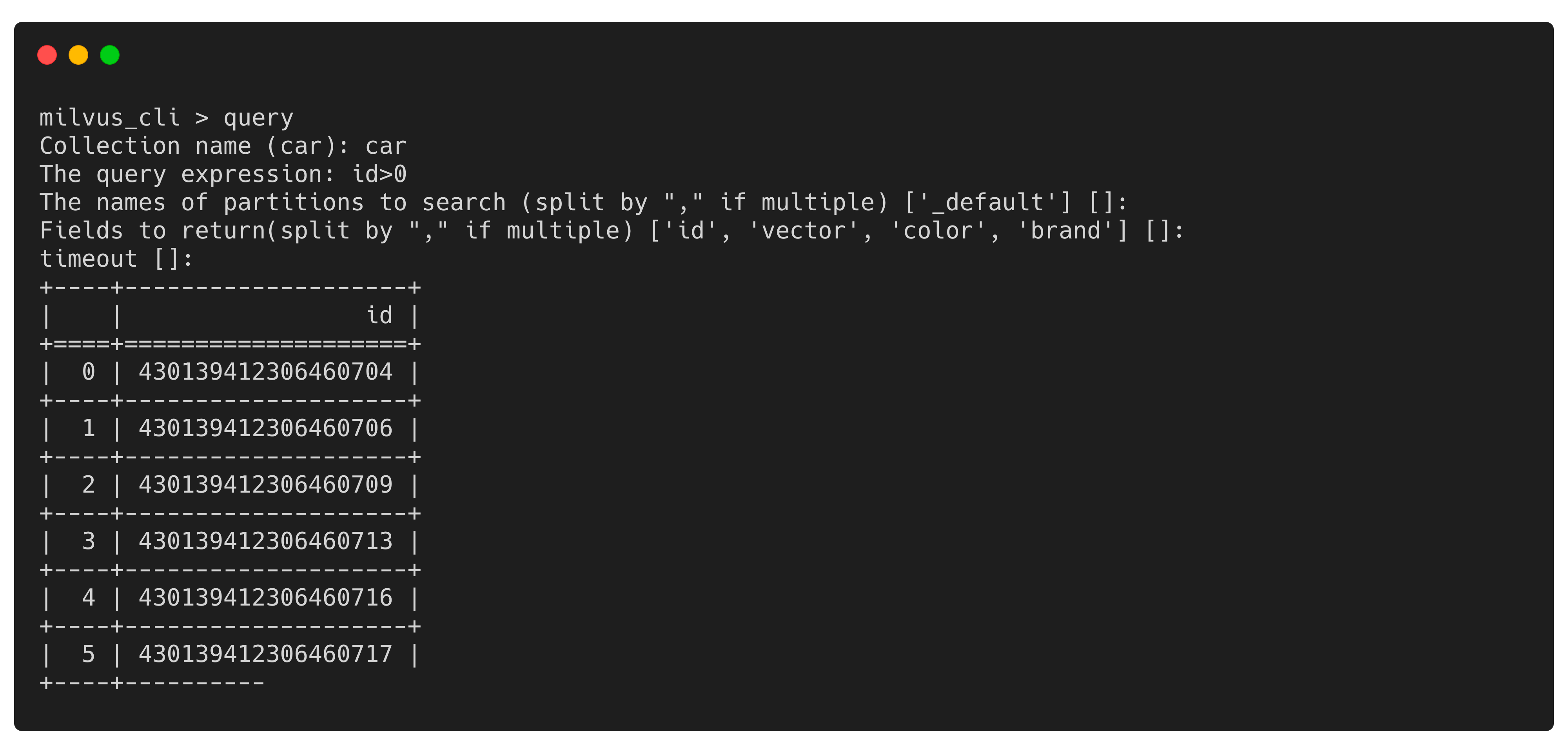 Figura 9.
Ejecute calc e introduzca los valores adecuados cuando se le solicite para calcular las distancias entre arreglos de vectores.
Eliminar una colección
Ejecute el siguiente comando para eliminar la colección car.
delete collection -c car
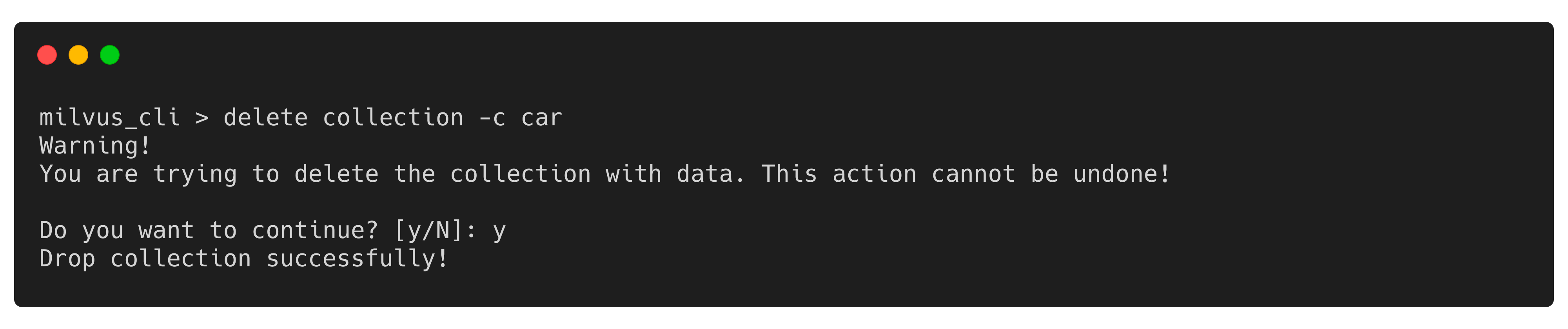 Figura 10.
Más
Milvus_CLI no se limita a las funciones anteriores. Ejecute help para ver todos los comandos que incluye Milvus_CLI y sus respectivas descripciones. Ejecute <command> --help para ver los detalles de un comando especificado.
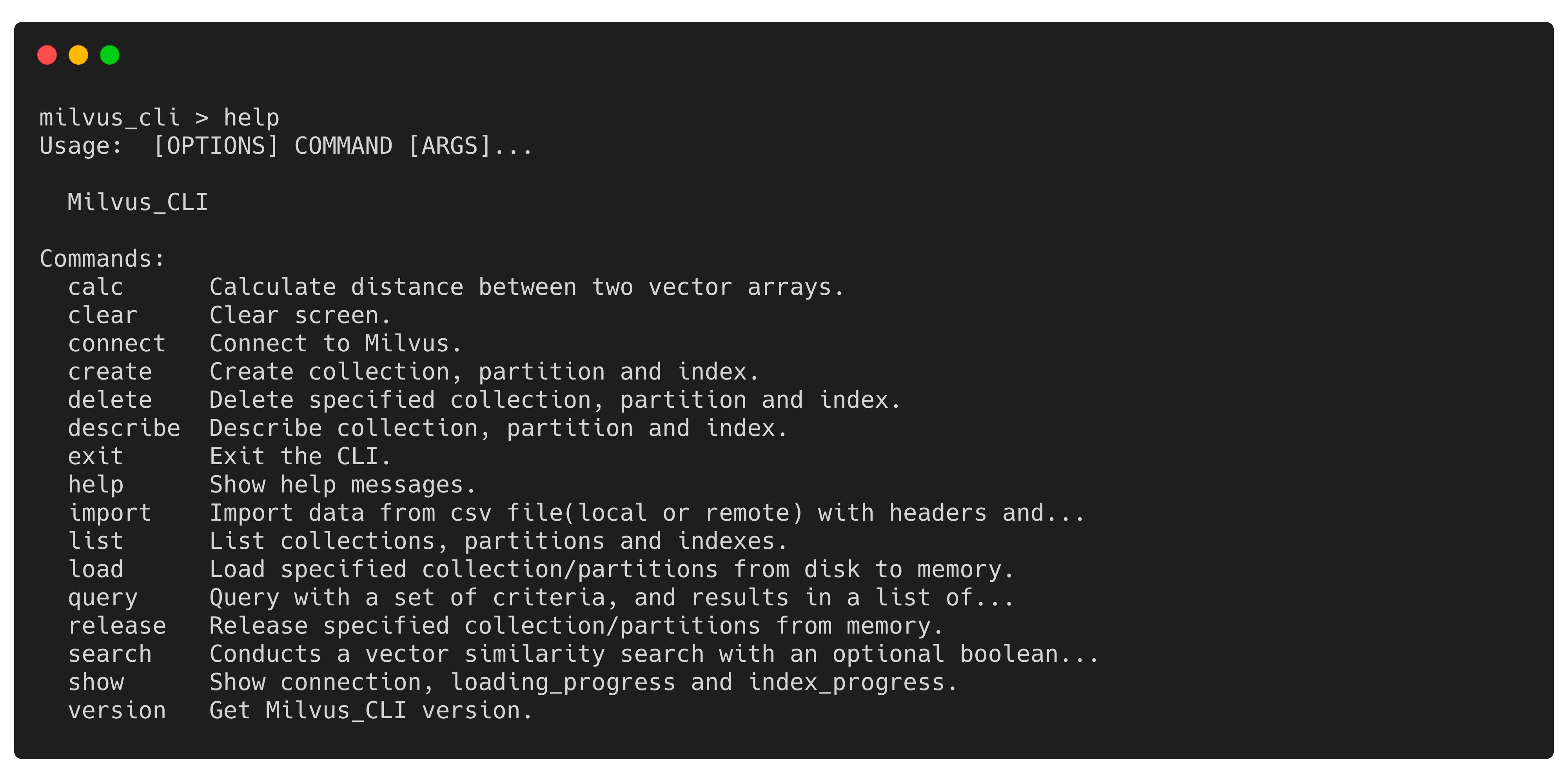 Figura 11.
Véase también:
Referencia de comandos de Milvus_CLI en Milvus Docs
Esperamos que Milvus_CLI le ayude a usar fácilmente la base de datos vectorial Milvus. Seguiremos optimizando Milvus_CLI y sus contribuciones son bienvenidas.
Si tiene alguna pregunta, no dude en presentar un issue en GitHub.

Sigue leyendo

Notion's Vector Search Is Excellent. Their Next Problem Is Harder.
Notion solved vector search scaling in two years. The next bottleneck — offline context engineering, unified data, and the real-time/offline gap — is harder.
Selecting the Right ETL Tools for Unstructured Data to Prepare for AI
Learn the right ETL tools for unstructured data to power AI. Explore key challenges, tool comparisons, and integrations with Milvus for vector search.

DeepSeek-VL2: Mixture-of-Experts Vision-Language Models for Advanced Multimodal Understanding
Explore DeepSeek-VL2, the open-source MoE vision-language model. Discover its architecture, efficient training pipeline, and top-tier performance.