



Gerencie seu banco de dados vetorial Milvus com a simplicidade de um clique
Este artigo foi escrito por Zhen Chen e traduzido por Lichen Wang.
A Zilliz tem sido uma pioneira que se dedicou a capacitar usuários diante da demanda em rápido crescimento por processamento de dados não estruturados. A Zilliz agora tornou open-source uma interface gráfica de usuário - Attu - especificamente para o Milvus 2.0, um sistema de banco de dados vetorial orientado a IA, projetado para cenários de produção massivos. Neste artigo, gostaríamos de mostrar a você, passo a passo, como realizar uma busca por similaridade vetorial com Attu e Milvus 2.0.
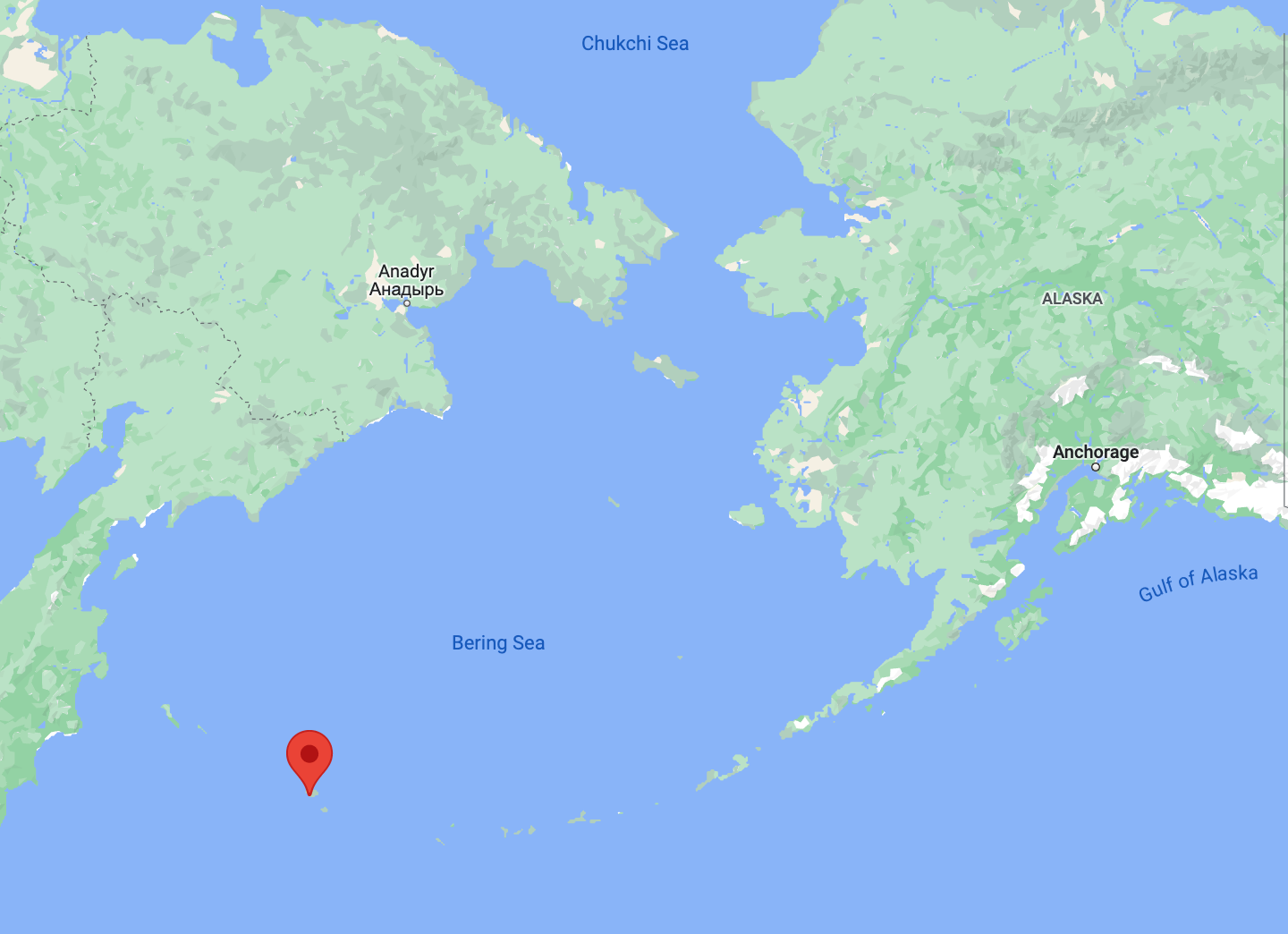 Attu (/ ˈætu /) é uma ilha na extremidade oeste das Ilhas Aleutas. Este reino desabitado simboliza um espírito aventureiro.
Em comparação com a Milvus CLI, que traz a máxima simplicidade de uso, o Attu oferece mais:
- Instaladores para Windows OS, macOS e Linux OS;
- GUI intuitiva para uso mais fácil do Milvus;
- Cobertura das principais funcionalidades do Milvus;
- Plugins para expansão de funcionalidades personalizadas;
- Informações completas da topologia do sistema para facilitar a compreensão e a administração da instância do Milvus.
Instalação
Você pode encontrar a versão mais recente do Attu no GitHub. O Attu oferece instaladores executáveis para diferentes sistemas operacionais. É um projeto open-source e acolhe contribuições de todos.
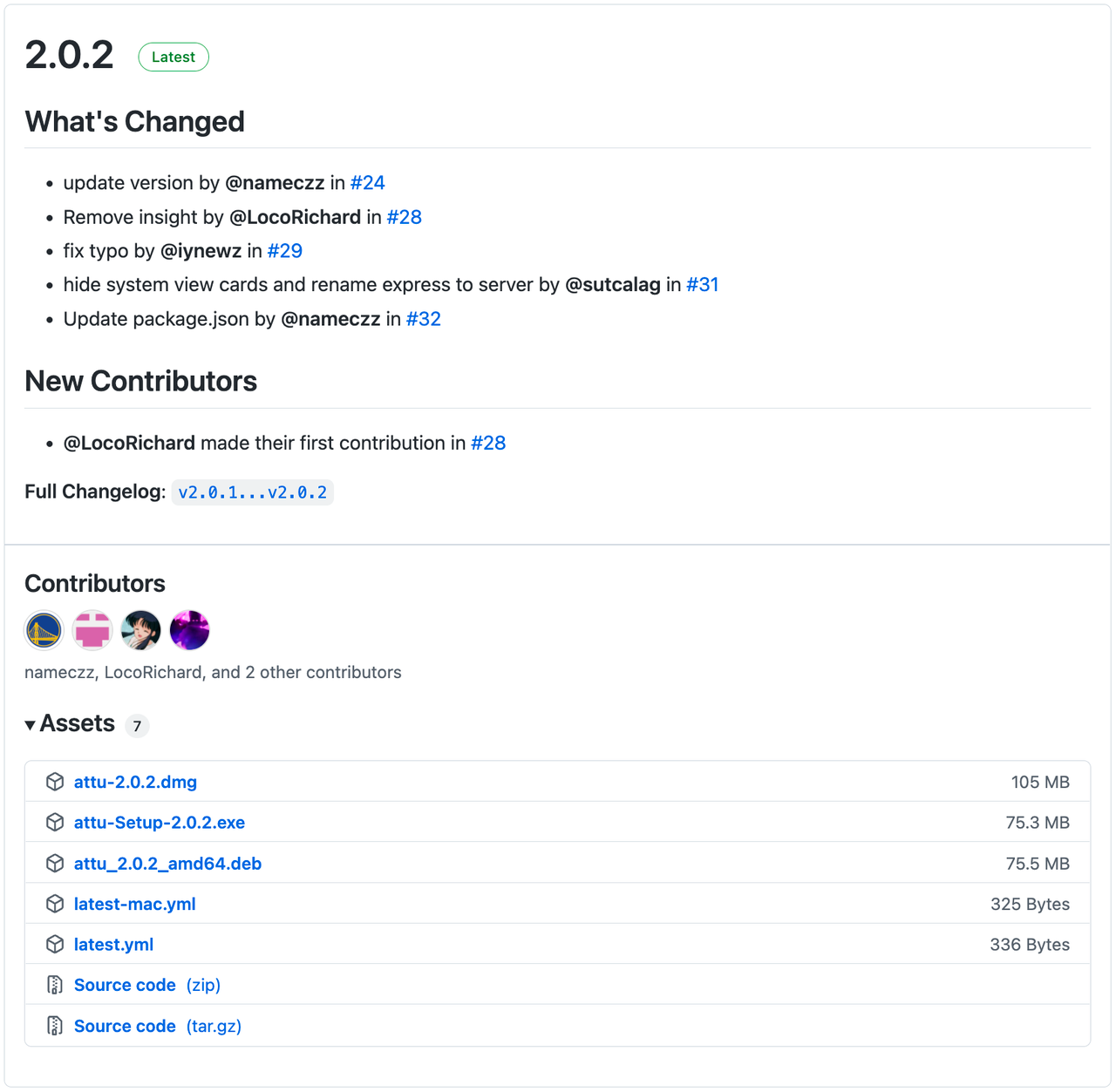 Instaladores e código-fonte do Attu.
Você também pode instalar o Attu via Docker.
docker run -p 8000:3000 -e HOST_URL=http://{ attu IP }:8000 -e MILVUS_URL={milvus server IP}:19530 zilliz/attu:latest
attu IP é o endereço IP do ambiente onde o Attu é executado, e milvus server IP é o endereço IP do ambiente onde o Milvus é executado.
Depois de instalar o Attu com sucesso, você pode inserir o IP e a porta do Milvus na interface para iniciar o Attu.
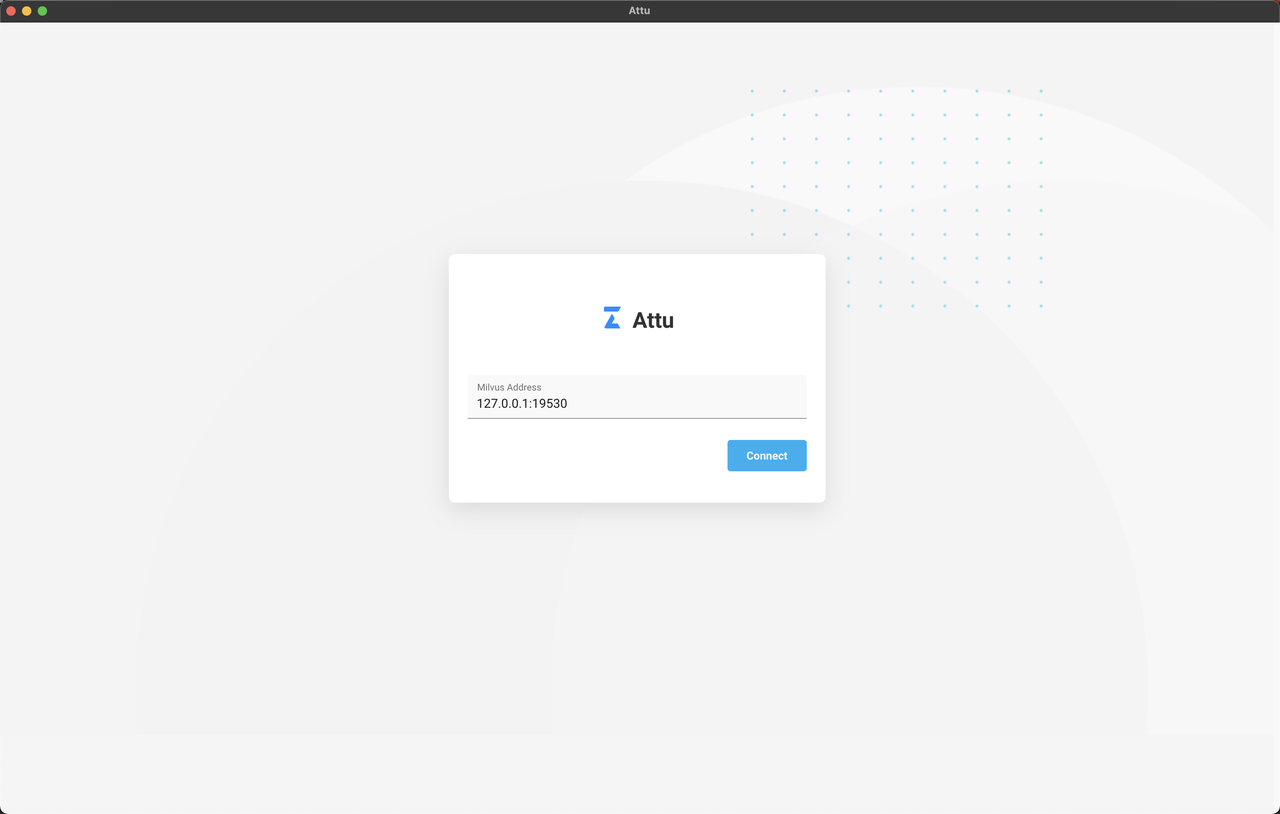 Conecte o Milvus com o Attu.
Visão geral dos recursos
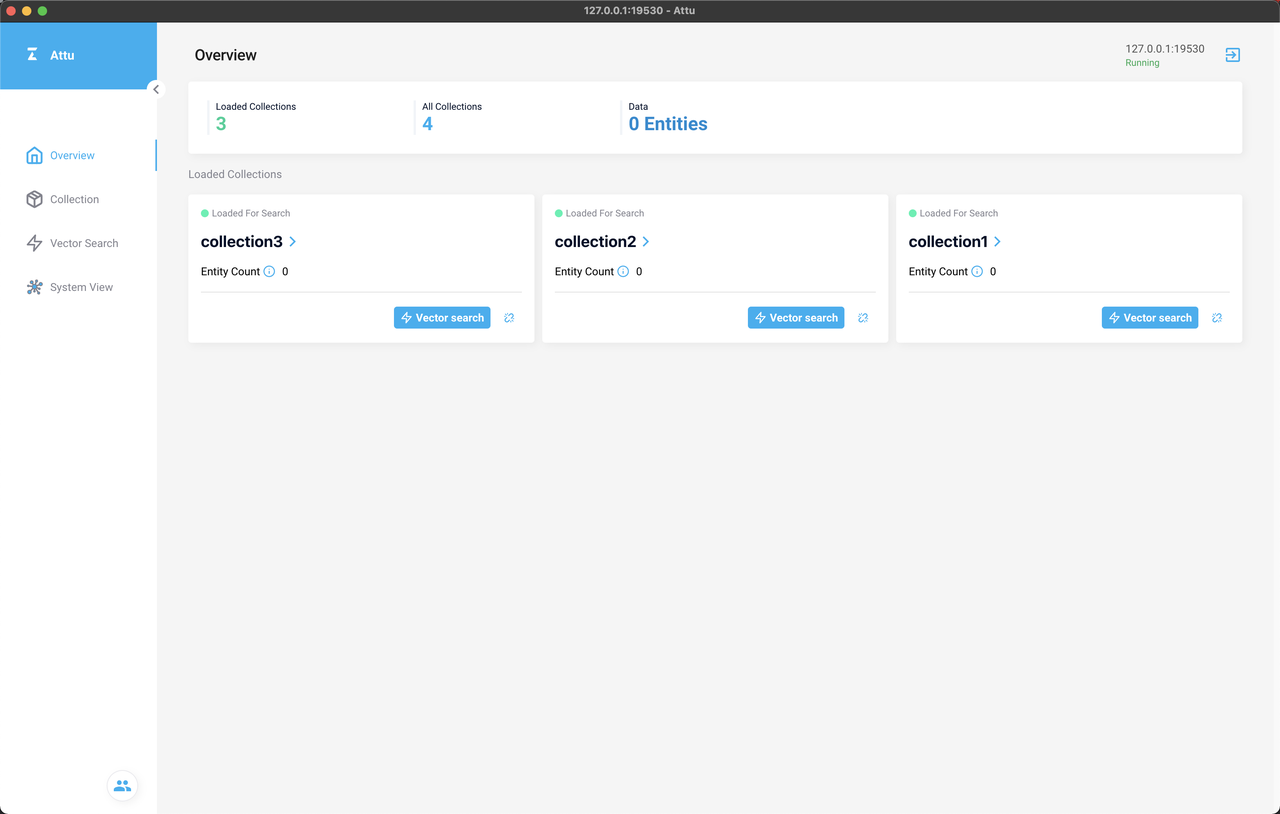 Página de visão geral do Attu.
A interface do Attu consiste na página Overview, página Collection, página Vector Search e página System View, correspondentes respectivamente aos quatro ícones no painel de navegação do lado esquerdo. A página Overview mostra as collections carregadas. Enquanto a página Collection lista todas as collections e indica se elas estão carregadas ou liberadas.
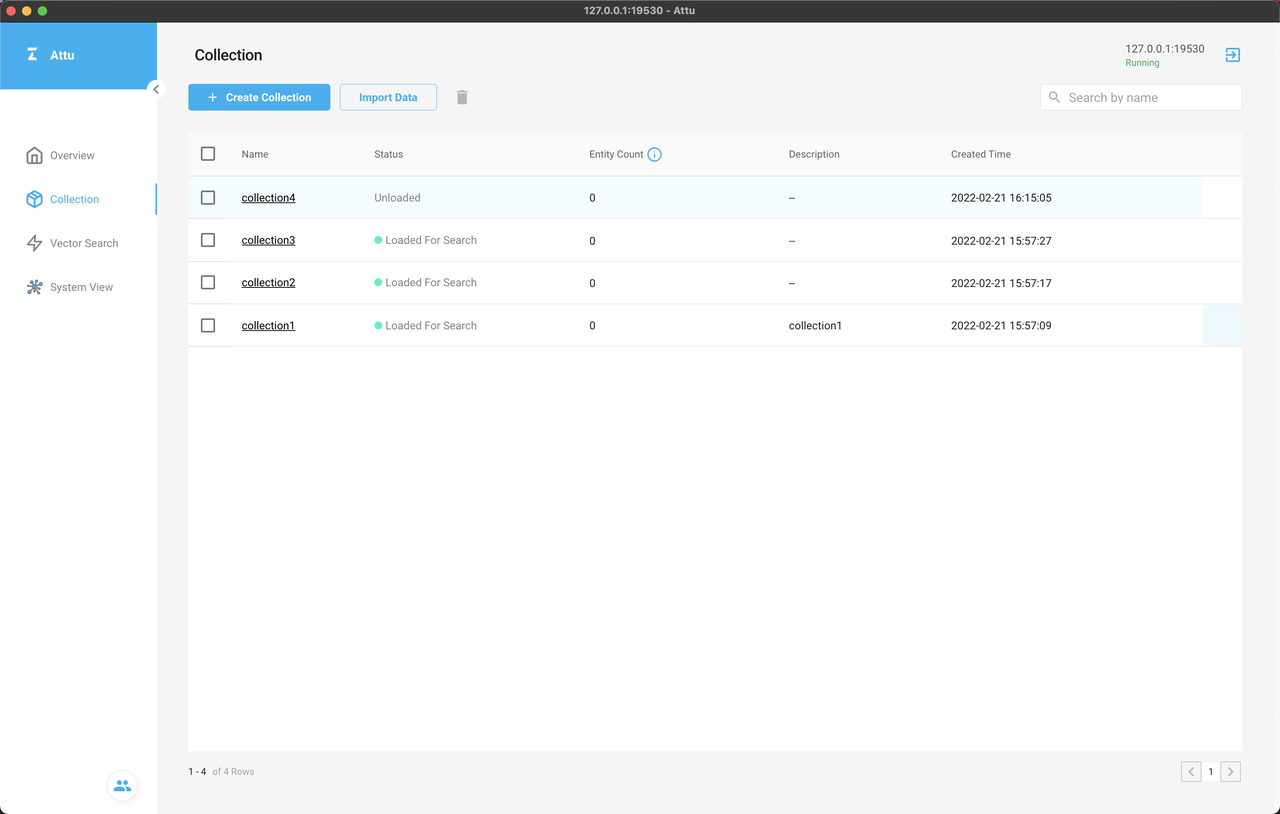 Página Collection do Attu.
As páginas Vector Search e System View são plugins do Attu. Os conceitos e o uso dos plugins serão apresentados na parte final do blog.
Você pode realizar uma busca por similaridade vetorial na página Vector Search.
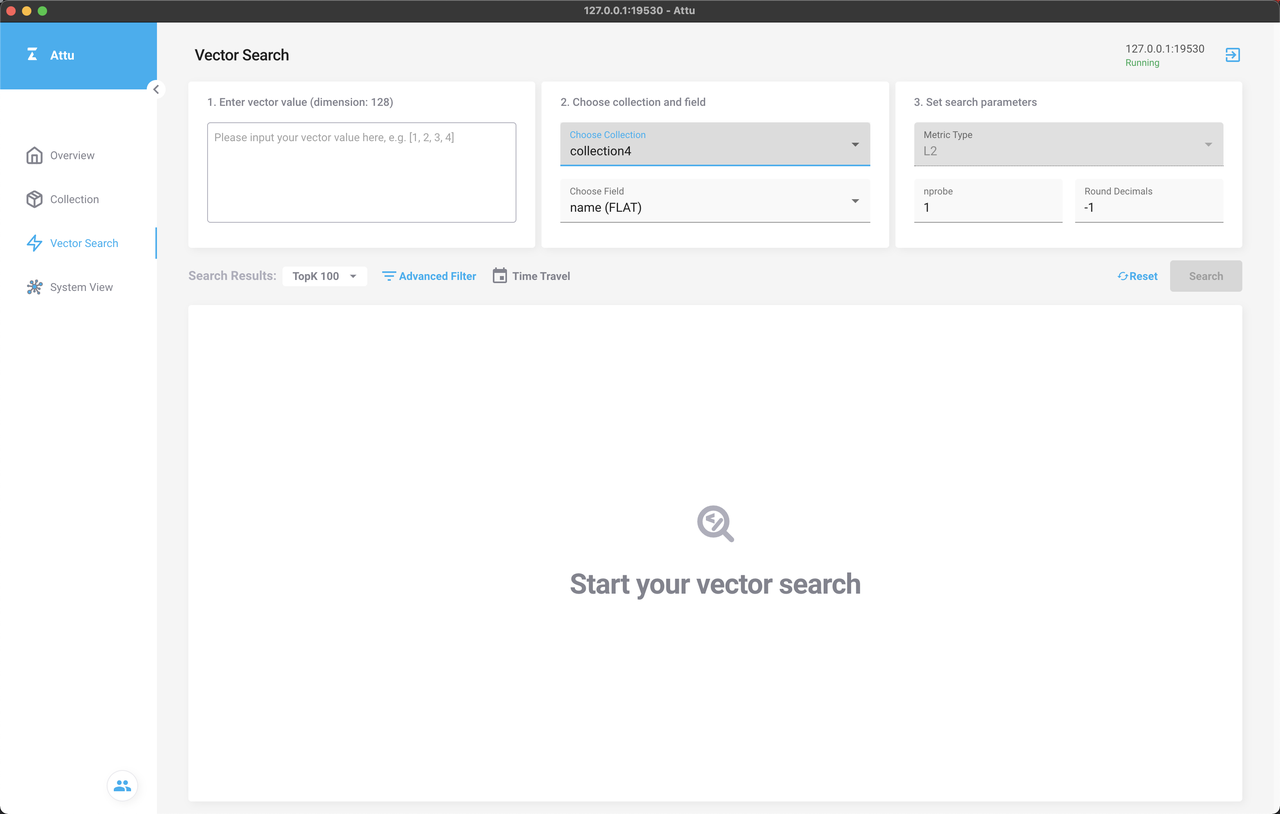 Página Vector Search do Attu.
Na página System View, você pode verificar a estrutura topológica do Milvus.
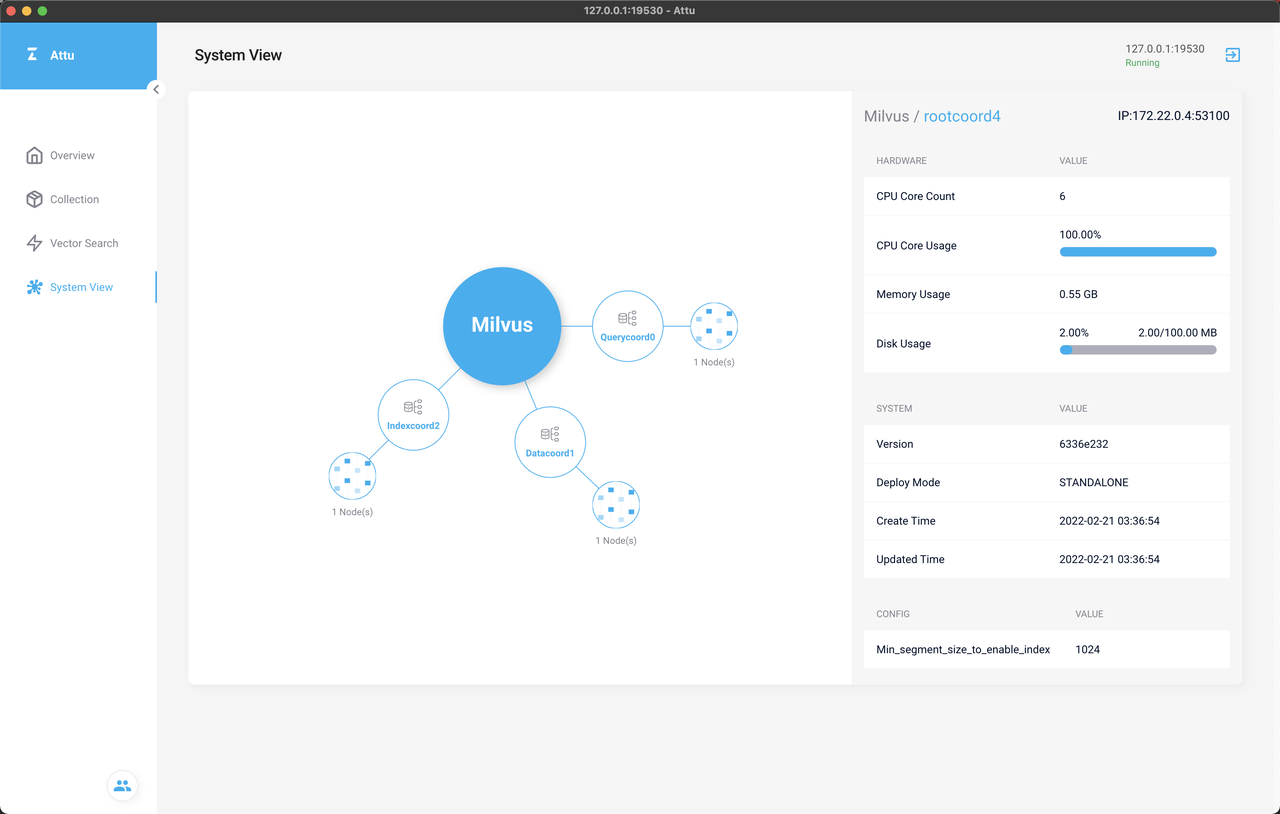 Página System View do Attu.
Você também pode verificar as informações detalhadas de cada nó clicando no nó.
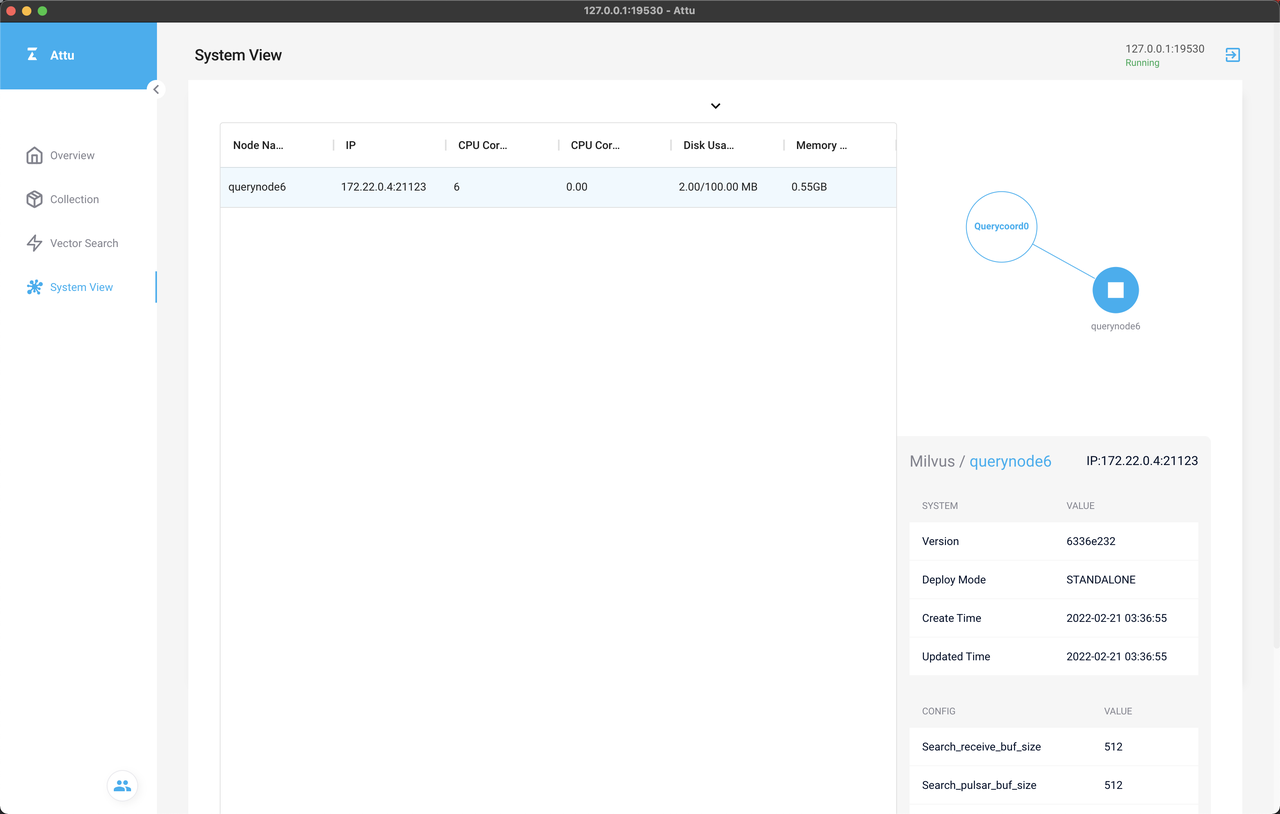 Página de visualização de nó do Attu.
Demonstração
Vamos explorar o Attu com um conjunto de dados de teste.
Consulte nosso repositório do GitHub para o conjunto de dados usado no teste a seguir.
Primeiro, crie uma collection chamada test com os quatro campos a seguir:
- Nome do campo: id, campo de chave primária
- Nome do campo: vector, campo vetorial, vetor float, Dimensão: 128
- Nome do campo: brand, campo escalar, Int64
- Nome do campo: color, campo escalar, Int64
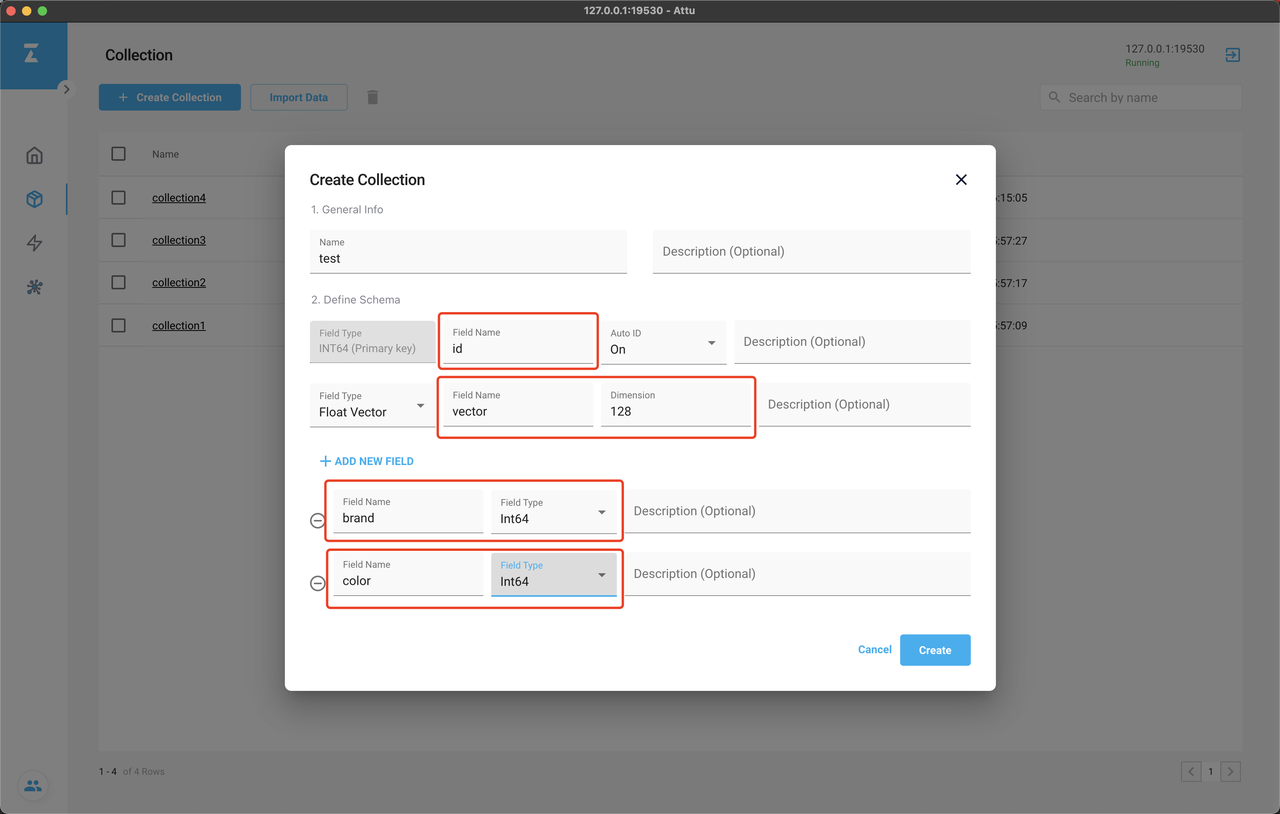 Crie uma collection com o Attu.
Carregue a collection para busca depois que ela for criada com sucesso.
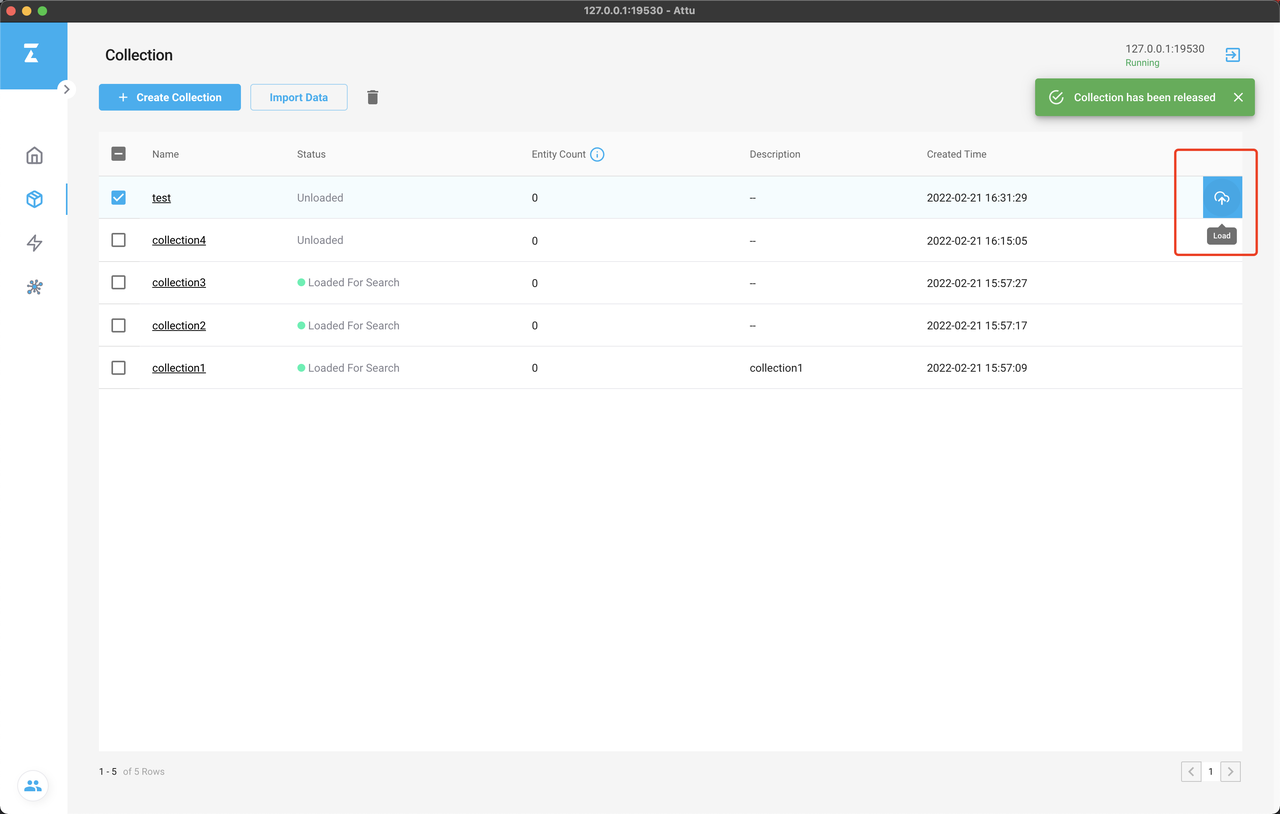 Carregue a collection com o Attu.
Agora você pode verificar a collection recém-criada na página Overview.
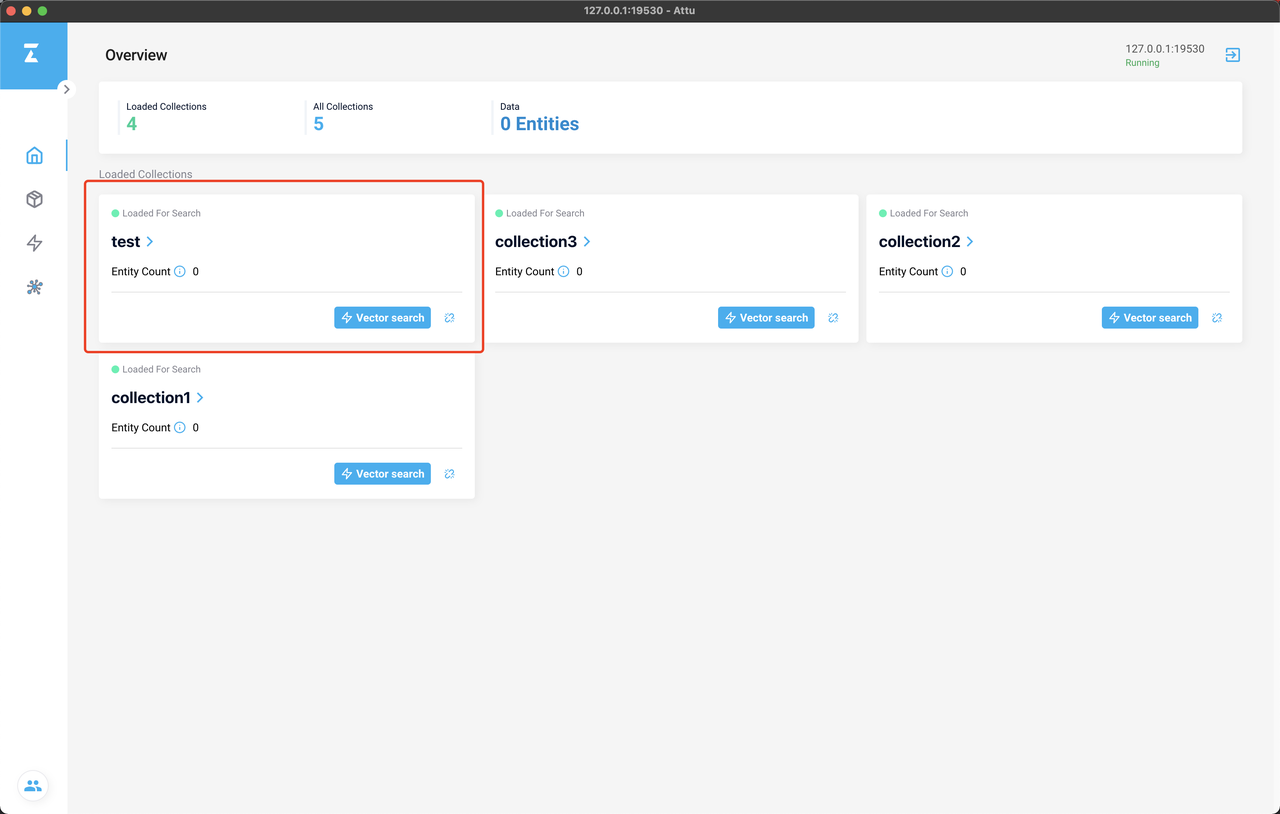 Verifique a collection com o Attu.
Importe o conjunto de dados de teste para o Milvus.
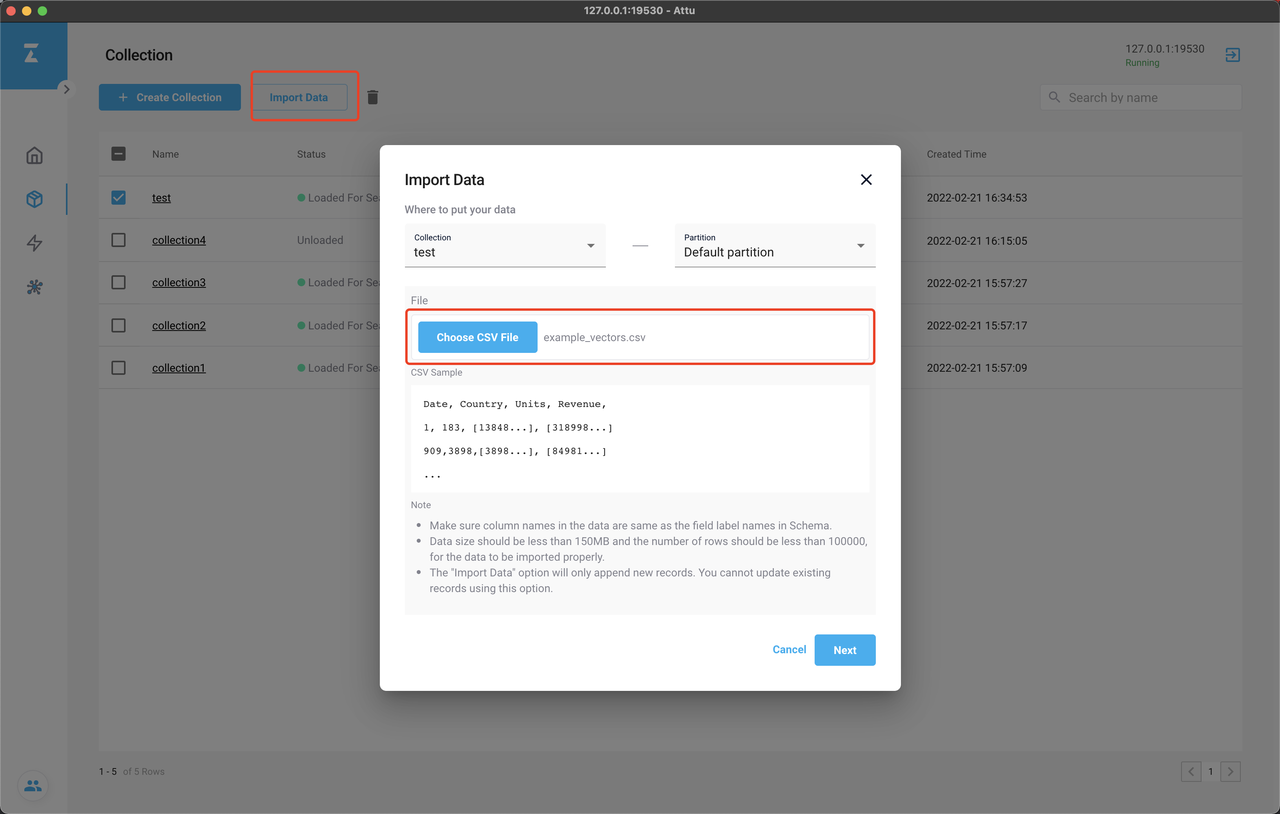 Importar dados com o Attu.
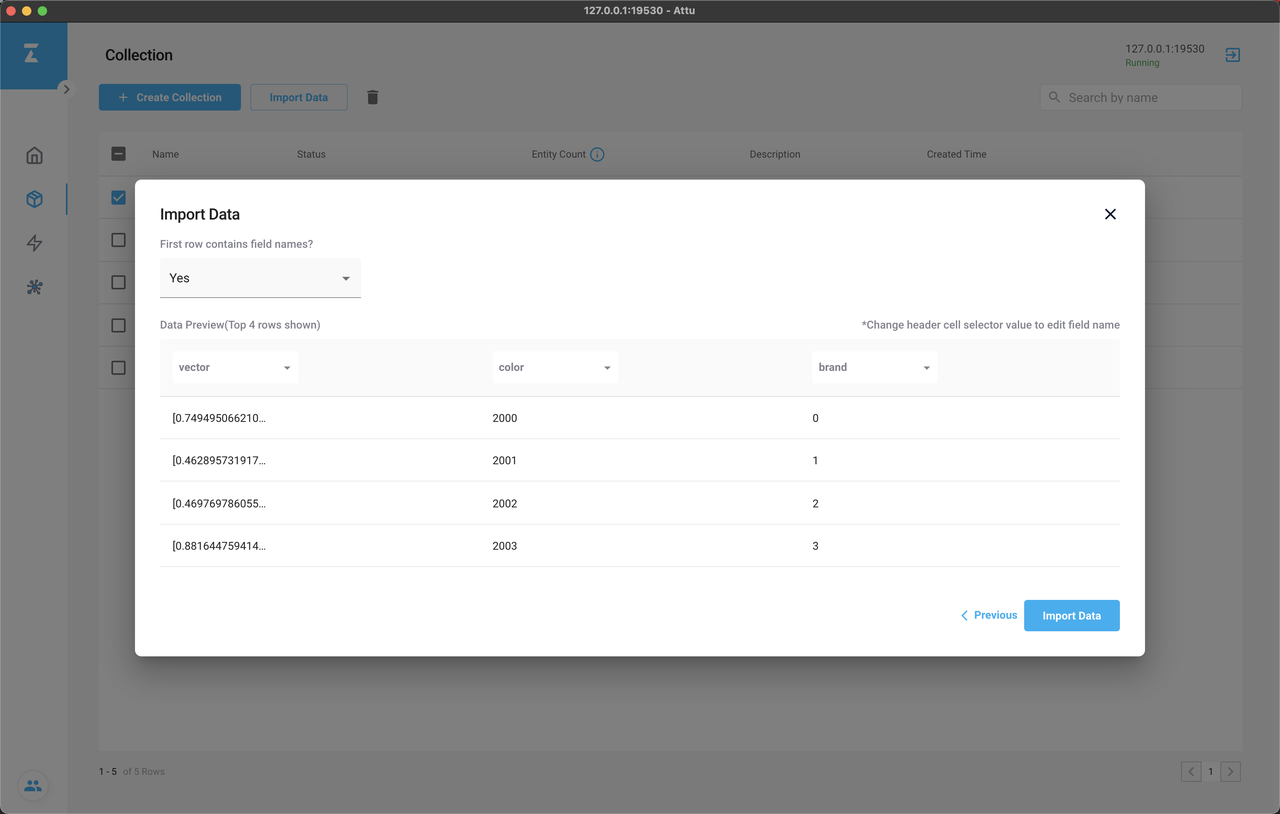 Importar dados com o Attu.
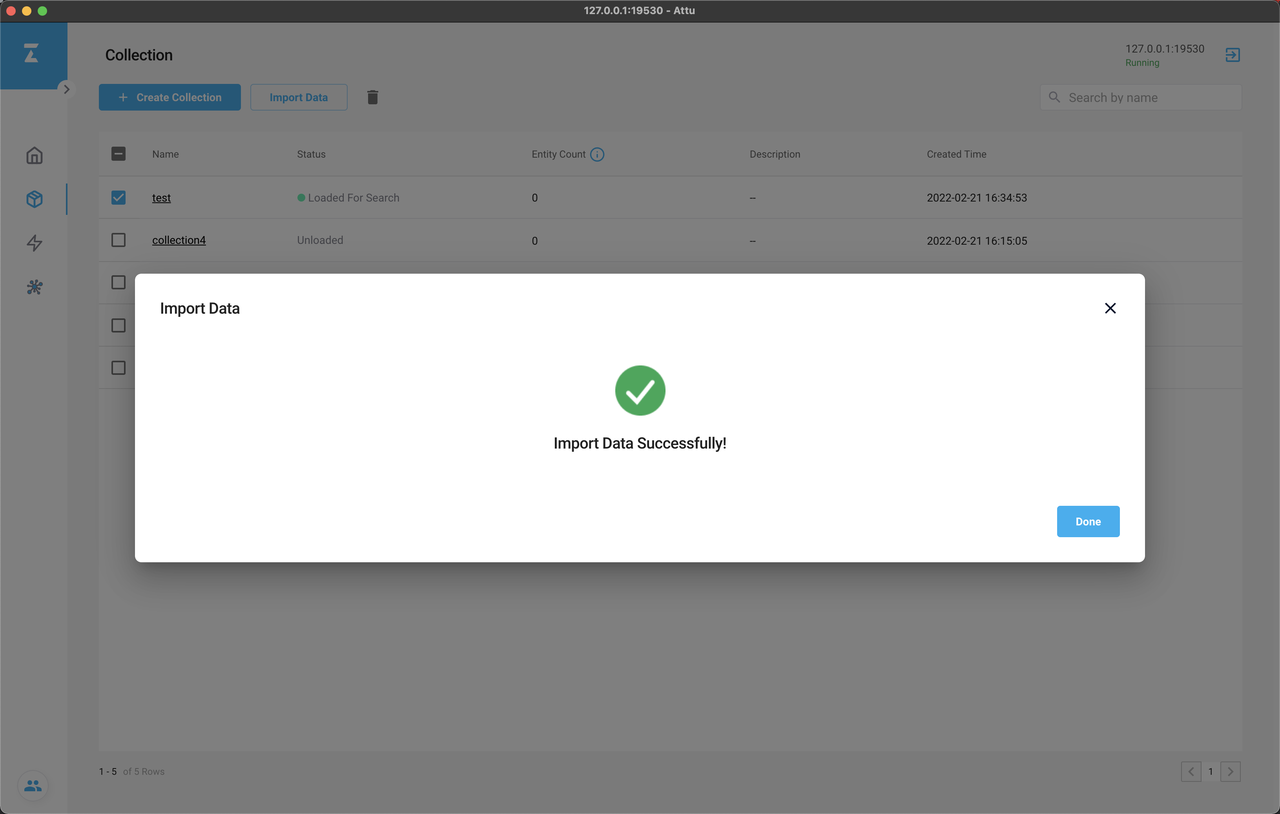 Importar dados com o Attu.
Clique no nome da coleção na página Overview ou Collection para entrar na interface de consulta e verificar os dados importados.
Adicione um filtro, especifique a expressão id != 0, clique em Apply Filter e clique em Query.
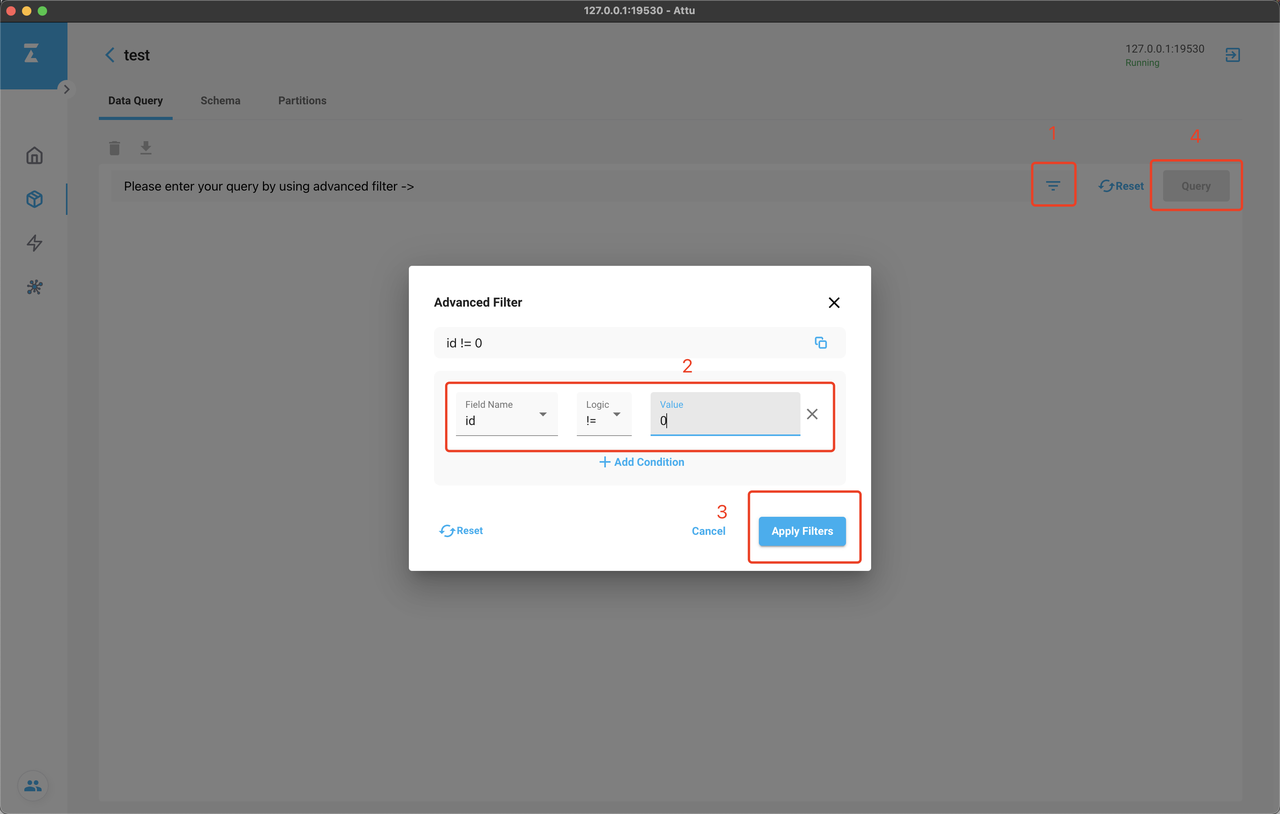 Consultar dados com o Attu.
Você verá que todas as cinquenta entradas de entidades foram importadas com sucesso.
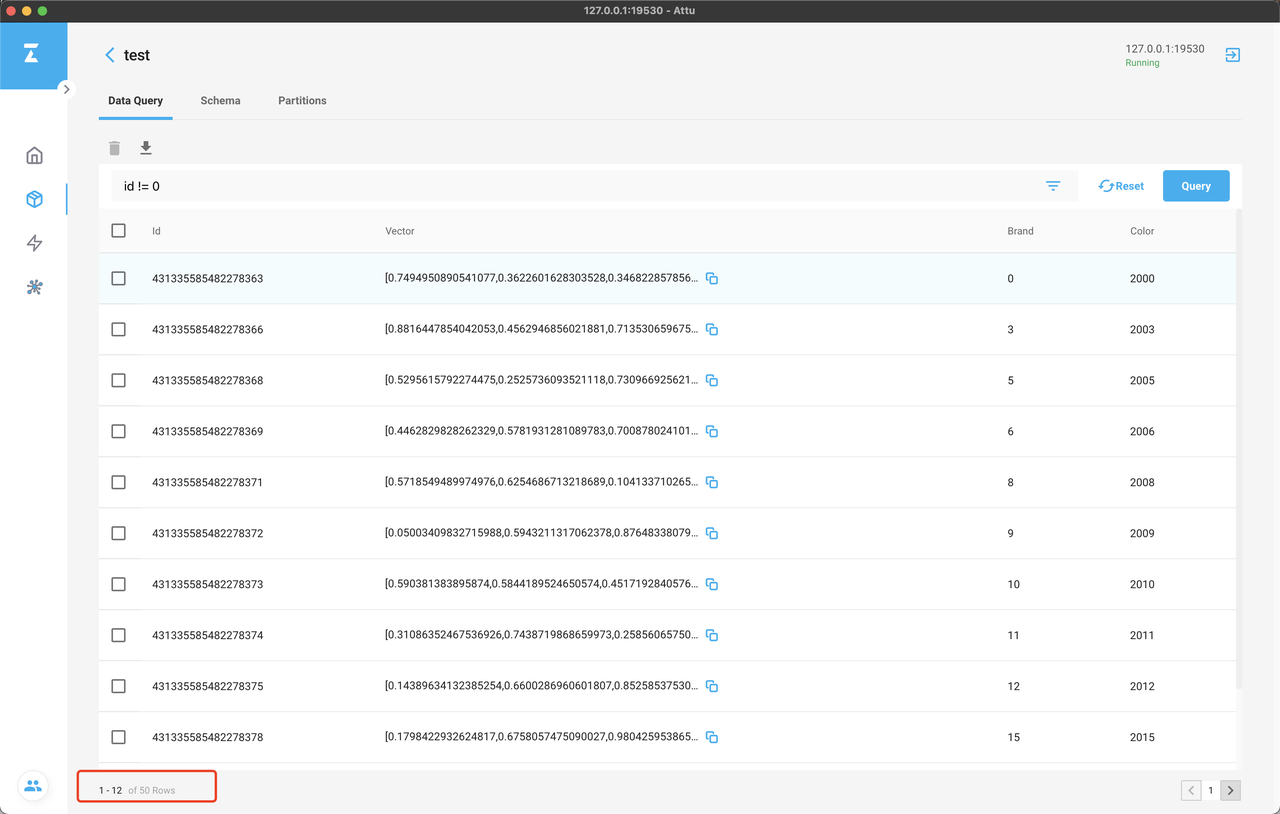 Resultado da consulta.
Vamos tentar a busca por similaridade vetorial.
Copie um vetor de search_vectors.csv e cole-o no campo Vector Value. Escolha a coleção e o campo. Clique em Search.
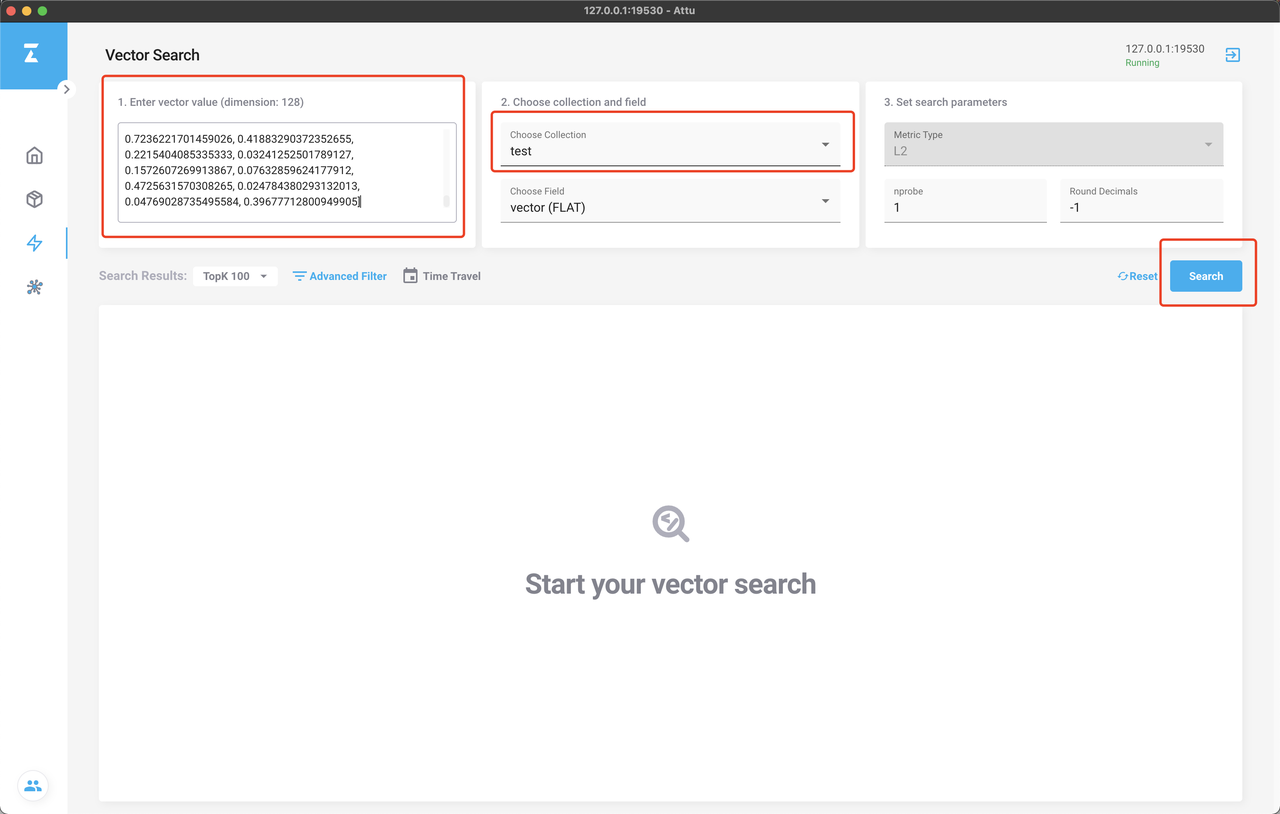 Buscar dados com o Attu.
Você poderá então verificar o resultado da busca. Sem compilar nenhum script, você pode buscar com o Milvus facilmente.
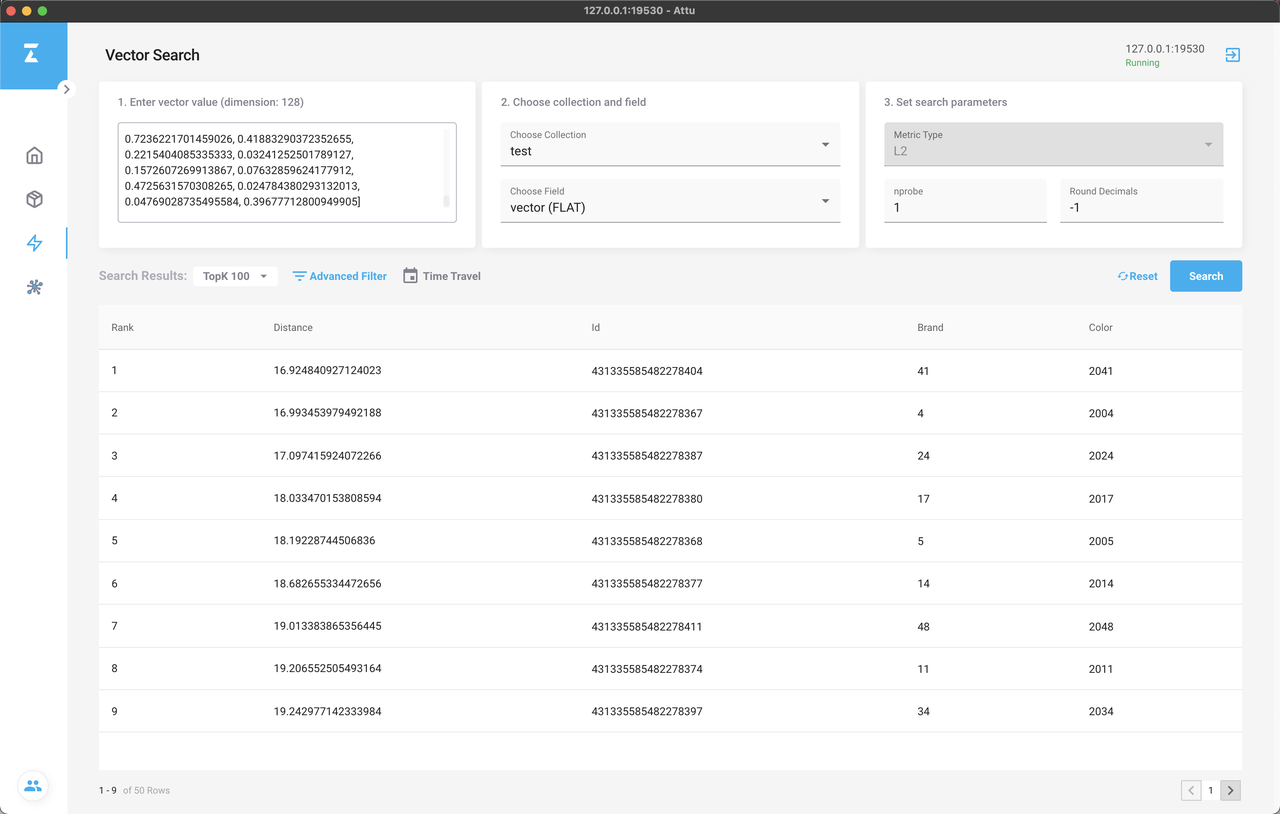 Resultado da busca.
Por fim, vamos verificar a página System View.
Com a Metrics API encapsulada no Milvus Node.js SDK, você pode verificar o status do sistema, as relações entre nós e o status dos nós.
Como um recurso exclusivo do Attu, a página System Overview inclui um grafo topológico completo do sistema. Ao clicar em cada nó, você pode verificar seu status (atualizado a cada 10 segundos).
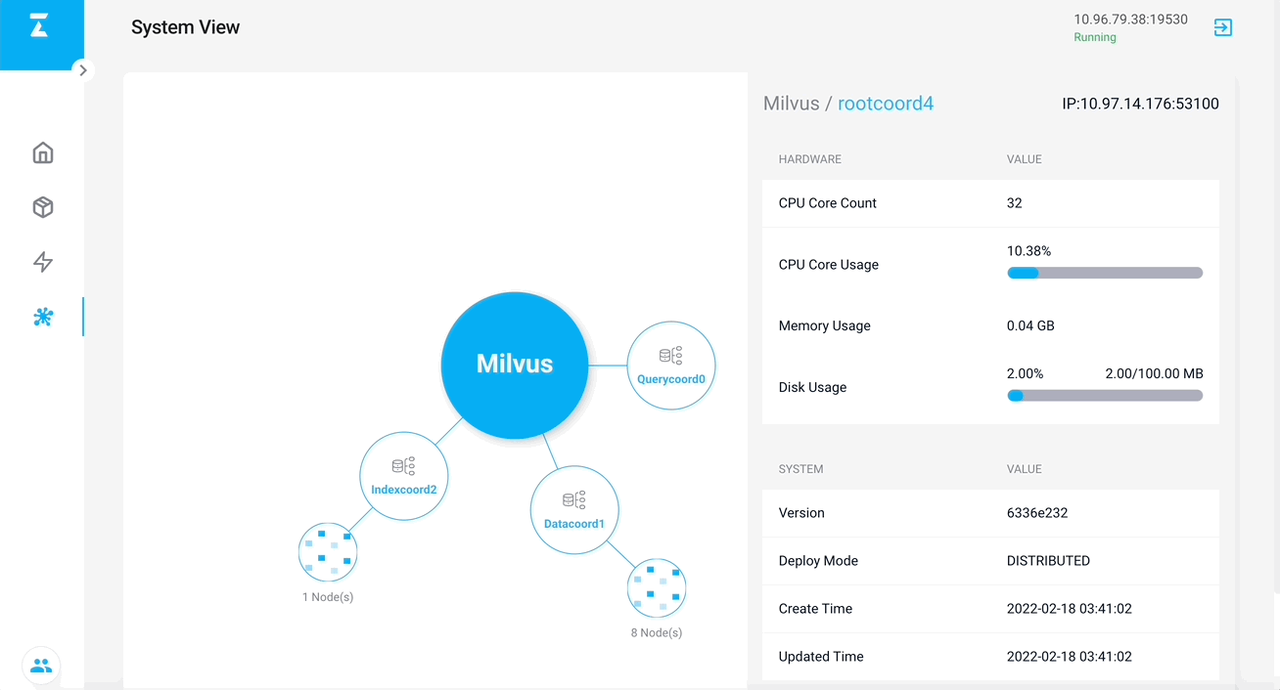 Grafo topológico dos nós do Milvus no Attu.
Clique em cada nó para entrar na Node List View. Você pode verificar todos os nós filhos de um nó coord. Ao ordenar, você pode identificar rapidamente os nós com alto uso de CPU ou memória e localizar o problema no sistema.
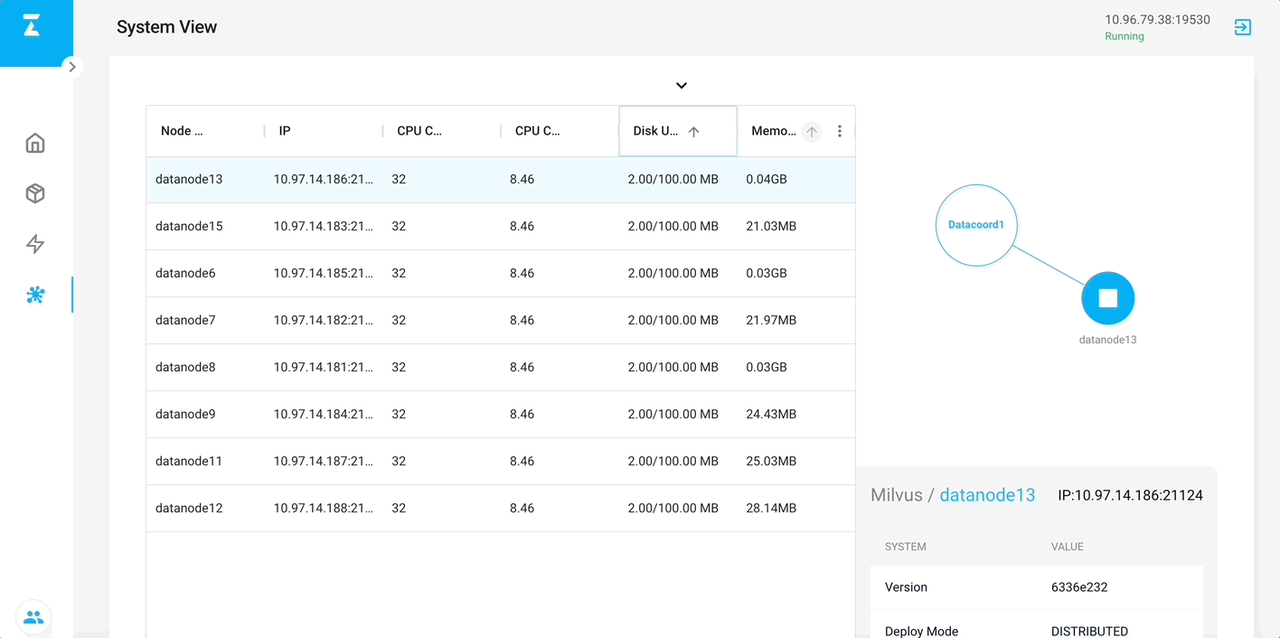 Lista de nós do Milvus.
Além disso
Como mencionado anteriormente, as páginas Vector Search e System View são plugins do Attu. Incentivamos os usuários a desenvolverem seus próprios plugins no Attu para atender aos seus cenários de aplicação. No código-fonte, há uma pasta criada especificamente para códigos de plugins.
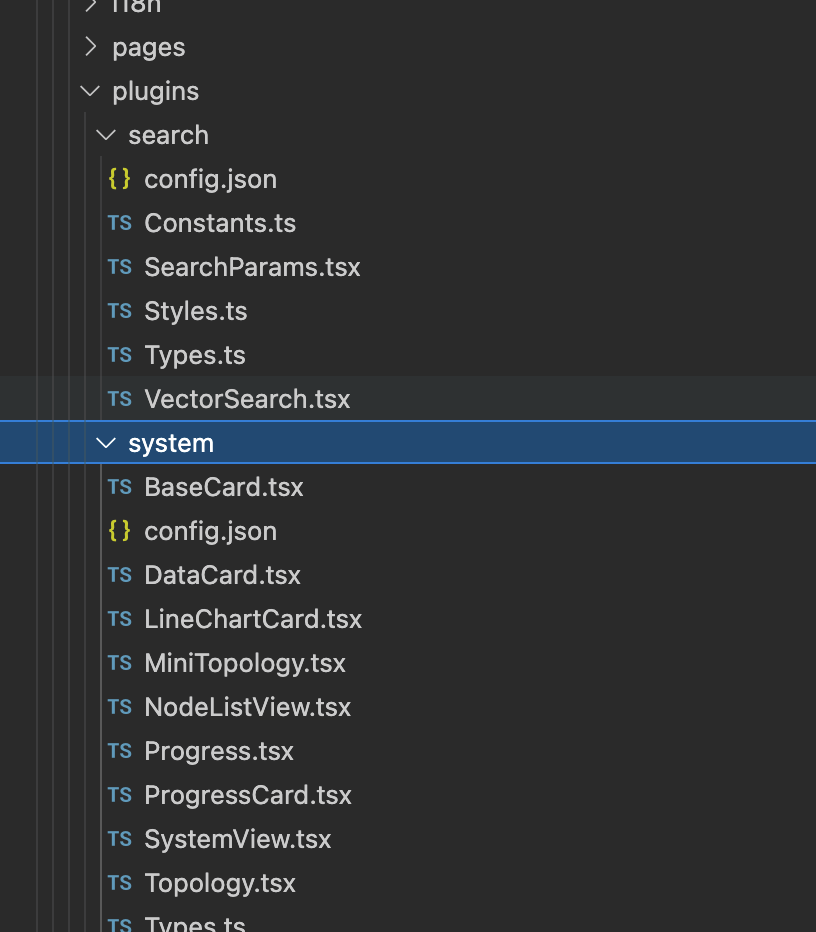 As páginas Vector Search e System View são plugins do Attu.
Você pode consultar qualquer um dos plugins para aprender como criar um plugin. Ao configurar o seguinte arquivo de configuração, você pode adicionar o plugin ao Attu.
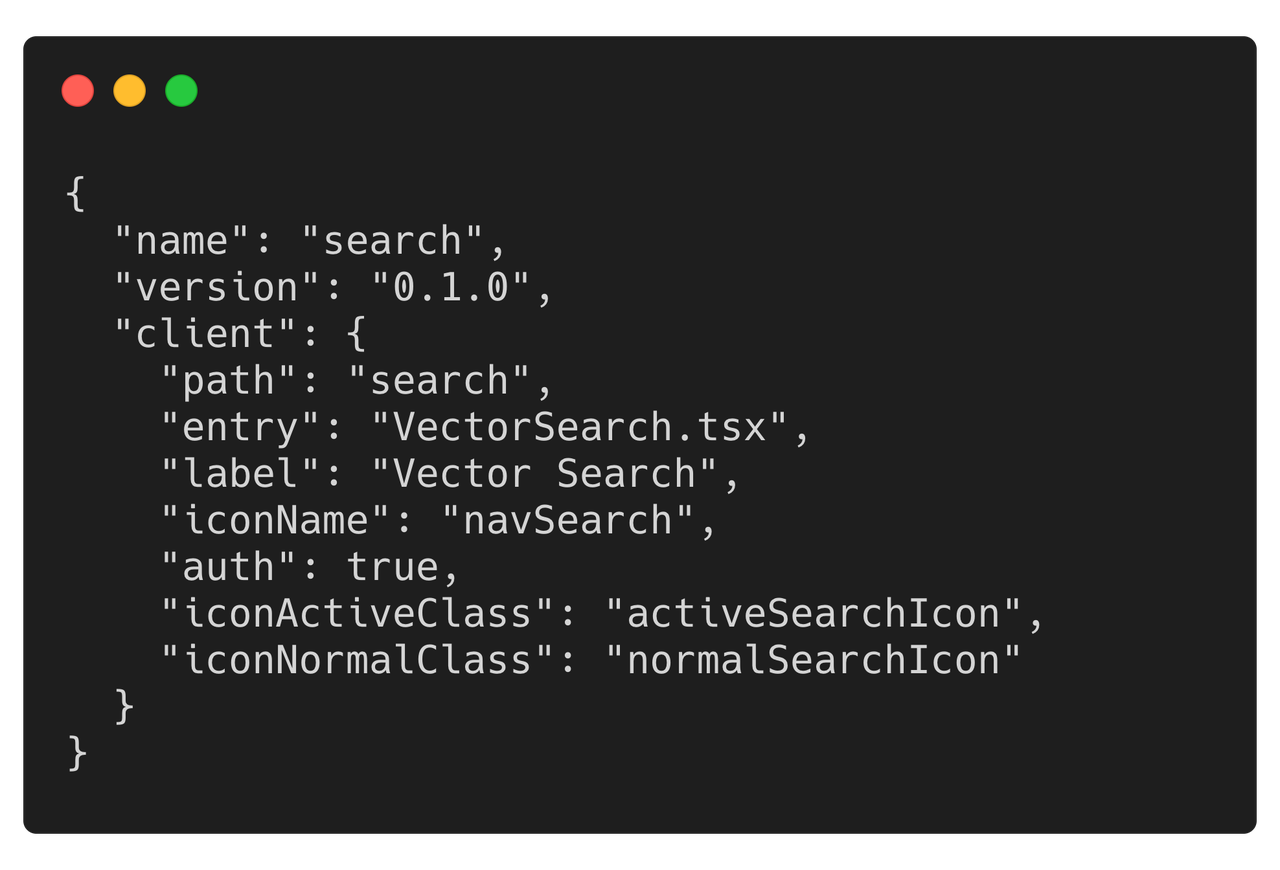 Adicionar plugins ao Attu.
Você pode consultar o Repositório GitHub do Attu e a Documentação Técnica do Milvus para instruções detalhadas.
Attu é um projeto de código aberto. Todas as contribuições são bem-vindas. Você também pode registrar uma issue se tiver algum problema com o Attu.
Esperamos sinceramente que o Attu possa proporcionar a você uma melhor experiência de usuário com o Milvus. E, se você gostar do Attu ou tiver algum feedback sobre o uso, pode preencher esta Pesquisa de Usuário do Attu para nos ajudar a otimizar o Attu para uma melhor experiência de usuário.

Continue lendo
Introducing Zilliz CLI and Agent Skills for Zilliz Cloud
Manage your vector database from your terminal or AI coding agent. Zilliz CLI and Agent Skills work with Claude Code, Cursor, Codex, and Copilot.
Introducing Customer-Managed Encryption Keys (CMEK) on Zilliz Cloud
We're announcing the general availability of Customer-Managed Encryption Keys (CMEK) on Zilliz Cloud.

The Real Bottlenecks in Autonomous Driving — And How AI Infrastructure Can Solve Them
Autonomous driving faces a data bottleneck. Learn how AI-native vector databases like Zilliz solve scale, cost, and insight challenges across AV pipelines.