



Comece a usar o Milvus_CLI
Na era da explosão da informação, produzimos voz, imagens, vídeos e outros dados não estruturados o tempo todo. Como analisamos eficientemente essa enorme quantidade de dados? O surgimento das redes neurais permite que dados não estruturados sejam incorporados como vetores, e o banco de dados Milvus é um software básico de serviço de dados, que ajuda a completar o armazenamento, a busca e a análise de dados vetoriais.
Mas como podemos usar rapidamente o banco de dados vetorial Milvus?
Alguns usuários reclamaram que APIs são difíceis de memorizar e esperam que pudesse haver linhas de comando simples para operar o banco de dados Milvus.
Temos o prazer de apresentar o Milvus_CLI, uma ferramenta de linha de comando dedicada ao banco de dados vetorial Milvus.
Milvus_CLI é uma CLI de banco de dados conveniente para o Milvus, com suporte a conexão de banco de dados, importação de dados, exportação de dados e cálculo vetorial usando comandos interativos em shells. A versão mais recente do Milvus_CLI tem os seguintes recursos.
Suporte a todas as plataformas, incluindo Windows, Mac e Linux
Suporte a instalação online e offline com pip
Portátil, pode ser usado em qualquer lugar
Construído sobre o Milvus SDK for Python
Documentos de ajuda incluídos
Suporte a preenchimento automático
Instalação
Você pode instalar o Milvus_CLI online ou offline.
Instalar o Milvus_CLI online
Execute o seguinte comando para instalar o Milvus_CLI online com pip. Python 3.8 ou posterior é necessário.
pip install milvus-cli
Instalar o Milvus_CLI offline
Para instalar o Milvus_CLI offline, primeiro baixe o tarball mais recente na página de lançamentos.
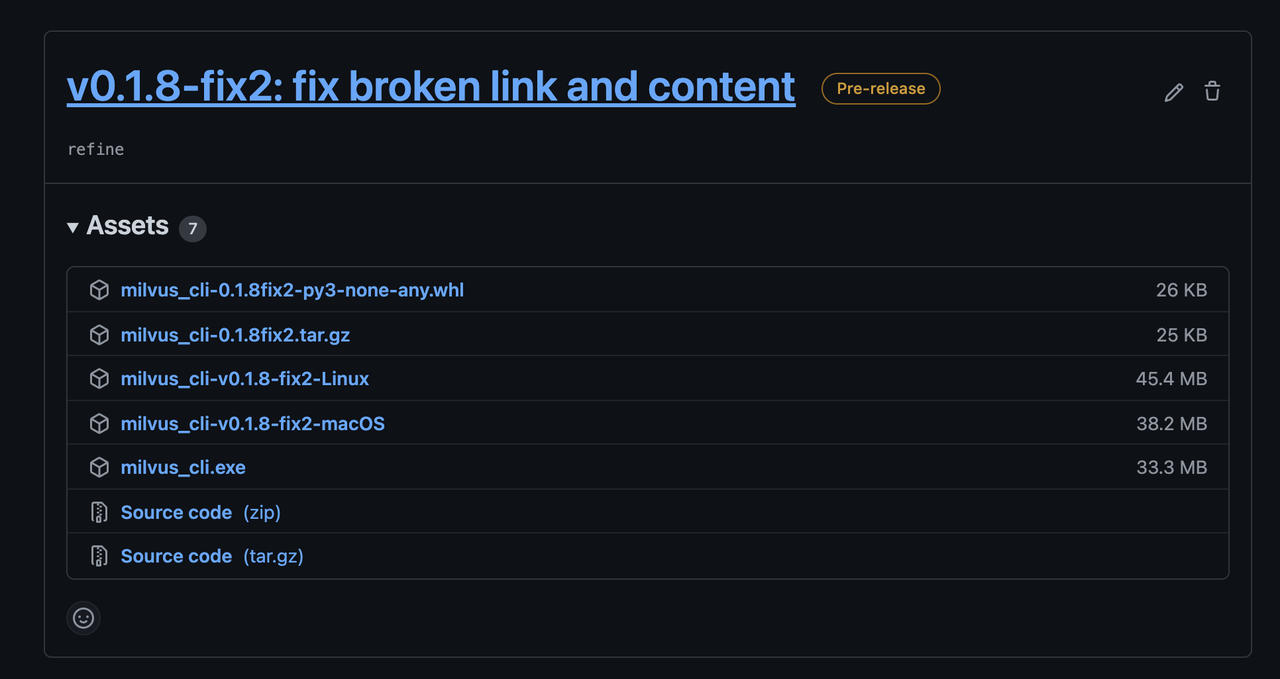 Figura 1.
Depois que o tarball for baixado, execute o seguinte comando para instalar o Milvus_CLI.
pip install milvus_cli-<version>.tar.gz
Depois que o Milvus_CLI estiver instalado, execute milvus_cli. O prompt milvus_cli > que aparece indica que a linha de comando está pronta.
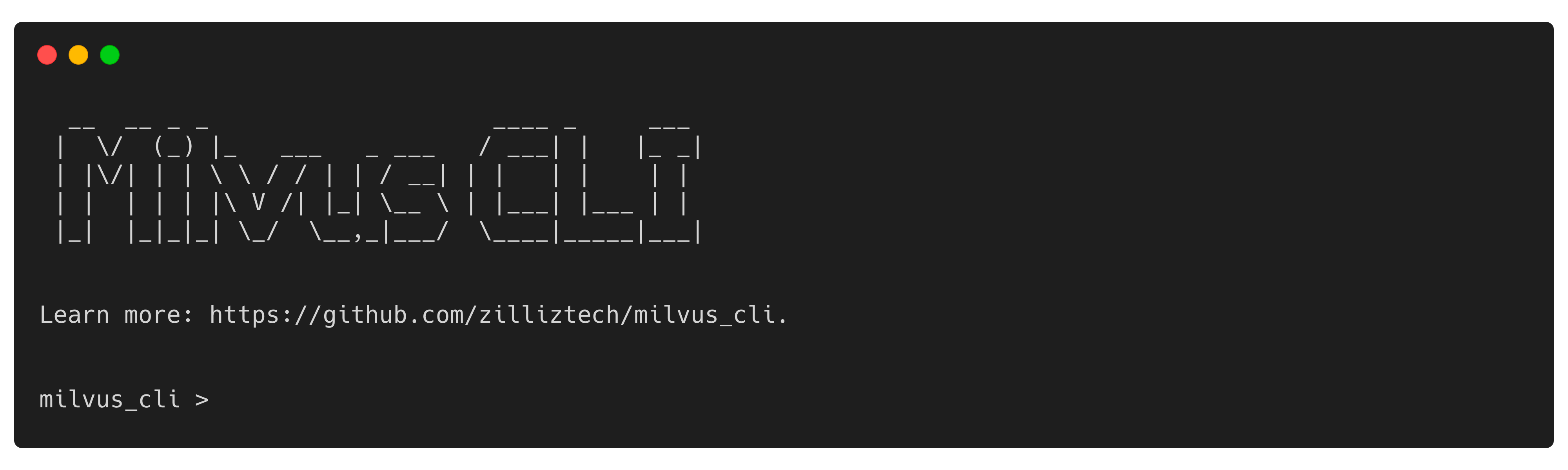 Figura 2.
Se você estiver usando um Mac com o chip M1 ou um PC sem um ambiente Python, pode optar por usar uma aplicação portátil em vez disso. Para fazer isso, baixe um arquivo na página de lançamentos correspondente ao seu OS, execute chmod +x no arquivo para torná-lo executável e execute ./ no arquivo para executá-lo.
Exemplo
O exemplo a seguir torna milvus_cli-v0.1.8-fix2-macOS executável e o executa.
sudo chmod +x milvus_cli-v0.1.8-fix2-macOS
./milvus_cli-v0.1.8-fix2-macOS
Uso
Conectar ao Milvus
Antes de conectar ao Milvus, certifique-se de que o Milvus esteja instalado no seu servidor. Consulte Install Milvus Standalone ou Install Milvus Cluster para mais informações.
Se o Milvus estiver instalado no seu localhost com a porta padrão, execute connect.
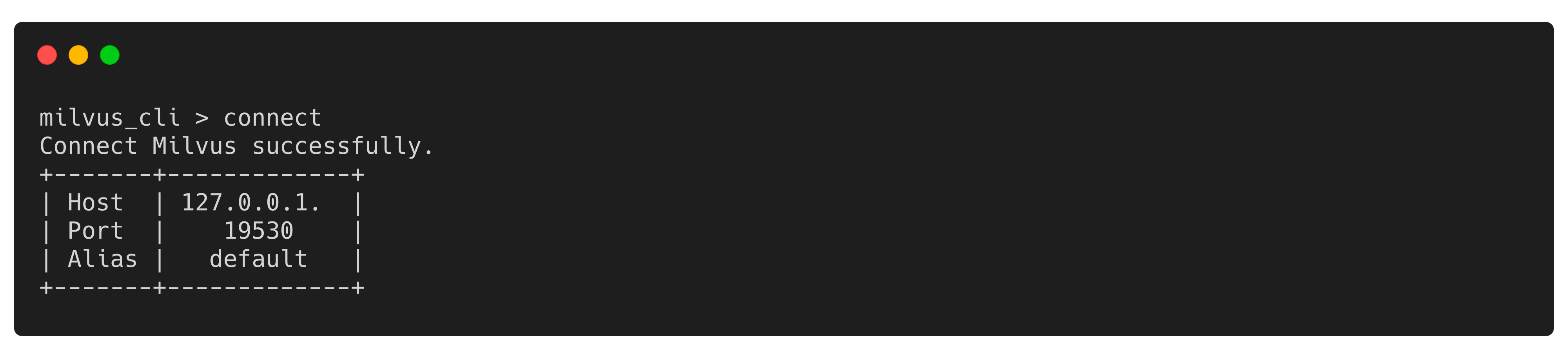 Figura 3.
Caso contrário, execute o seguinte comando com o endereço IP do seu servidor Milvus. O exemplo a seguir usa 172.16.20.3 como o endereço IP e 19530 como o número da porta.
connect -h 172.16.20.3
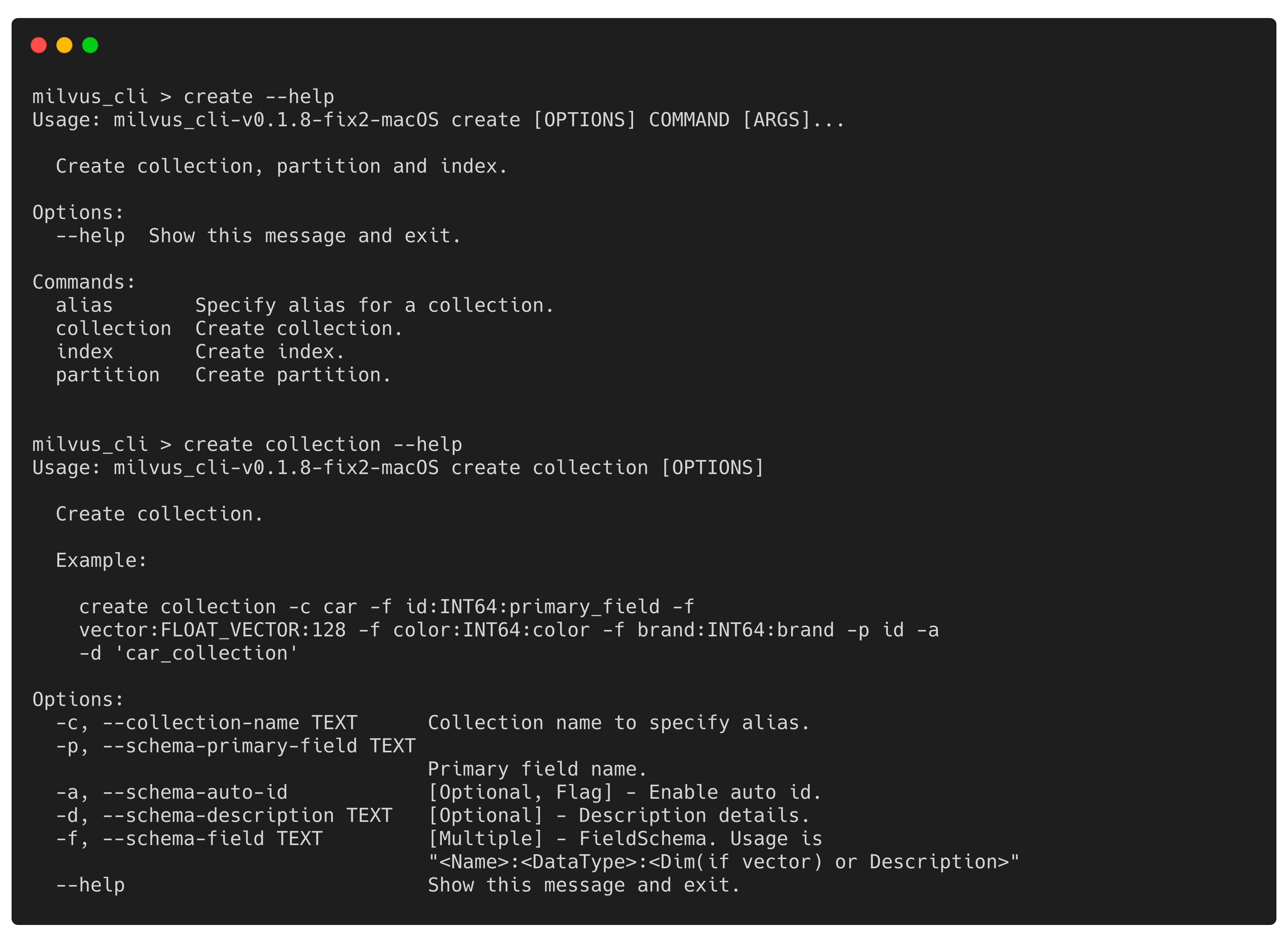 Figura 4.
Criar uma coleção
Esta seção apresenta como criar uma coleção.
Uma coleção consiste em entidades e é semelhante a uma tabela em RDBMS. Consulte Glossary para mais informações.
Figura 5.
Exemplo
O exemplo a seguir cria uma coleção chamada car. A coleção car tem quatro campos, que são id, vector, color e brand. O campo de chave primária é id. Consulte create collection para mais informações.
create collection -c car -f id:INT64:primary_field -f vector:FLOAT_VECTOR:128 -f color:INT64:color -f brand:INT64:brand -p id -a -d 'car_collection'
Listar coleções
Execute o seguinte comando para listar todas as coleções nesta instância do Milvus.
list collections
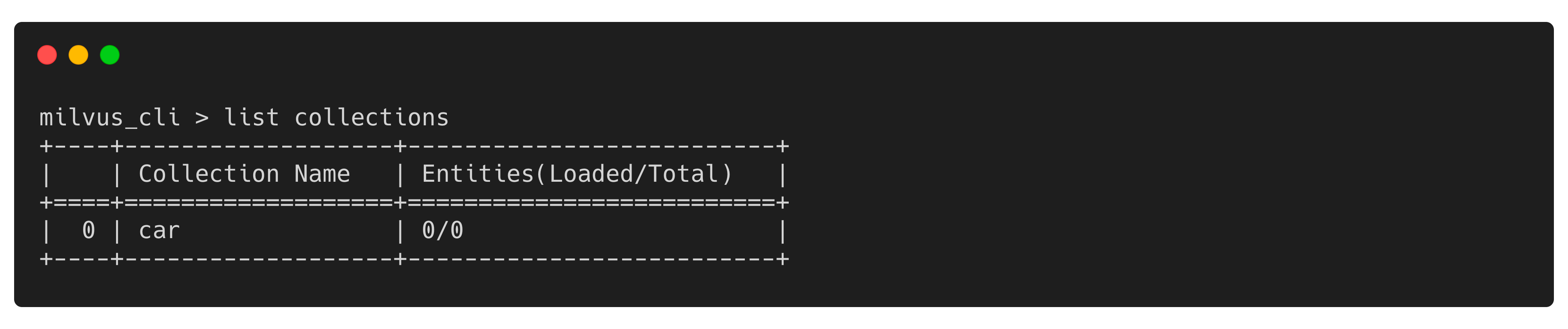 Figura 6.
Execute o seguinte comando para verificar os detalhes da coleção car.
describe collection -c car
 Figura 7.
Calcule a distância entre dois vetores
Execute o seguinte comando para importar dados para a coleção car.
import -c car 'https://raw.githubusercontent.com/zilliztech/milvus_cli/main/examples/import_csv/vectors.csv'
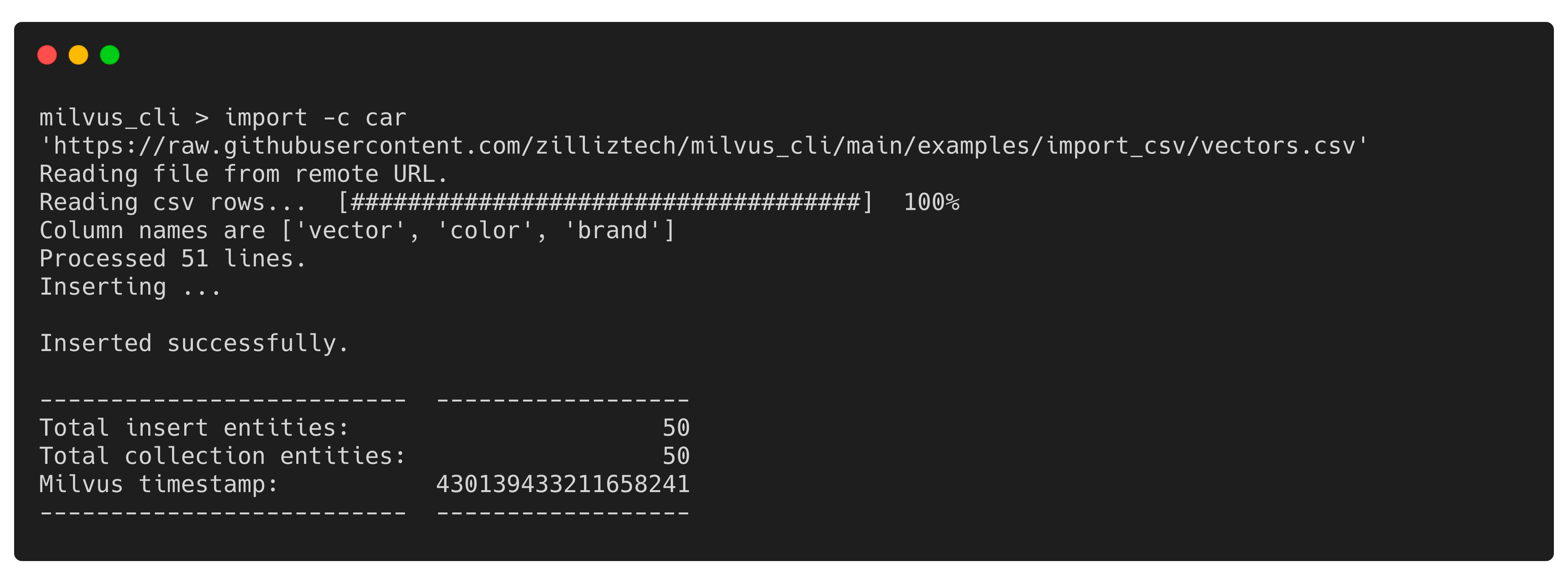 Figura 8.
Execute query e insira car como o nome da coleção e id>0 como a expressão de consulta quando solicitado. Os IDs das entidades que atendem aos critérios são retornados conforme mostrado na figura a seguir.
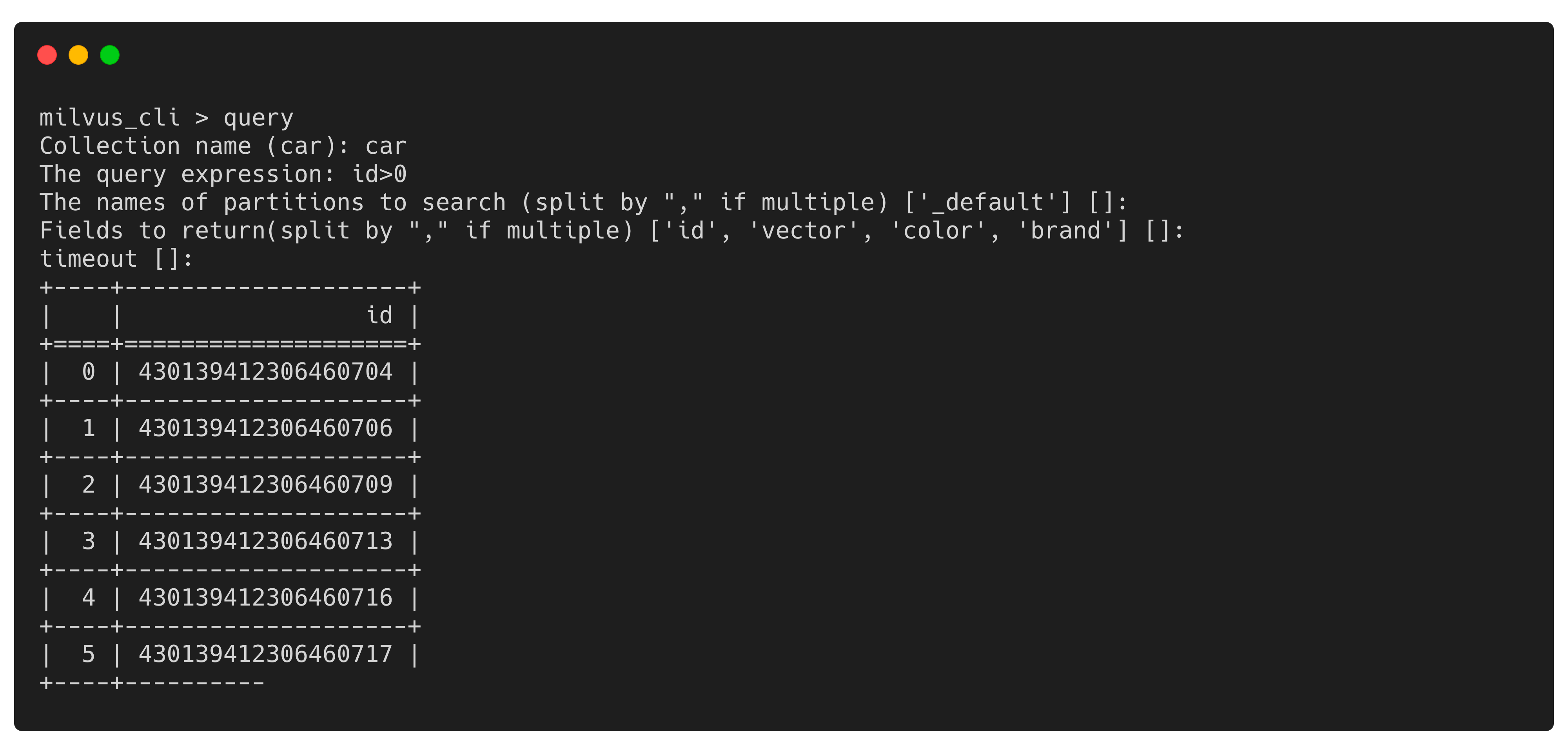 Figura 9.
Execute calc e insira os valores apropriados quando solicitado para calcular as distâncias entre arrays de vetores.
Exclua uma coleção
Execute o seguinte comando para excluir a coleção car.
delete collection -c car
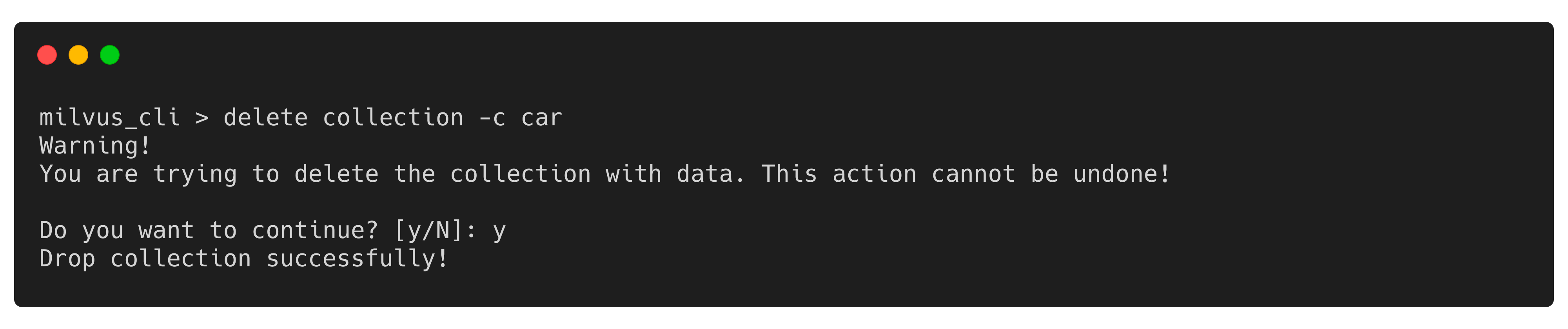 Figura 10.
Mais
Milvus_CLI não se limita às funções anteriores. Execute help para visualizar todos os comandos incluídos no Milvus_CLI e suas respectivas descrições. Execute <command> --help para visualizar os detalhes de um comando especificado.
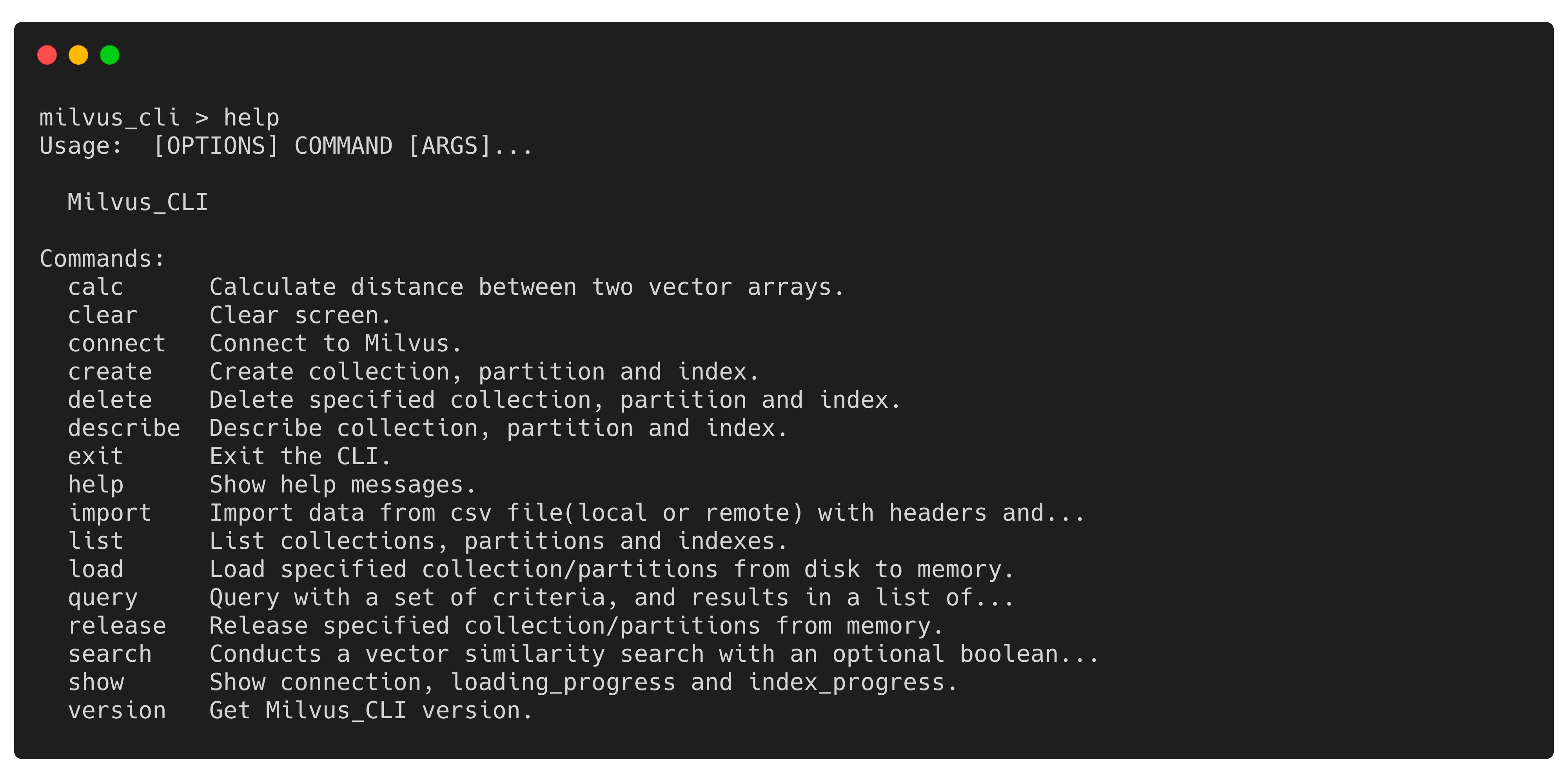 Figura 11.
Veja também:
Referência de Comandos do Milvus_CLI na documentação do Milvus
Esperamos que o Milvus_CLI possa ajudar você a usar facilmente o banco de dados vetorial Milvus. Continuaremos otimizando o Milvus_CLI e suas contribuições são bem-vindas.
Se você tiver alguma dúvida, fique à vontade para abrir uma issue no GitHub.

Continue lendo

Zilliz Cloud Now Available in AWS Asia Pacific (Seoul)
Zilliz Cloud is now available in AWS Seoul — low-latency vector search, in-country data residency, and one-step migration for Korean AI teams. 31 regions across 5 clouds.

Zilliz Cloud Launches in AWS Australia, Expanding Global Reach to Australia and Neighboring Markets
We're thrilled to announce that Zilliz Cloud is now available in the AWS Sydney, Australia region (ap-southeast-2).
Vector Databases vs. Time Series Databases
Use a vector database for similarity search and semantic relationships; use a time series database for tracking value changes over time.