




Gestisci il tuo database vettoriale Milvus con la semplicità di un clic
Questo articolo è scritto da Zhen Chen e tradotto da Lichen Wang.
Zilliz è stata una pioniera che si è dedicata a supportare gli utenti di fronte alla domanda in rapida crescita di elaborazione di dati non strutturati. Zilliz ha ora reso open source un’interfaccia utente grafica - Attu - specificamente per Milvus 2.0, un sistema di database vettoriale orientato all’IA progettato per scenari di produzione su larga scala. In questo articolo, vorremmo mostrarvi passo dopo passo come eseguire una ricerca di similarità vettoriale con Attu e Milvus 2.0.
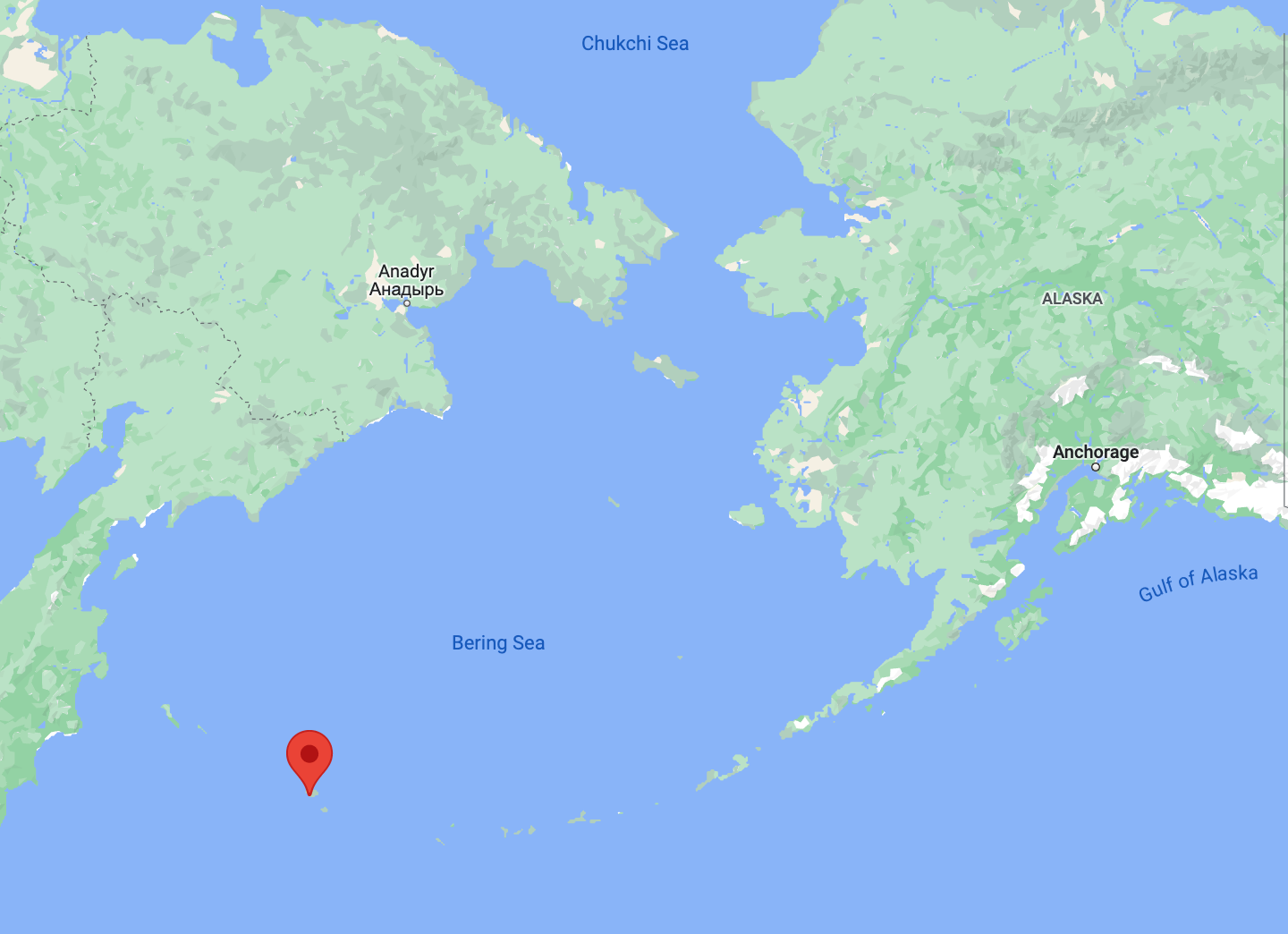 Attu (/ ˈætu /) è un’isola sul margine occidentale delle Isole Aleutine. Questo regno disabitato simboleggia uno spirito avventuroso.
Rispetto a Milvus CLI, che offre la massima semplicità d’uso, Attu offre di più:
- Installer per Windows OS, macOS e Linux OS;
- GUI intuitiva per un utilizzo più semplice di Milvus;
- Copertura delle principali funzionalità di Milvus;
- Plugin per l’espansione di funzionalità personalizzate;
- Informazioni complete sulla topologia del sistema per una più facile comprensione e amministrazione dell’istanza Milvus.
Installazione
Puoi trovare la versione più recente di Attu su GitHub. Attu offre installer eseguibili per diversi sistemi operativi. È un progetto open source e accoglie contributi da parte di chiunque.
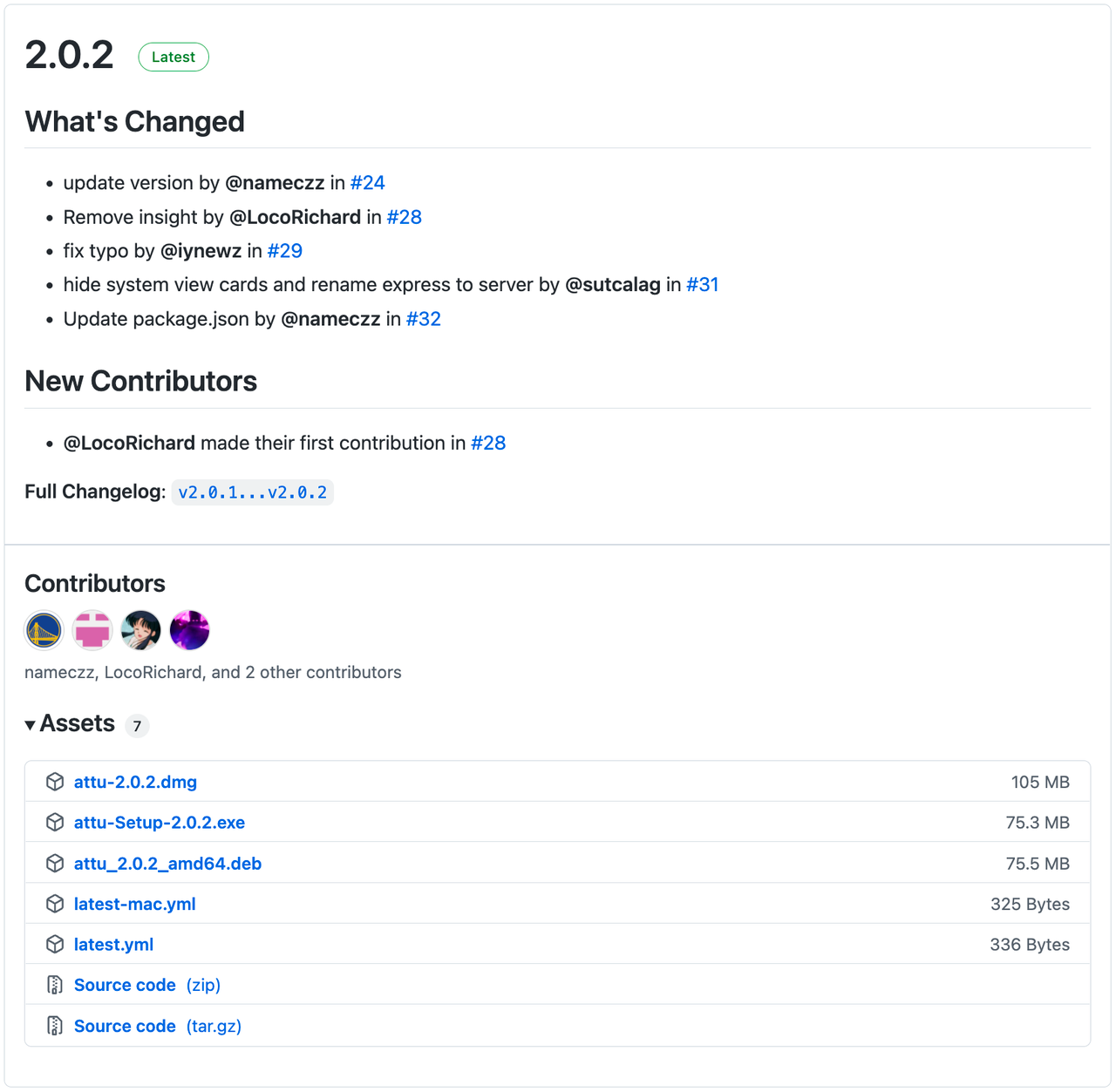 Installer e codice sorgente di Attu.
Puoi anche installare Attu tramite Docker.
docker run -p 8000:3000 -e HOST_URL=http://{ attu IP }:8000 -e MILVUS_URL={milvus server IP}:19530 zilliz/attu:latest
attu IP è l’indirizzo IP dell’ambiente in cui Attu viene eseguito, e milvus server IP è l’indirizzo IP dell’ambiente in cui Milvus viene eseguito.
Dopo aver installato Attu con successo, puoi inserire l’IP e la porta di Milvus nell’interfaccia per avviare Attu.
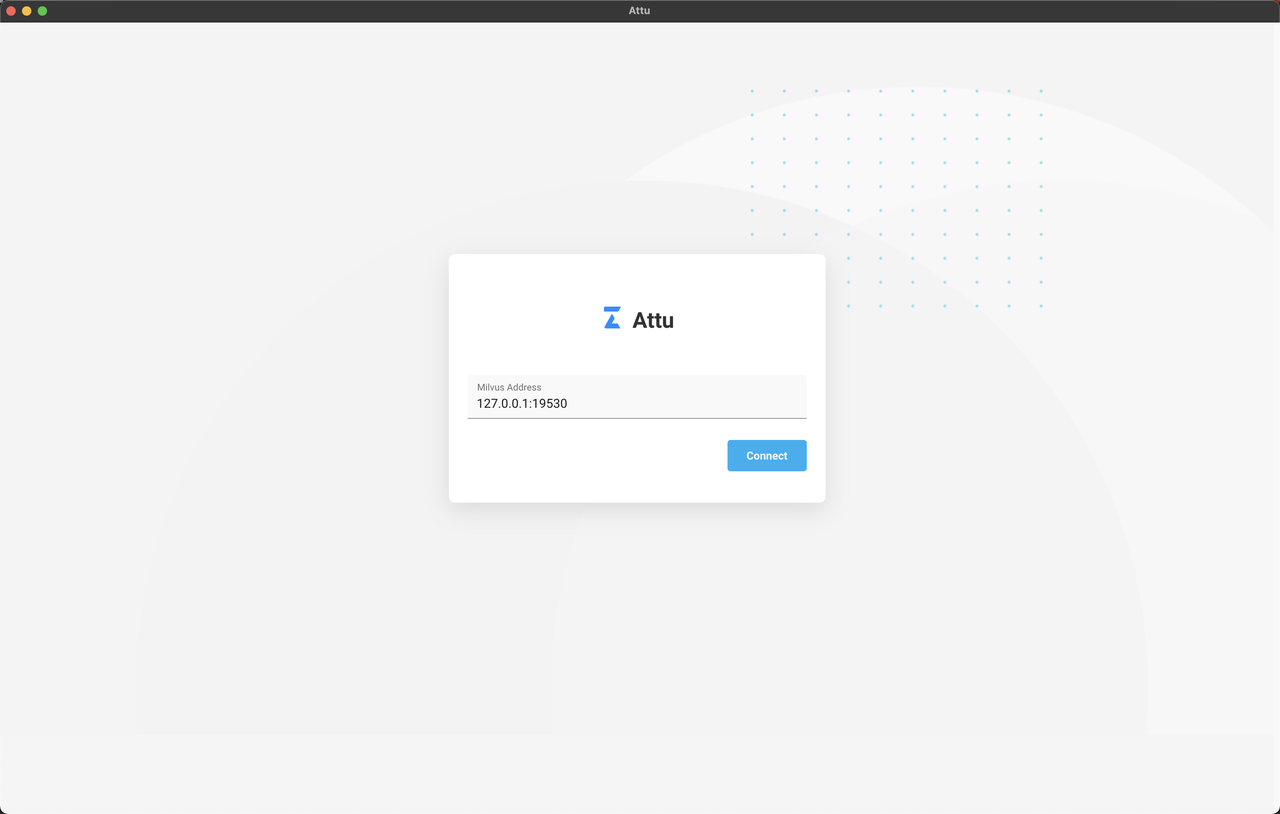 Connetti Milvus con Attu.
Panoramica delle funzionalità
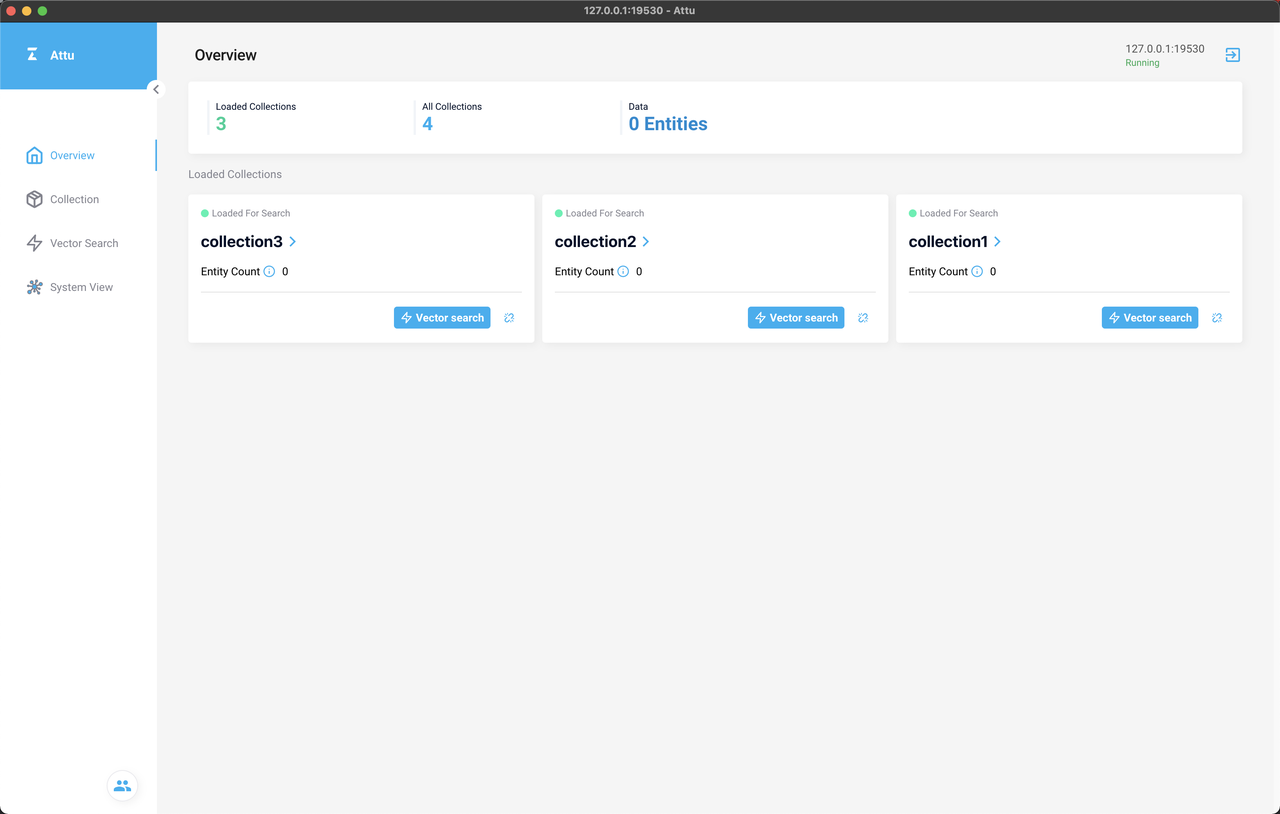 Pagina Panoramica di Attu.
L’interfaccia di Attu è composta dalla pagina Panoramica, dalla pagina Collection, dalla pagina Vector Search e dalla pagina System View, corrispondenti rispettivamente alle quattro icone nel pannello di navigazione sul lato sinistro. La pagina Panoramica mostra le collection caricate. Mentre la pagina Collection elenca tutte le collection e indica se sono caricate o rilasciate.
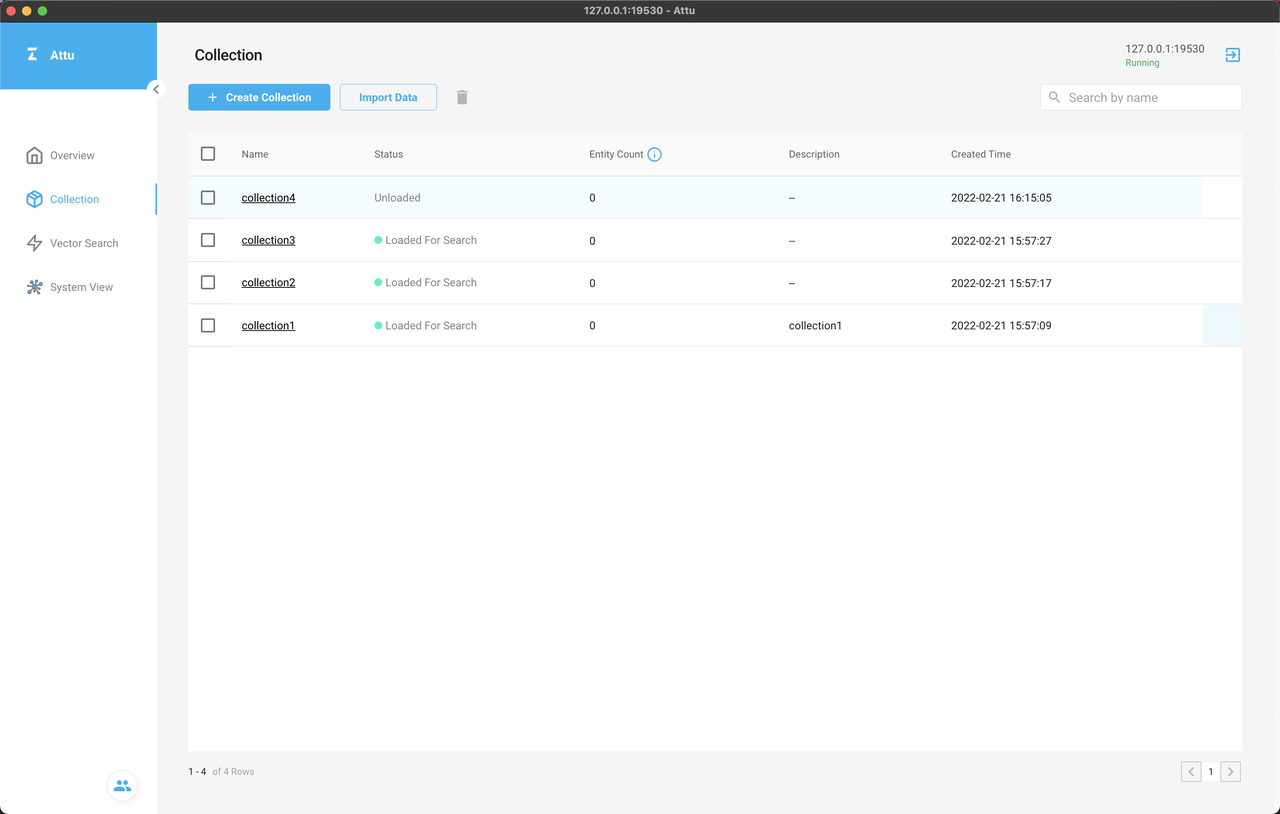 Pagina Collection di Attu.
Le pagine Vector Search e System View sono plugin di Attu. I concetti e l’uso dei plugin saranno introdotti nella parte finale del blog.
Puoi eseguire la ricerca di similarità vettoriale nella pagina Vector Search.
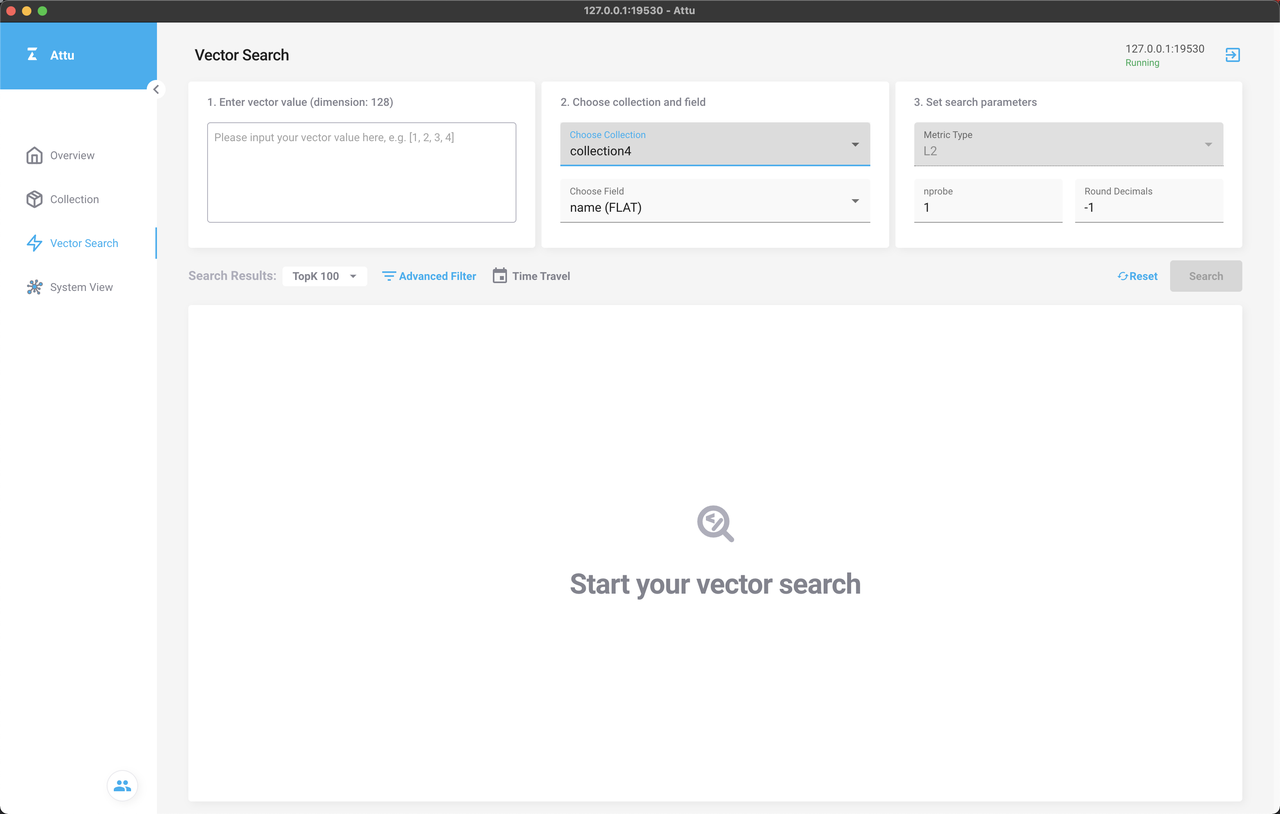 Pagina Vector Search di Attu.
Nella pagina System View, puoi controllare la struttura topologica di Milvus.
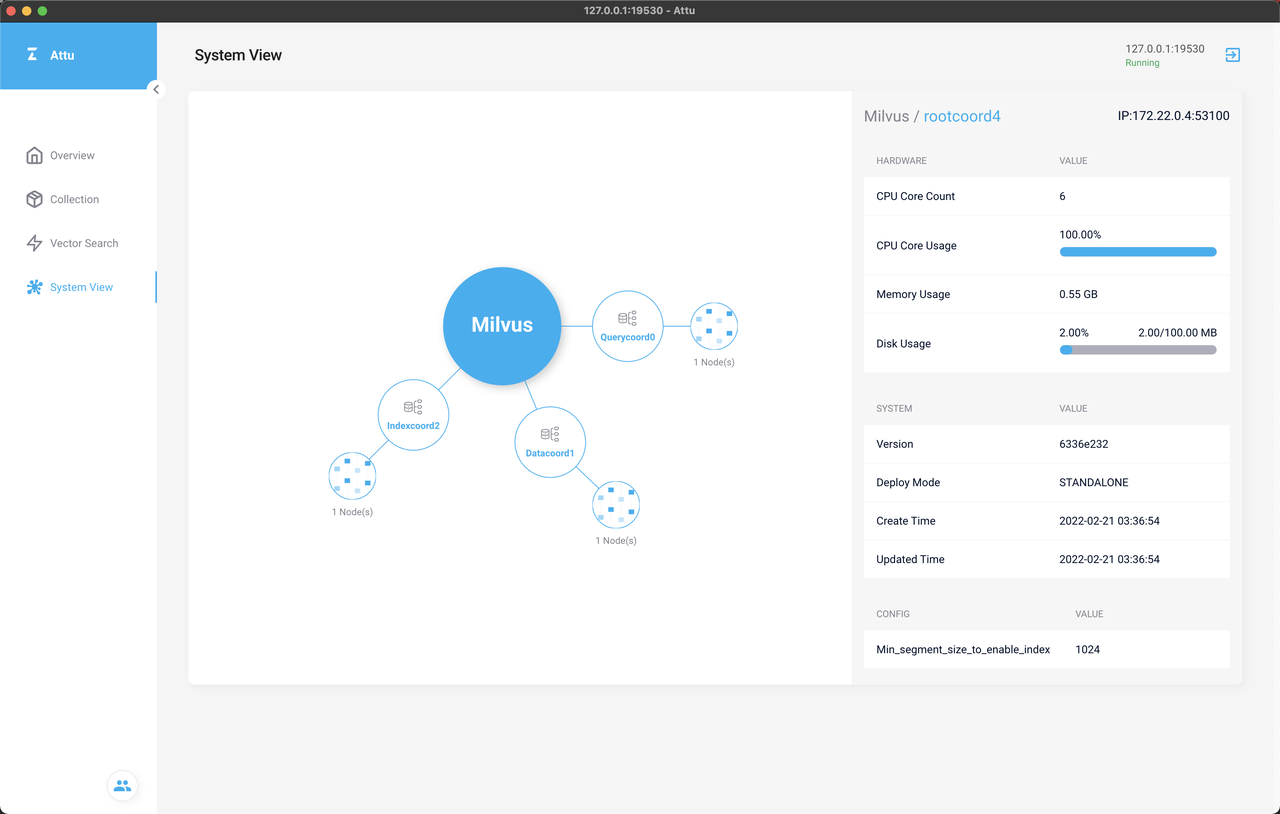 Pagina System View di Attu.
Puoi anche controllare le informazioni dettagliate di ciascun nodo facendo clic sul nodo.
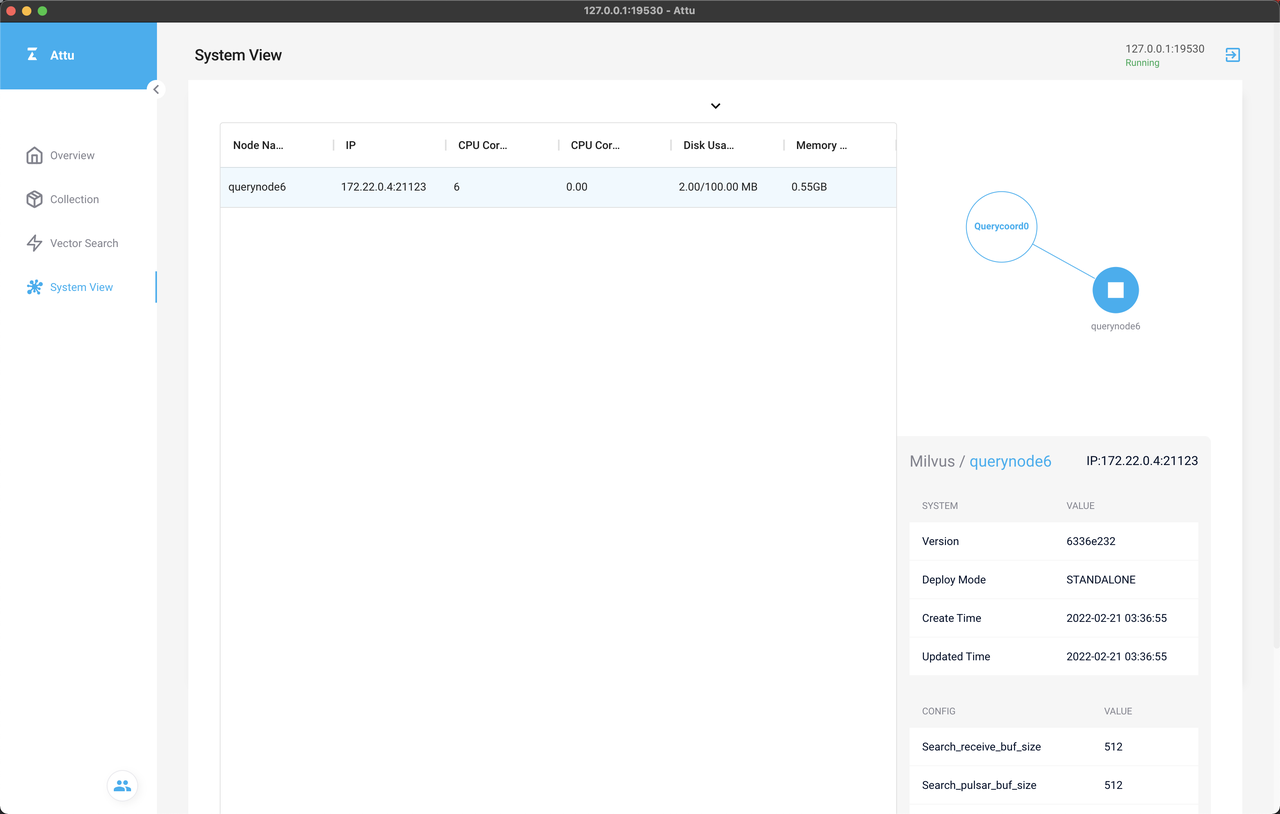 Pagina di visualizzazione del nodo di Attu.
Dimostrazione
Esploriamo Attu con un dataset di test.
Consulta il nostro repo GitHub per il dataset utilizzato nel seguente test.
Per prima cosa, crea una collection chiamata test con i seguenti quattro campi:
- Nome campo: id, campo chiave primaria
- Nome campo: vector, campo vettoriale, vettore float, Dimensione: 128
- Nome campo: brand, campo scalare, Int64
- Nome campo: color, campo scalare, Int64
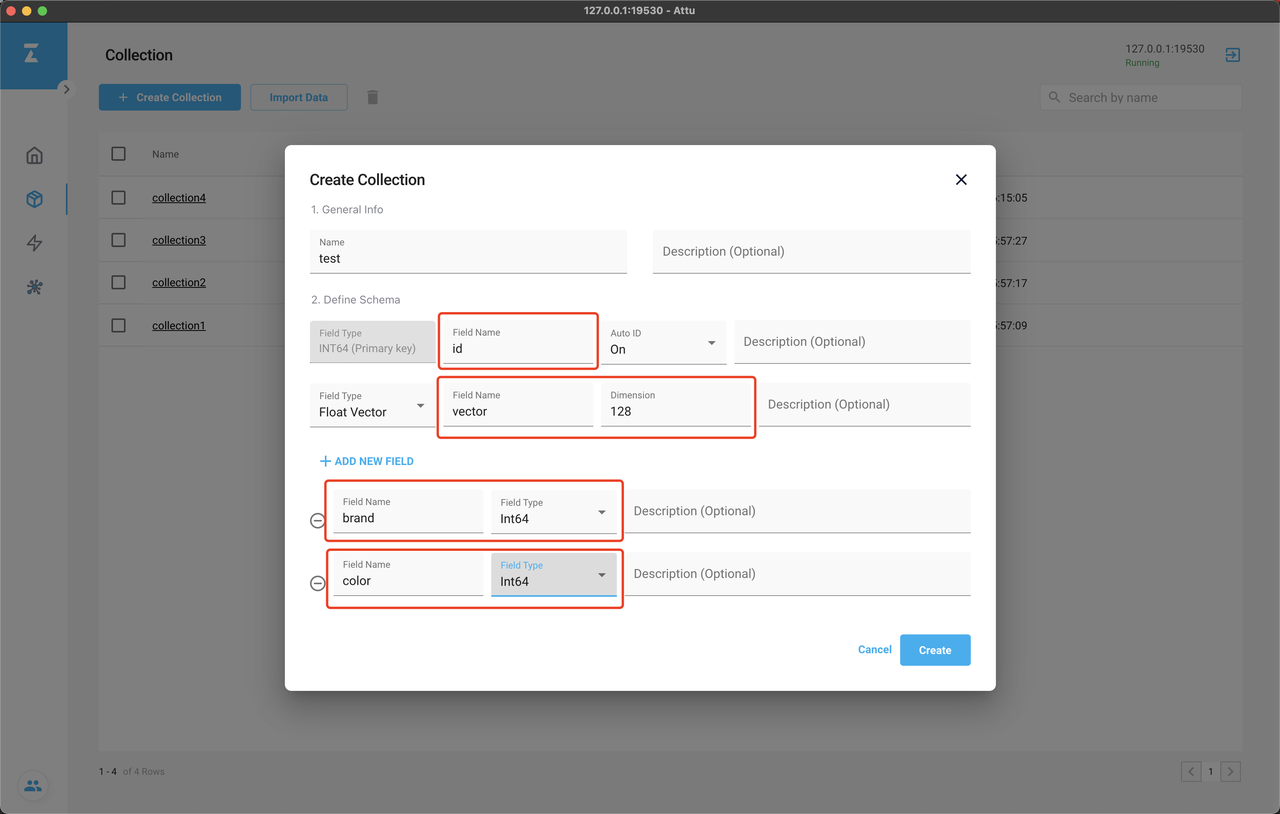 Crea una collection con Attu.
Carica la collection per la ricerca dopo che è stata creata con successo.
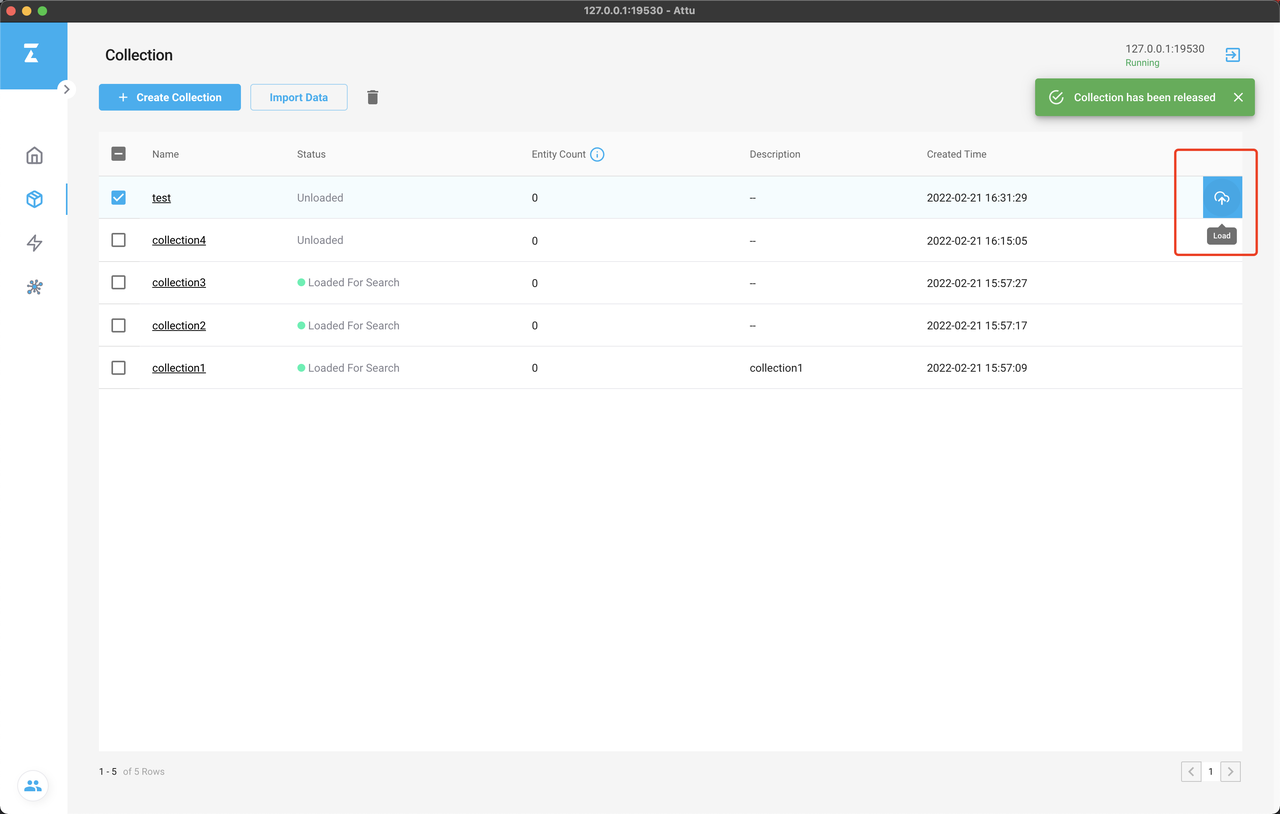 Carica la collection con Attu.
Ora puoi controllare la collection appena creata nella pagina Panoramica.
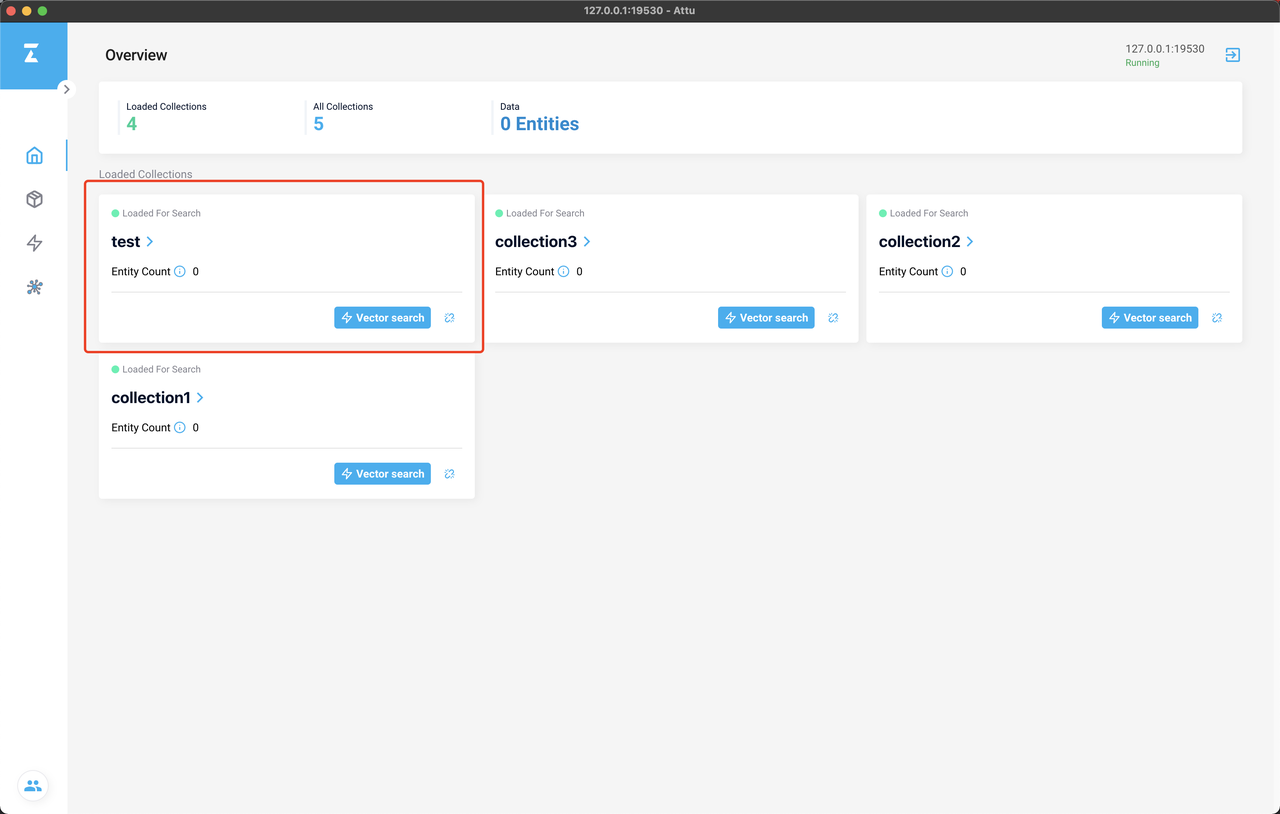 Controlla la collection con Attu.
Importa il dataset di test in Milvus.
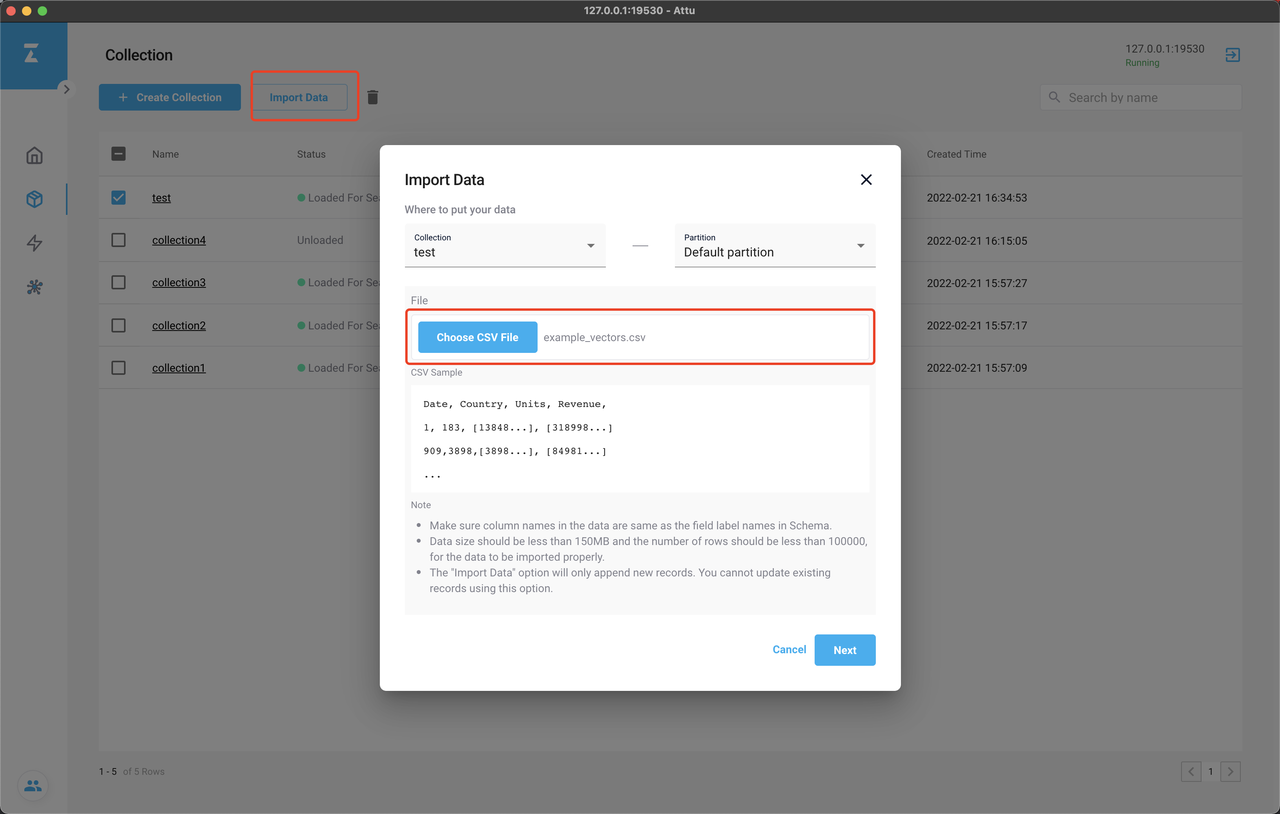 Importa dati con Attu.
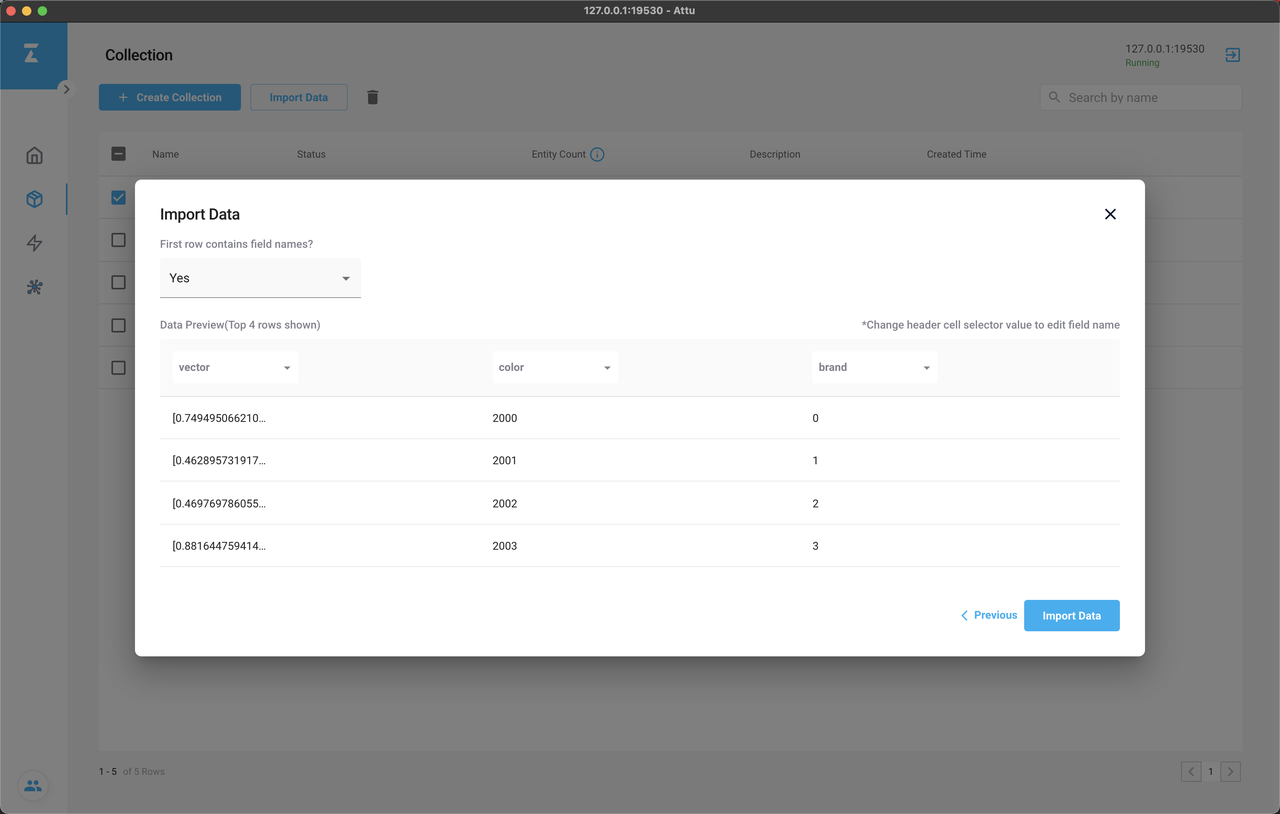 Importa dati con Attu.
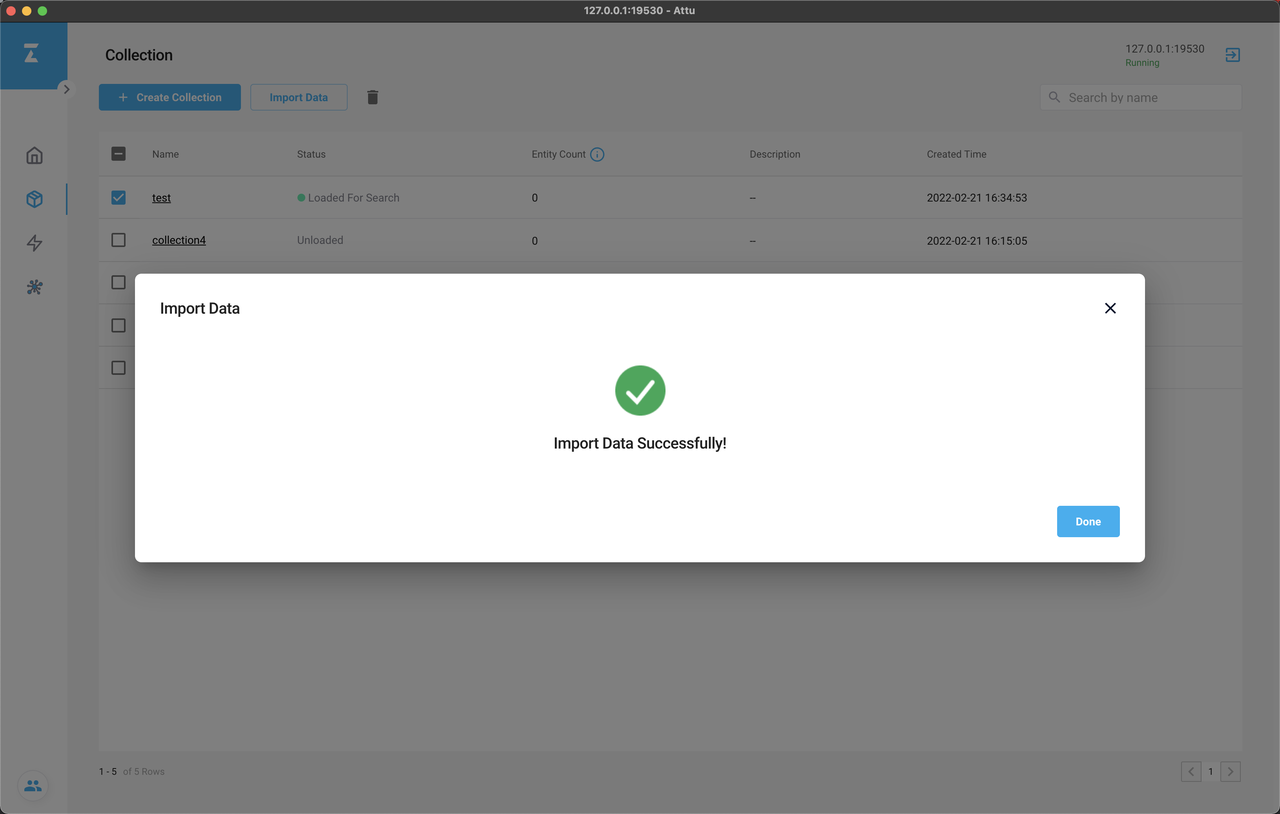 Importa dati con Attu.
Fai clic sul nome della raccolta nella pagina Overview o Collection per accedere all'interfaccia di query e controllare i dati importati.
Aggiungi un filtro, specifica l'espressione id != 0, fai clic su Apply Filter e fai clic su Query.
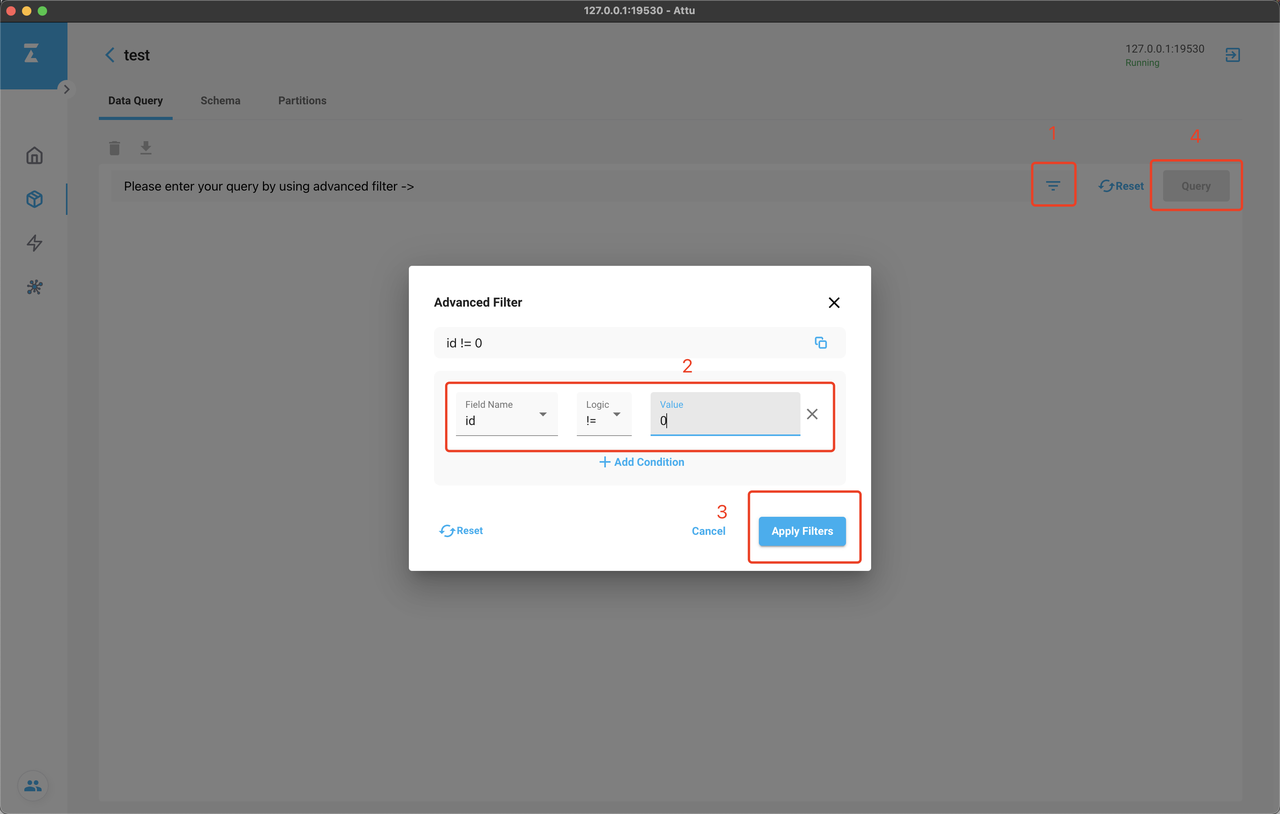 Interroga dati con Attu.
Vedrai che tutte le cinquanta voci di entità sono state importate correttamente.
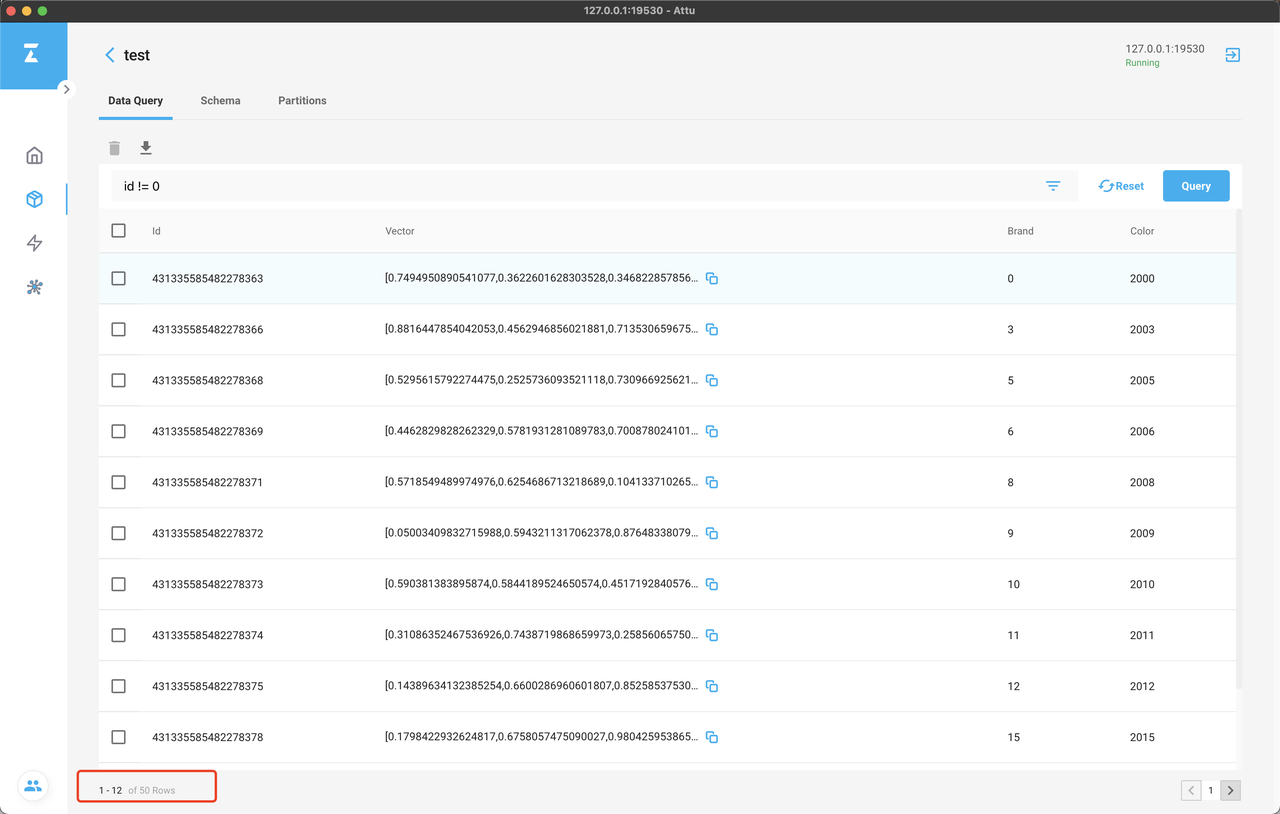 Risultato della query.
Proviamo la ricerca per similarità vettoriale.
Copia un vettore da search_vectors.csv e incollalo nel campo Vector Value. Scegli la raccolta e il campo. Fai clic su Search.
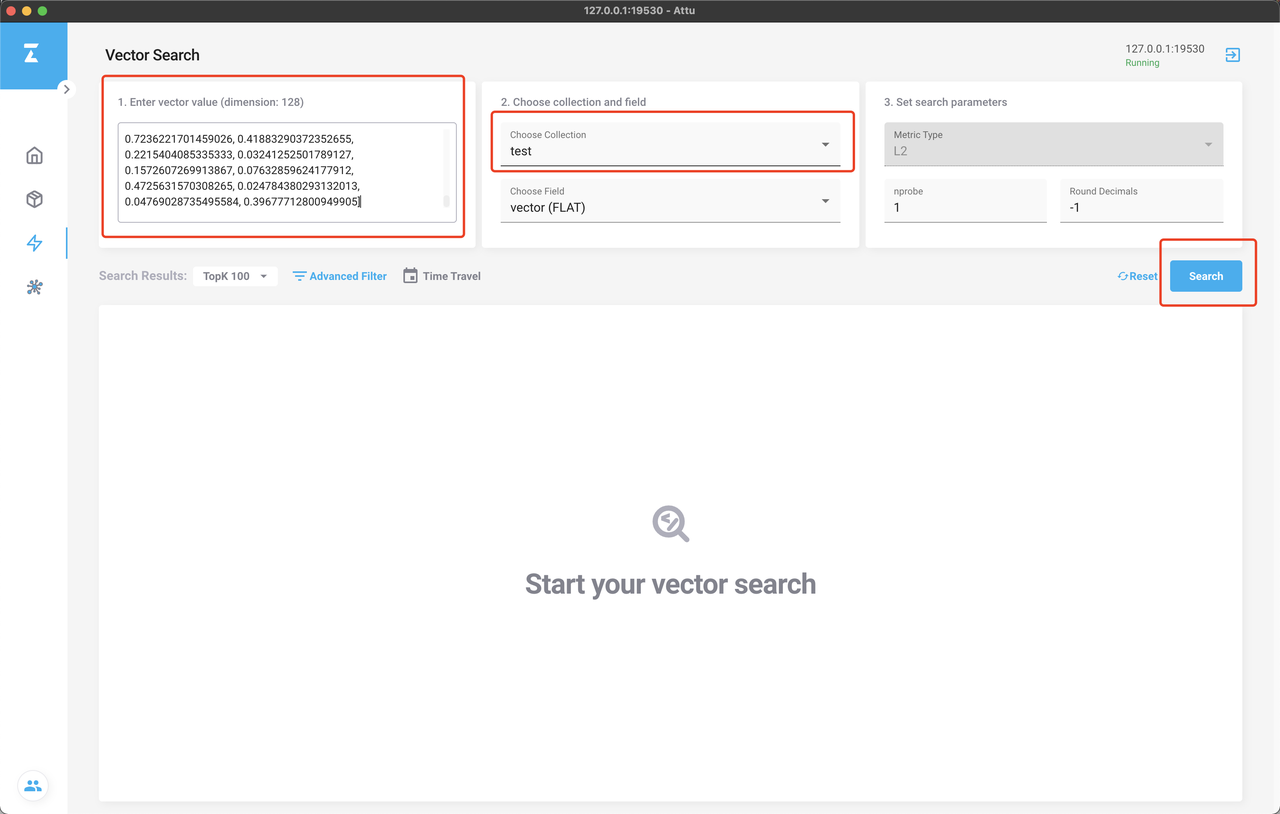 Cerca dati con Attu.
Puoi quindi controllare il risultato della ricerca. Senza compilare alcuno script, puoi effettuare ricerche con Milvus facilmente.
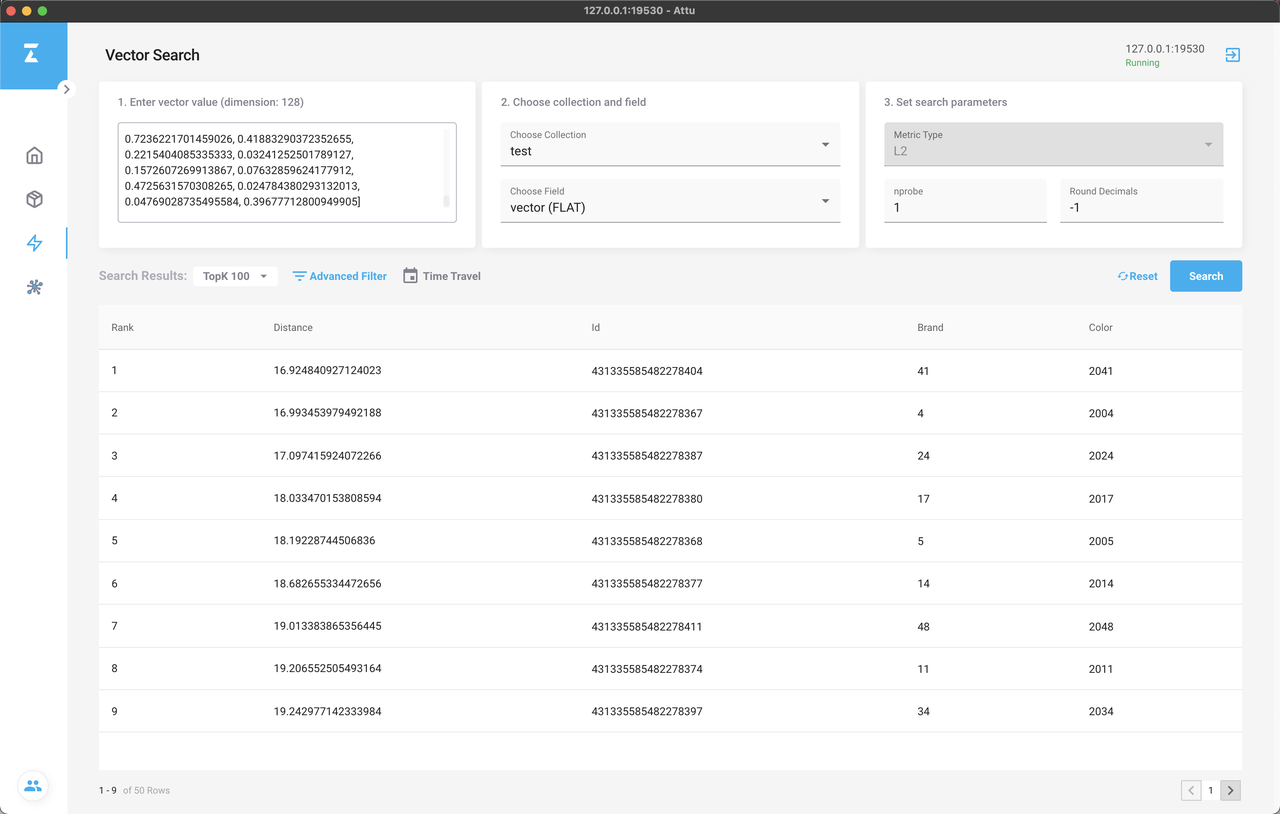 Risultato della ricerca.
Infine, controlliamo la pagina System View.
Con la Metrics API incapsulata in Milvus Node.js SDK, puoi controllare lo stato del sistema, le relazioni tra i nodi e lo stato dei nodi.
Come funzionalità esclusiva di Attu, la pagina System Overview include un grafo topologico completo del sistema. Facendo clic su ciascun nodo, puoi controllarne lo stato (aggiornamento ogni 10 secondi).
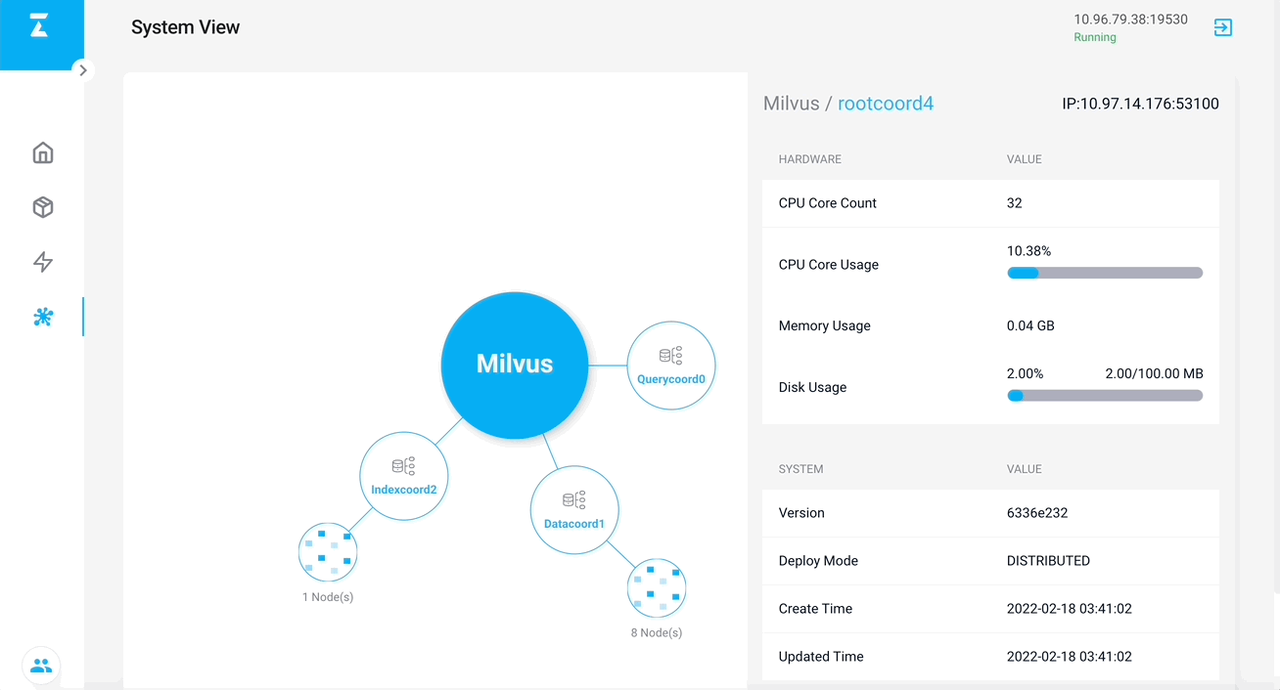 Grafo topologico dei nodi Milvus in Attu.
Fai clic su ciascun nodo per accedere alla Node List View. Puoi controllare tutti i nodi figli di un nodo coord. Ordinando, puoi identificare rapidamente i nodi con un utilizzo elevato di CPU o memoria e individuare il problema nel sistema.
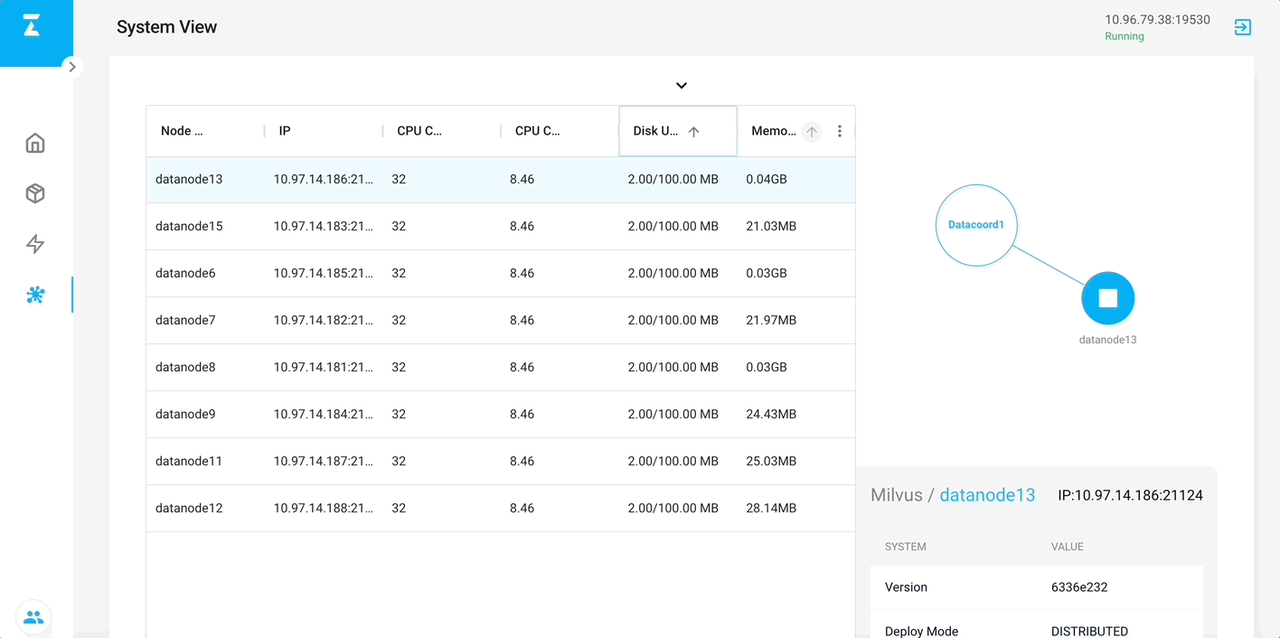 Elenco dei nodi Milvus.
Cos'altro
Come accennato in precedenza, le pagine Vector Search e System View sono plugin di Attu. Incoraggiamo gli utenti a sviluppare i propri plugin in Attu per adattarli ai loro scenari applicativi. Nel codice sorgente è presente una cartella creata specificamente per il codice dei plugin.
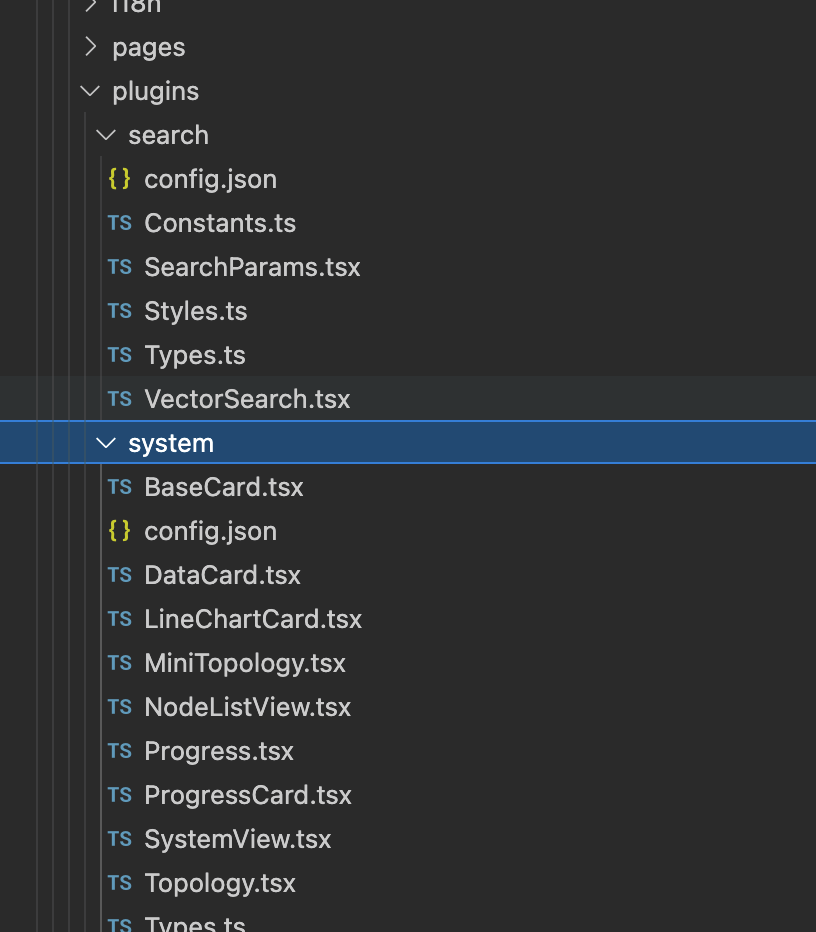 Le pagine Vector Search e System View sono plugin di Attu.
Puoi fare riferimento a uno qualsiasi dei plugin per imparare come creare un plugin. Impostando il seguente file di configurazione, puoi aggiungere il plugin ad Attu.
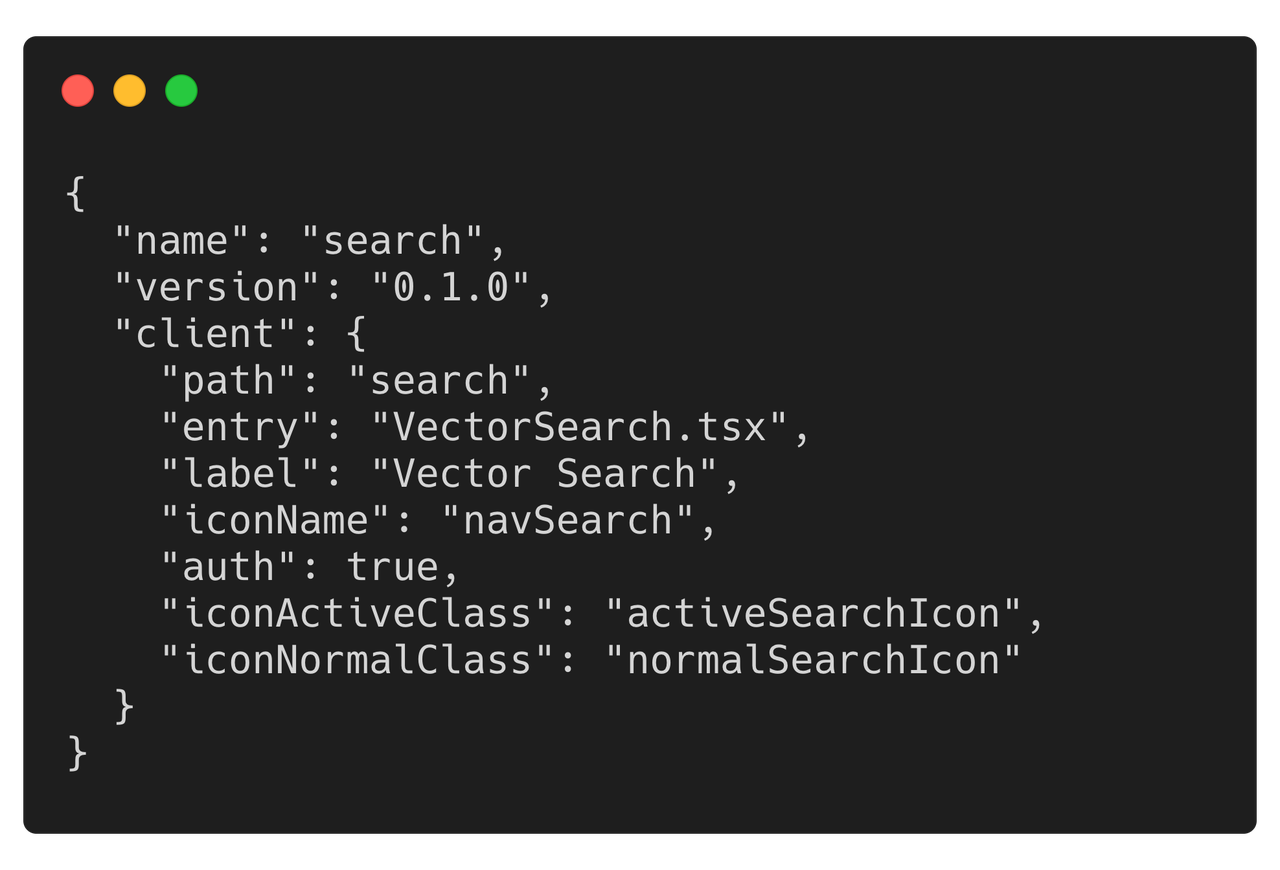 Aggiungi plugin ad Attu.
Puoi consultare Attu GitHub Repo e Milvus Technical Document per istruzioni dettagliate.
Attu è un progetto open-source. Tutti i contributi sono benvenuti. Puoi anche segnalare un problema se hai avuto problemi con Attu.
Ci auguriamo sinceramente che Attu possa offrirti una migliore esperienza utente con Milvus. E se Attu ti piace, o hai feedback sull'utilizzo, puoi completare questo Attu User Survey per aiutarci a ottimizzare Attu per una migliore esperienza utente.

Continua a leggere

Zilliz Skills Breakdown: How AI Agents Master Vector Databases
Zilliz's Milvus Skill (pymilvus, 7 files) and Zilliz Cloud Skill (zilliz-cli, 14 modules) bring vector-DB dev and ops into one Claude Code session.
Why I’m Against Claude Code’s Grep-Only Retrieval? It Just Burns Too Many Tokens
Learn how vector-based code retrieval cuts Claude Code token consumption by 40%. Open-source solution with easy MCP integration. Try claude-context today.
Proactive Monitoring for Vector Database: Zilliz Cloud Integrates with Datadog
we're excited to announce Zilliz Cloud's integration with Datadog, enabling comprehensive monitoring and observability for your vectorDB deployments.