




Inizia con Milvus_CLI
Nell'era dell'esplosione delle informazioni, produciamo continuamente voce, immagini, video e altri dati non strutturati. Come possiamo analizzare in modo efficiente questa enorme quantità di dati? L'emergere delle reti neurali consente di incorporare i dati non strutturati come vettori, e il database Milvus è un software di servizio dati di base, che aiuta a completare l'archiviazione, la ricerca e l'analisi dei dati vettoriali.
Ma come possiamo usare rapidamente il database vettoriale Milvus?
Alcuni utenti si sono lamentati del fatto che le API sono difficili da memorizzare e sperano che possano esserci semplici righe di comando per operare sul database Milvus.
Siamo entusiasti di presentare Milvus_CLI, uno strumento da riga di comando dedicato al database vettoriale Milvus.
Milvus_CLI è una comoda CLI per database per Milvus, che supporta la connessione al database, l'importazione dei dati, l'esportazione dei dati e il calcolo vettoriale utilizzando comandi interattivi nelle shell. L'ultima versione di Milvus_CLI ha le seguenti funzionalità.
Supporta tutte le piattaforme, inclusi Windows, Mac e Linux
Supporta l'installazione online e offline con pip
Portabile, può essere usato ovunque
Basato su Milvus SDK for Python
Documentazione di aiuto inclusa
Supporta il completamento automatico
Installazione
Puoi installare Milvus_CLI online oppure offline.
Installare Milvus_CLI online
Esegui il seguente comando per installare Milvus_CLI online con pip. È richiesto Python 3.8 o successivo.
pip install milvus-cli
Installare Milvus_CLI offline
Per installare Milvus_CLI offline, prima scarica l'ultimo tarball dalla pagina delle release.
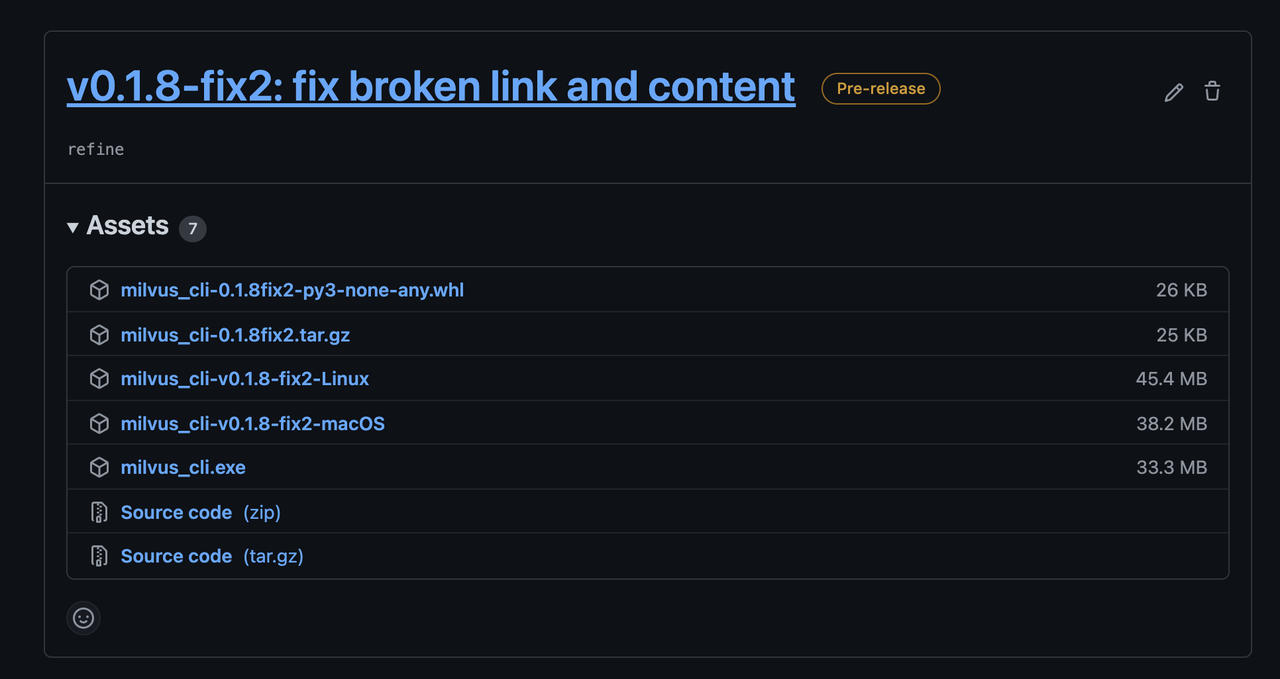 Figura 1.
Dopo aver scaricato il tarball, esegui il seguente comando per installare Milvus_CLI.
pip install milvus_cli-<version>.tar.gz
Dopo l'installazione di Milvus_CLI, esegui milvus_cli. Il prompt milvus_cli > che appare indica che la riga di comando è pronta.
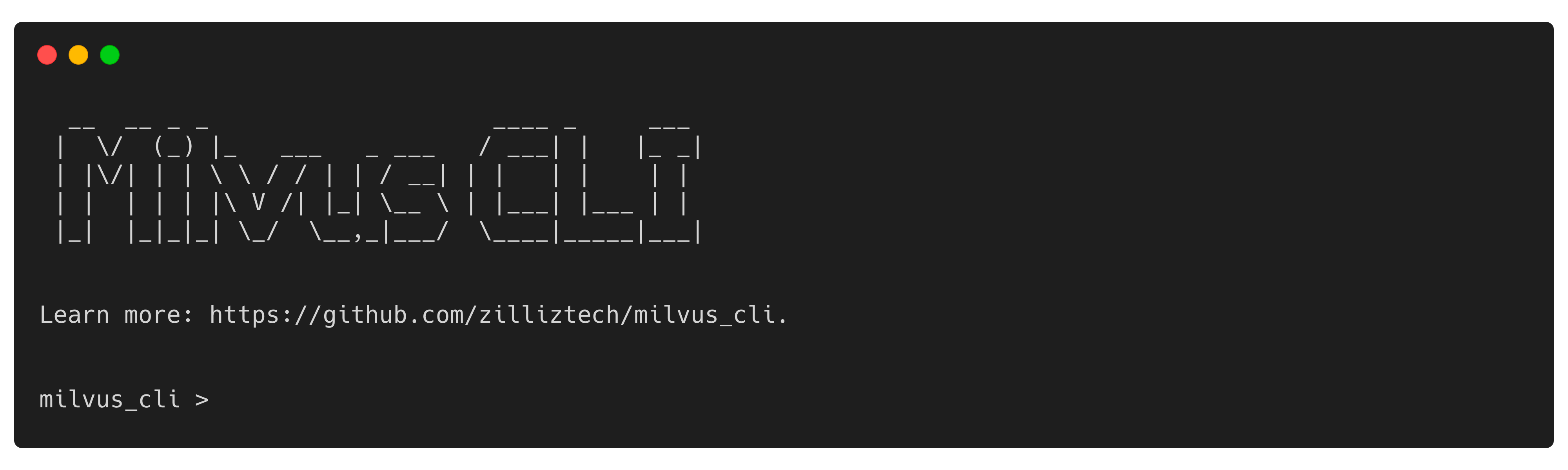 Figura 2.
Se stai usando un Mac con chip M1 o un PC senza un ambiente Python, puoi scegliere di usare invece un'applicazione portabile. Per farlo, scarica un file nella pagina delle release corrispondente al tuo OS, esegui chmod +x sul file per renderlo eseguibile, ed esegui ./ sul file per avviarlo.
Esempio
Il seguente esempio rende eseguibile milvus_cli-v0.1.8-fix2-macOS e lo esegue.
sudo chmod +x milvus_cli-v0.1.8-fix2-macOS
./milvus_cli-v0.1.8-fix2-macOS
Utilizzo
Connettersi a Milvus
Prima di connetterti a Milvus, assicurati che Milvus sia installato sul tuo server. Vedi Install Milvus Standalone o Install Milvus Cluster per maggiori informazioni.
Se Milvus è installato sul tuo localhost con la porta predefinita, esegui connect.
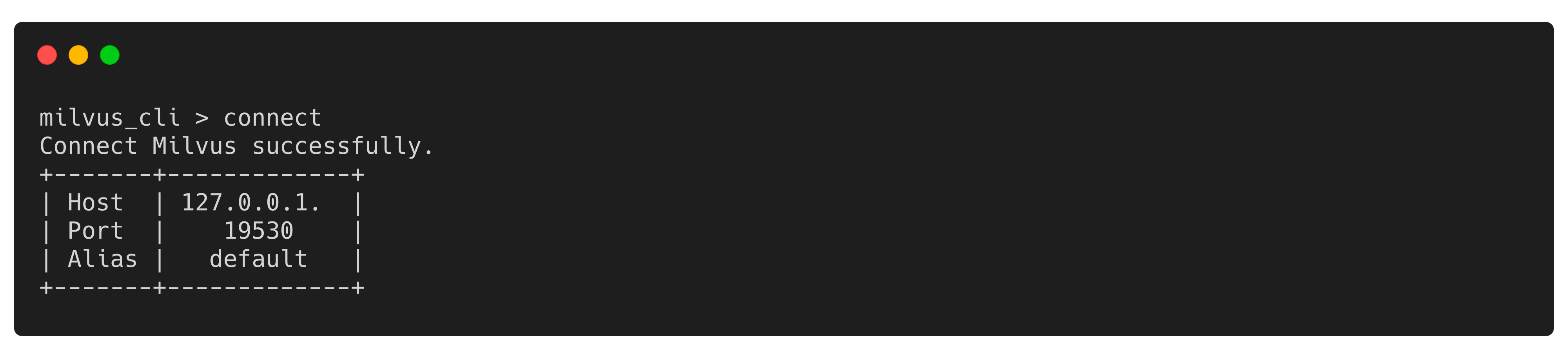 Figura 3.
Altrimenti, esegui il seguente comando con l'indirizzo IP del tuo server Milvus. Il seguente esempio usa 172.16.20.3 come indirizzo IP e 19530 come numero di porta.
connect -h 172.16.20.3
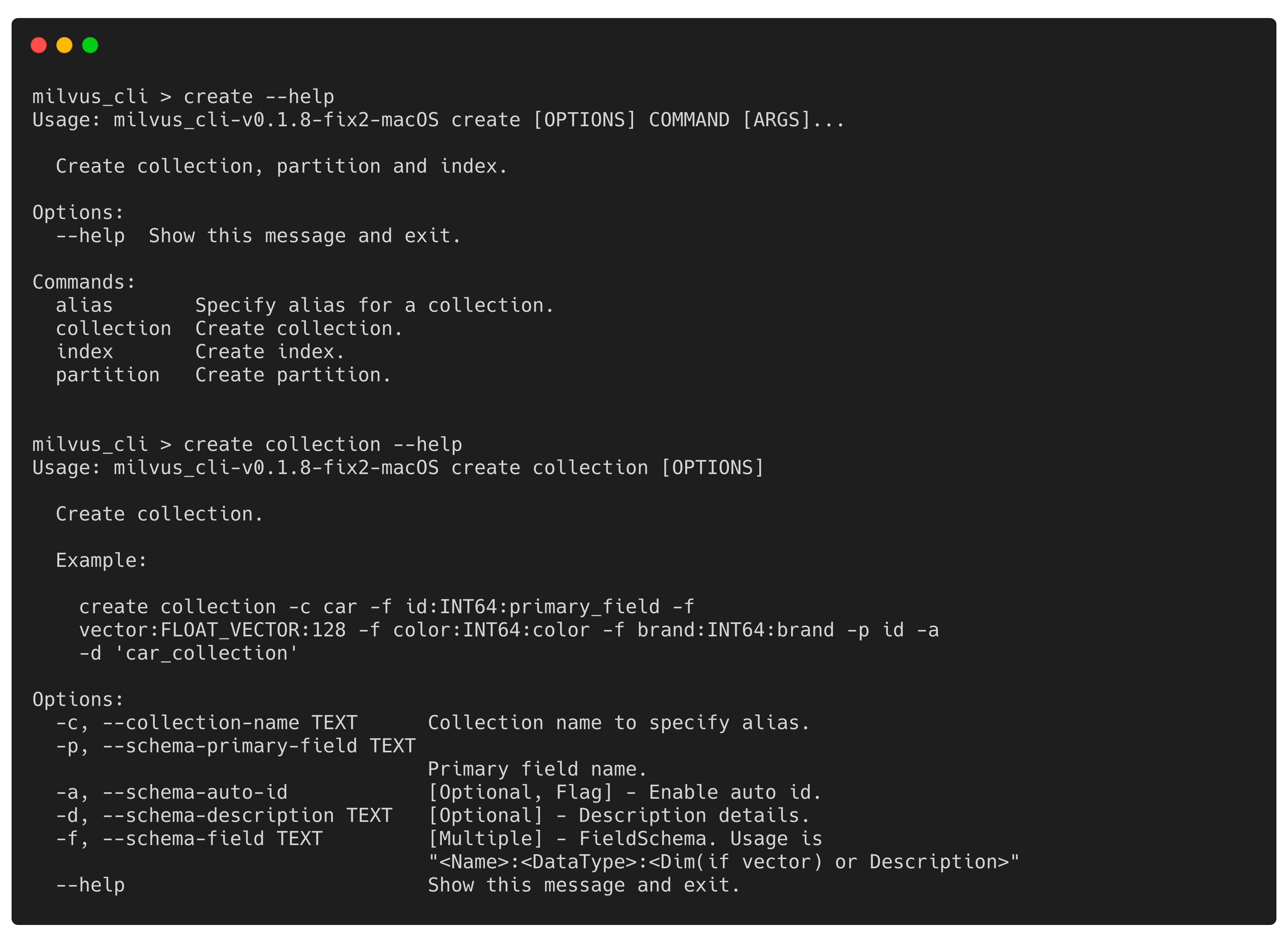 Figura 4.
Creare una collection
Questa sezione introduce come creare una collection.
Una collection consiste di entità ed è simile a una tabella in un RDBMS. Vedi Glossary per maggiori informazioni.
Figura 5.
Esempio
Il seguente esempio crea una collection denominata car. La collection car ha quattro campi che sono id, vector, color e brand. Il campo chiave primaria è id. Vedi create collection per maggiori informazioni.
create collection -c car -f id:INT64:primary_field -f vector:FLOAT_VECTOR:128 -f color:INT64:color -f brand:INT64:brand -p id -a -d 'car_collection'
Elencare le collection
Esegui il seguente comando per elencare tutte le raccolte in questa istanza Milvus.
list collections
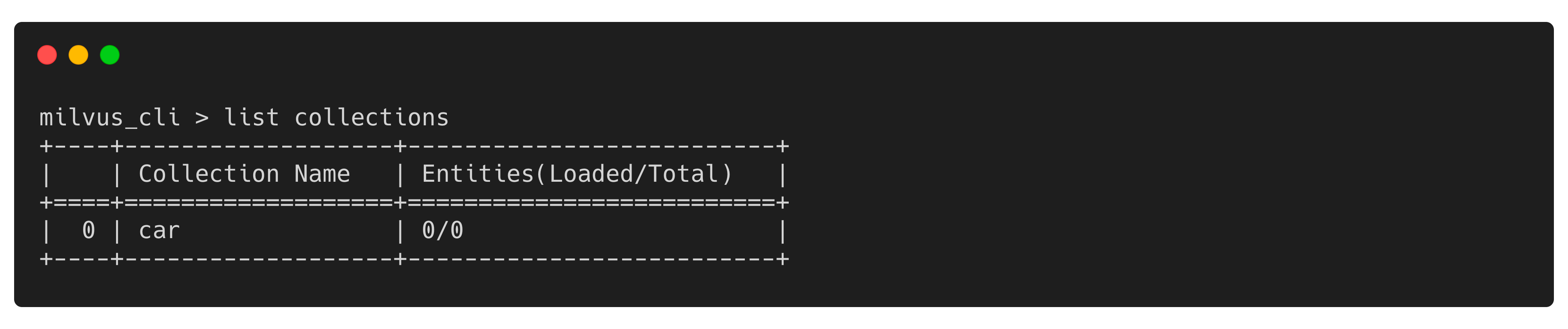 Figura 6.
Esegui il seguente comando per controllare i dettagli della raccolta car.
describe collection -c car
 Figura 7.
Calcolare la distanza tra due vettori
Esegui il seguente comando per importare i dati nella raccolta car.
import -c car 'https://raw.githubusercontent.com/zilliztech/milvus_cli/main/examples/import_csv/vectors.csv'
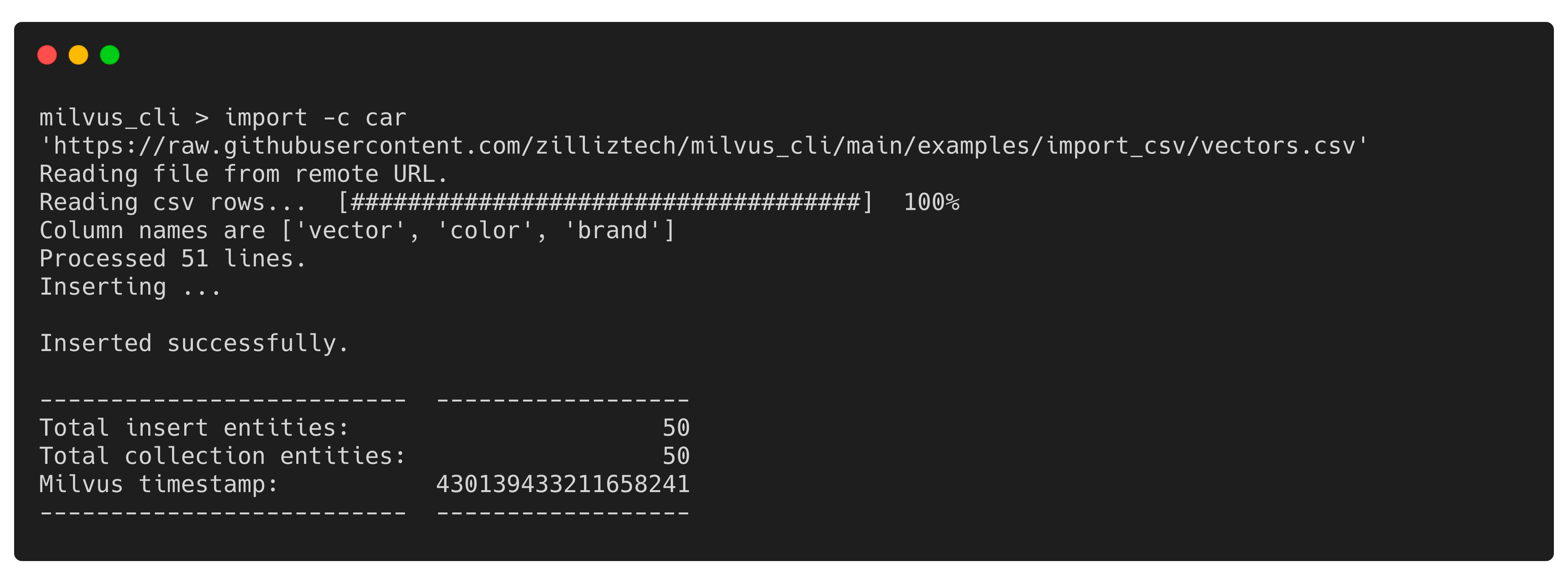 Figura 8.
Esegui query e inserisci car come nome della raccolta e id>0 come espressione di query quando richiesto. Gli ID delle entità che soddisfano i criteri vengono restituiti come mostrato nella figura seguente.
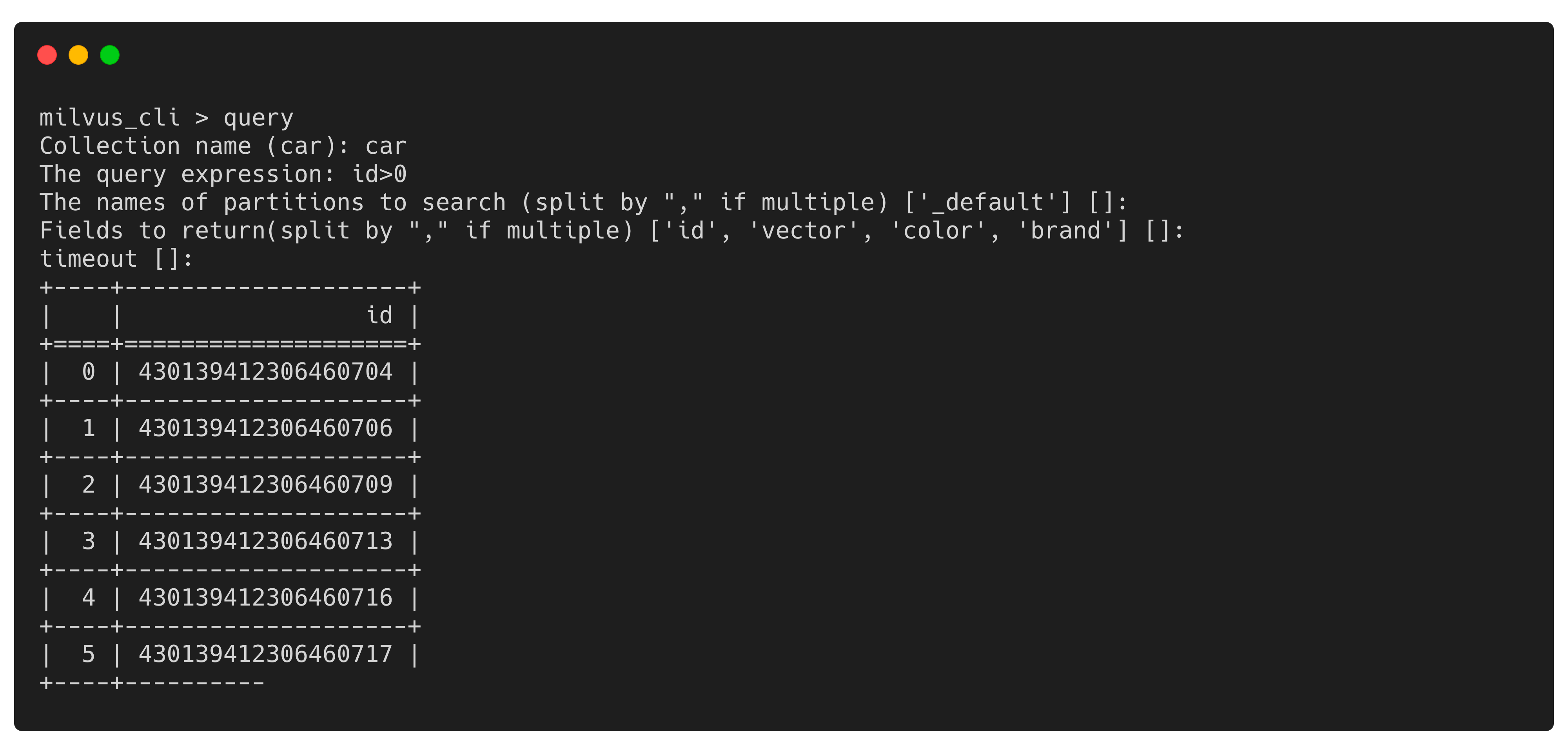 Figura 9.
Esegui calc e inserisci valori appropriati quando richiesto per calcolare le distanze tra array di vettori.
Eliminare una raccolta
Esegui il seguente comando per eliminare la raccolta car.
delete collection -c car
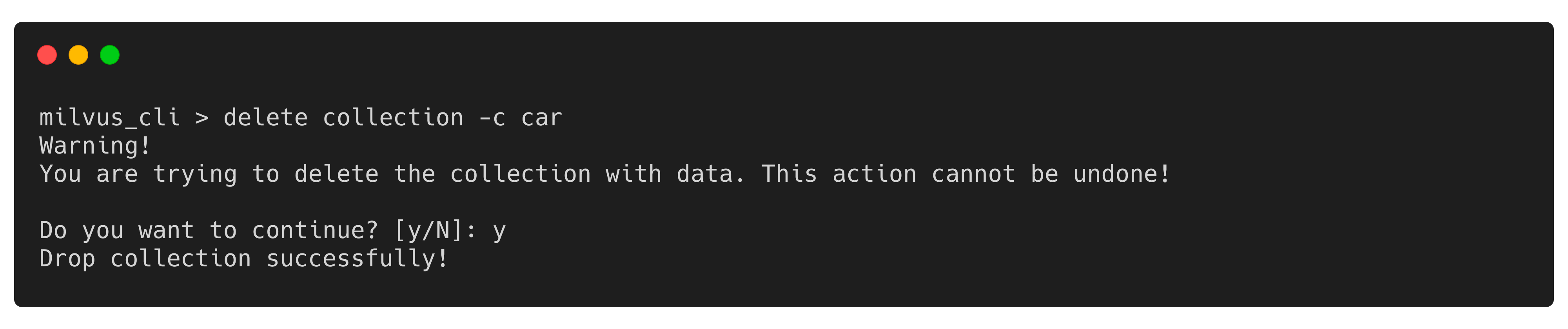 Figura 10.
Altro
Milvus_CLI non si limita alle funzioni precedenti. Esegui help per visualizzare tutti i comandi inclusi in Milvus_CLI e le rispettive descrizioni. Esegui <command> --help per visualizzare i dettagli di un comando specificato.
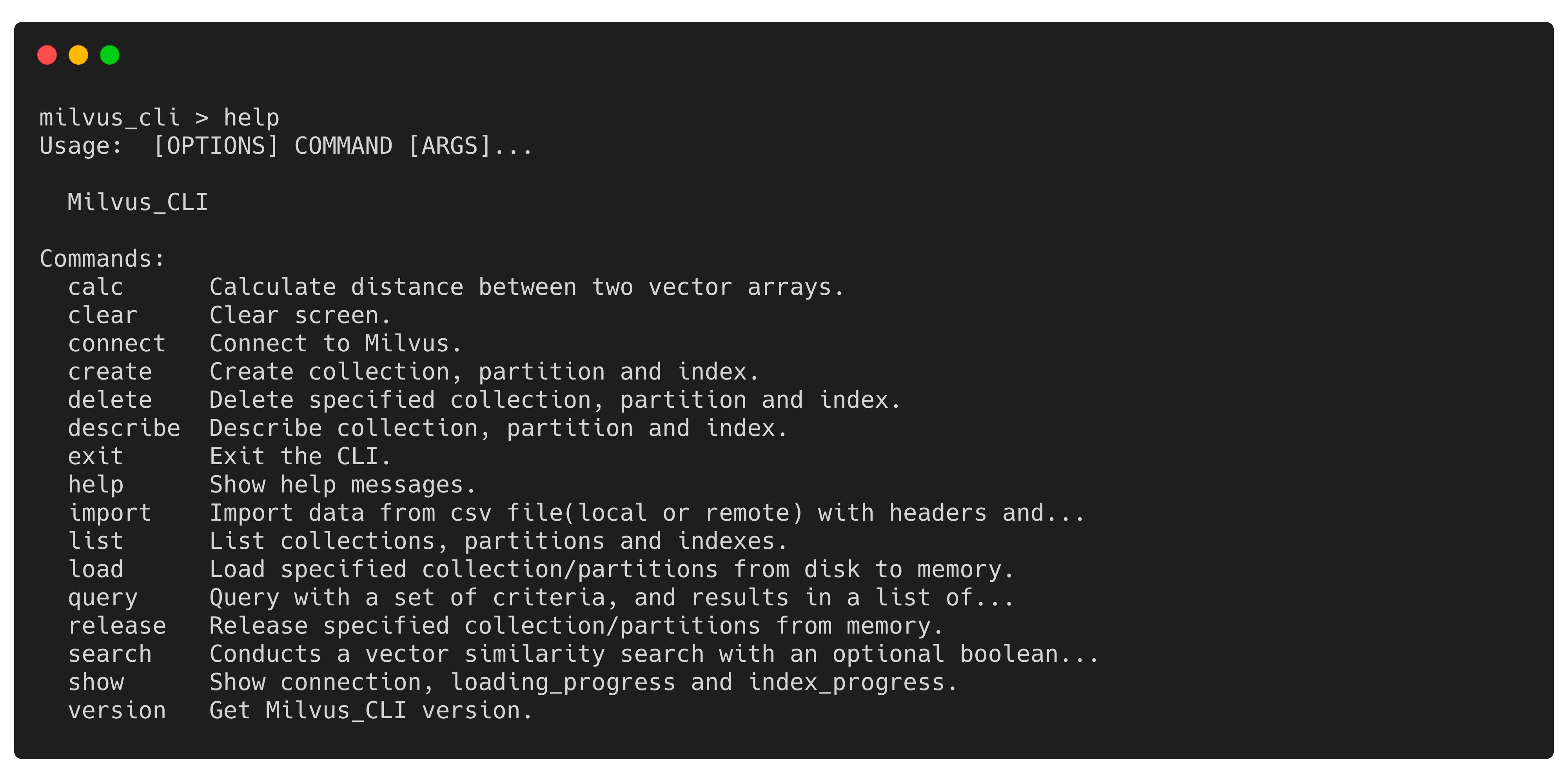 Figura 11.
Vedi anche:
Riferimento ai comandi Milvus_CLI nella documentazione Milvus
Ci auguriamo che Milvus_CLI possa aiutarti a utilizzare facilmente il database vettoriale Milvus. Continueremo a ottimizzare Milvus_CLI e i tuoi contributi sono benvenuti.
Se hai domande, non esitare ad aprire una issue su GitHub.

Continua a leggere

Introducing Business Critical Plan: Enterprise-Grade Security and Compliance for Mission-Critical AI Applications
Discover Zilliz Cloud’s Business Critical Plan—offering advanced security, compliance, and uptime for mission-critical AI and vector database workloads.

Creating Collections in Zilliz Cloud Just Got Way Easier
We've enhanced the entire collection creation experience to bring advanced capabilities directly into the interface, making it faster and easier to build production-ready schemas without switching tools.

Vector Databases vs. Key-Value Databases
Use a vector database for AI-powered similarity search; use a key-value database for high-throughput, low-latency simple data lookups.